
Para consultores, autónomos y estudios
Organiza los archivos de clientes por cliente, proyecto y estado.
Mantén cada archivo en la carpeta de su proyecto y usa etiquetas del Finder para indicar a quién pertenece, a qué trabajo corresponde y cuál es el siguiente paso. Little Tagger te ayuda a aplicar esos criterios de forma coherente cuando llegan nuevos archivos.
Lo útil no es tener más etiquetas. Es encontrar el briefing, la propuesta o el entregable sin recordar dónde lo guardaste por última vez.

La carpeta de un cliente no te dice qué está listo.
Piensa en un proyecto web para un cliente ficticio llamado Northline. Tienes un briefing firmado, notas de un taller, una propuesta y varias exportaciones de diseño.
Algunos archivos están listos para enviar. Otros necesitan tu atención. Unos cuantos sirven de referencia para el siguiente proyecto.
La carpeta del cliente reúne todos los archivos del trabajo. Las etiquetas pueden describir las diferencias dentro de ella.
Cada línea describe una decisión que tomas tú. Little Tagger no deduce del nombre del archivo que un briefing esté firmado o una propuesta aprobada.
Guarda lo que todos los archivos tienen en común.
Crea un preajuste de proyecto que añada «Northline» y «Renovación web». Cuando llegue otro lote de archivos del mismo proyecto, reutiliza el preajuste en vez de elegir de nuevo esas etiquetas.
Mantén separados los tipos de documento y los estados, salvo que todos los archivos del lote los compartan de verdad. Un PDF exportado puede ser una propuesta, una factura o un documento de referencia. El tipo de archivo no te dice cuál.
Elige los archivos con cuidado. Para empezar, usa el procesamiento manual y un lote pequeño. Puedes añadir archivos arrastrándolos, con Añadir archivos o con el atajo del Finder Comando + Mayúsculas + E.
Descubre cómo los preajustes reutilizables añaden, eliminan o sustituyen etiquetas .
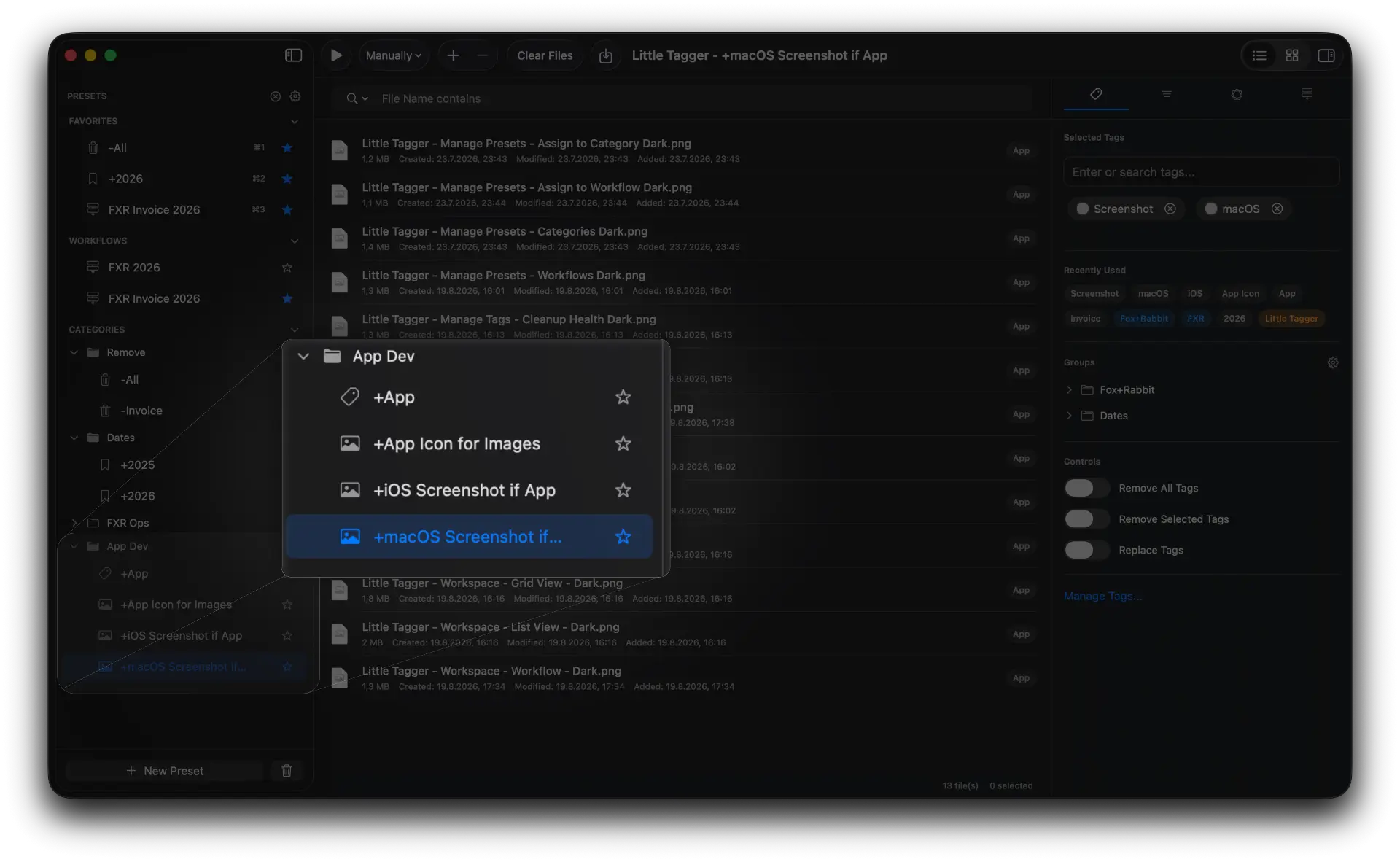
Guarda una vez la clasificación habitual por cliente y proyecto y reutilízala con cada nuevo lote.
Cambia el estado sin quitar el proyecto.
Cuando hayas revisado la propuesta, su siguiente paso puede pasar de «Por revisar» a «Listo para enviar». Para los archivos que realmente hayas aprobado, usa un flujo de trabajo con dos acciones.
Las etiquetas de cliente y proyecto se mantienen. No necesitas borrar todo el conjunto de etiquetas para actualizar un solo estado.
Distingue «Listo para enviar» de «Enviado». El primero es una decisión; el segundo registra una acción ya realizada. Aplica este último solo después de la entrega.
- 1Elimina «Por revisar»
- 2Añade «Listo para enviar»
Crea una vista para tu siguiente pregunta.
Quizá quieras ver todo lo que está pendiente de revisión, de todos los clientes. En otro momento, solo necesitarás los archivos de entrega de Northline.
Usa esas preguntas para decidir qué etiquetas merecen un lugar en tu sistema. No crees una etiqueta para cada campo posible solo porque el archivo podría tenerla.
Un estado útil tiene un significado que puedes explicar en una frase. «Por revisar» significa que debes comprobar el trabajo. «Esperando al cliente» significa que has pedido algo y esperas una respuesta. Son acciones siguientes distintas.
Mantén coherentes los nombres de los clientes.
Una lista de clientes que crece puede acabar con «Northline», «Northline Studio» y «Northline Ltd» para describir el mismo trabajo. Elige el nombre que usas a diario y mantenlo.
Las funciones de uso y limpieza dependen de las ubicaciones a las que la app tiene acceso y que ha analizado. Los grupos de etiquetas te ayudan a organizar la lista dentro de Little Tagger. No crean fichas de clientes compartidas ni una jerarquía de grupos equivalente en el Finder.
Descubre todas las herramientas de gestión de etiquetas del Finder .
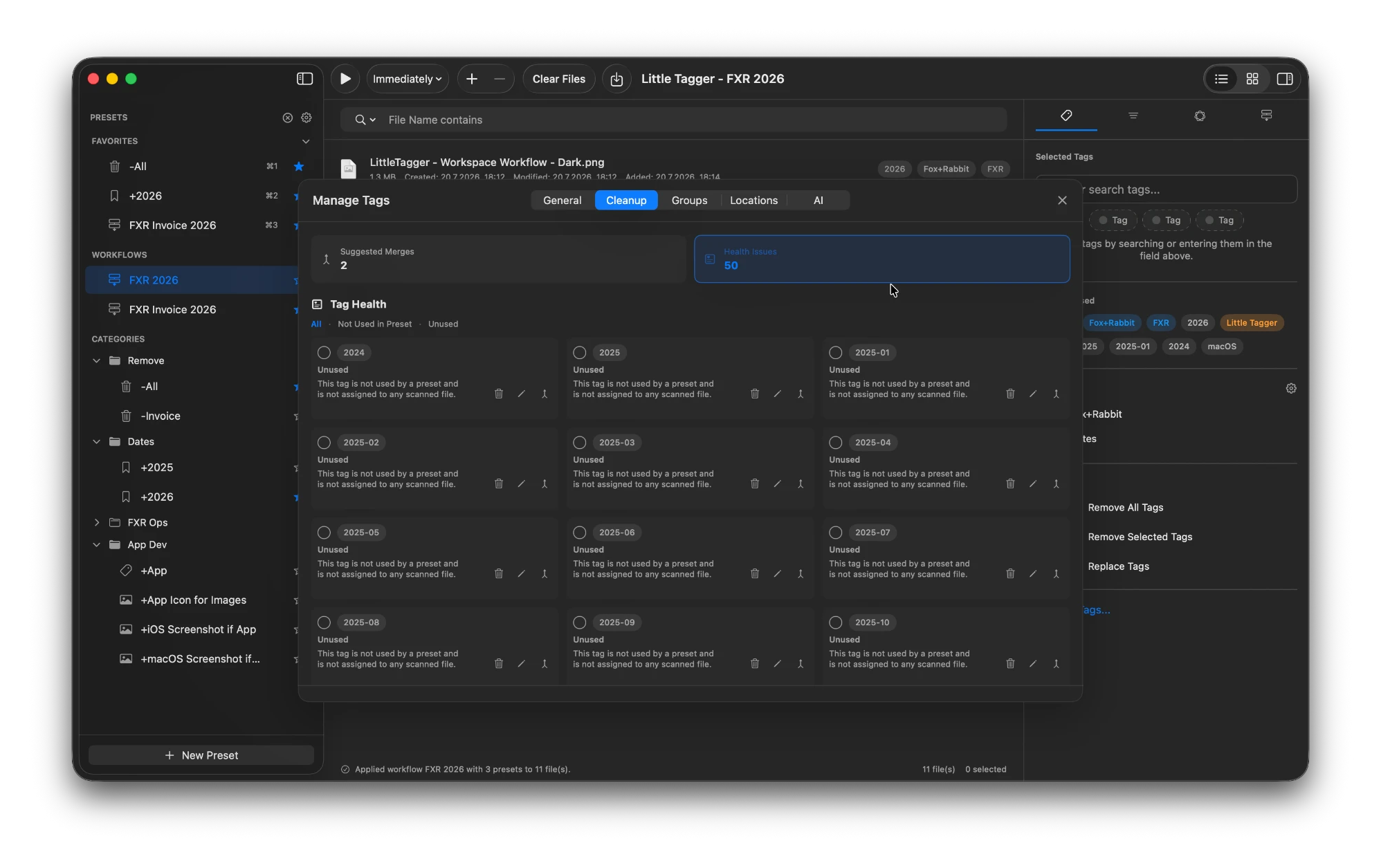
Los nombres de clientes similares se muestran para revisarlos, en vez de multiplicarse sin que te des cuenta.
Para tus archivos, no como sistema de aprobación de equipos.
Este enfoque es adecuado para quienes gestionan sus propios archivos de trabajo en un Mac. No sustituye a una herramienta de aprobación compartida, un historial de versiones, un control de acceso ni una base de datos de clientes.
- Una etiqueta llamada «Aprobado» no registra quién aprobó un documento.
- Una etiqueta llamada «Confidencial» no restringe el acceso.
- Little Tagger cambia las etiquetas del Finder sin mover ni renombrar los archivos.
- No supervisa carpetas de forma continua: tú añades los archivos y eliges cuándo se ejecuta el etiquetado.
Deja esas responsabilidades en los sistemas que usas para ello. La comparativa con Hazel explica la diferencia con la automatización de carpetas supervisadas.
Esto es para ti si…
- Guardas en tu Mac briefings, propuestas y entregables de varios clientes.
- Tus carpetas de clientes están bien, pero no indican qué está listo para enviar.
- Aplicas las mismas etiquetas de cliente y proyecto a cada nuevo lote de trabajo.
- Los nombres de clientes han empezado a aparecer con distintas variantes.
- Quieres una vista por estado sin adoptar una herramienta de gestión de proyectos compartida.
Dale a tu próximo proyecto de cliente un comienzo que puedas repetir.
Configura un preajuste de proyecto y una lista breve de estados, y úsalos con el siguiente lote de archivos de clientes. Privada, nativa y diseñada para Mac.

Gratis durante 7 días · Sin cuenta · macOS 15+ · Chip de Apple