
Para fotógrafos y aficionados a los medios digitales
Una sesión. Cientos de archivos. Una sola carpeta donde guardarlos.
El trabajo fotográfico y de diseño genera muchos archivos en muy poco tiempo. Capturas RAW, selecciones, ediciones, exportaciones, versiones para clientes, imágenes de referencia y maquetas se acumulan, y la carpeta en la que están apenas dice nada de su estado.
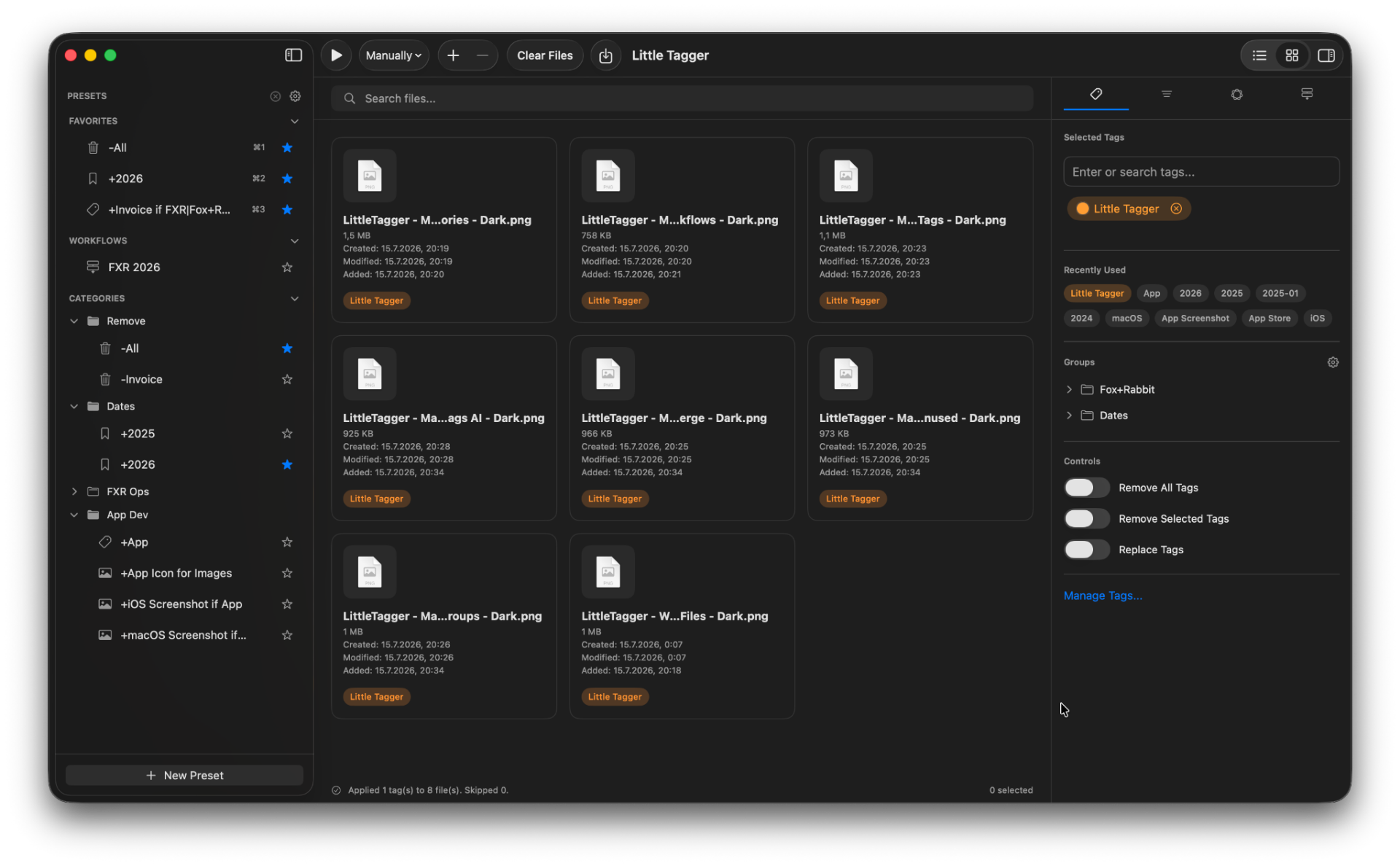
Las etiquetas del Finder pueden reflejar ese estado. Little Tagger permite aplicarlas y mantenerlas de forma práctica al volumen real del trabajo creativo.
El archivo se conserva. El contexto, no.
Una sola sesión puede dejarte una carpeta de RAW, otra de ediciones, otra de exportaciones y otra de entregas, además de todas las capturas que nunca se usaron. Meses después, los archivos siguen ahí, pero ya no recuerdas las decisiones que tomaste.
- ¿Qué fotos se seleccionaron realmente?
- ¿Qué ediciones son finales y cuáles eran pruebas?
- ¿Qué versión recibió el cliente?
- ¿Qué imágenes pueden reutilizarse en el porfolio?
- ¿Qué recursos tienen licencia y cuáles son solo de referencia?
Las carpetas registran dónde guardaste un archivo. El trabajo creativo depende de saber en qué fase está.
Los nombres de archivo no son un sistema.
La solución habitual es incluir el estado en los nombres: «_final», «_v2», «_final_v3», «_client», «_use». Funciona un tiempo y luego empieza a fallar sin que lo notes. Los nombres se truncan, las exportaciones los reescriben, dos personas siguen criterios distintos y el significado de «final» cambia.
Las etiquetas del Finder permiten describir un archivo por proyecto y fase sin cambiarle el nombre. Un archivo puede estar «Seleccionado» y «Listo para el cliente» a la vez. No des por hecho que las mismas etiquetas aparecerán en un editor de fotos o se conservarán en cualquier exportación, copia o sincronización. Comprueba una muestra con las herramientas y el almacenamiento que uses.
Comprueba en qué se diferencian las etiquetas del Finder de las palabras clave de las fotos
Conserva la estructura de la sesión. Añade el estado encima.
No necesitas cambiar tu forma de organizar las carpetas. Las etiquetas aportan lo que las carpetas no pueden expresar y siguen siendo legibles en el Finder.
- 2026-04 Harbour/
- RAW/
- Selects/
- Edits/
- Exports/
Ejemplo
Una pasada de posproducción realista
Vuelves de una sesión con varios cientos de imágenes. Una primera pasada separa las aprovechables. Una segunda reduce la selección a las que vas a editar. Después de editarlas, algunas exportaciones van al cliente, otras al porfolio y otras quedan como alternativas.
Cada una de esas pasadas es, en esencia, la misma acción de etiquetado aplicada a distintos archivos. Justo la repetición que elimina un preajuste.
Descubre cómo los preajustes aplican varias etiquetas en una acción .
Con los lotes, el etiquetado manual deja de ser práctico.
Etiquetar doce archivos a mano está bien. Etiquetar doscientos, no. Little Tagger trabaja con los archivos que añades al espacio de trabajo, aplica preajustes a toda la selección y puede ejecutar varios pasos en un orden definido.
Los flujos de trabajo se ejecutan cuando tú decides: manualmente, de inmediato o tras un breve intervalo desde que los archivos llegan al espacio de trabajo. Nada supervisa tus carpetas en segundo plano y nada cambia sin que lo pongas en marcha.
- 1Elimina Por revisar
- 2Añade Listo para el cliente
- 3Añade Puerto abril
- 4Añade Porfolio a la selección final
¿Necesitas nombres de archivo coherentes para una entrega?
Usa el renombrador de archivos gratuito para el navegador para sustituir texto o numerar un lote de exportaciones. Arrastra los archivos al orden de entrega, añade números antes o después del nombre, revisa la vista previa en directo y selecciona Guardar archivos para obtener un ZIP con copias renombradas. Los archivos permanecen en tu dispositivo y los originales no cambian.
El renombrador cambia los nombres. La app Little Tagger para Mac gestiona las etiquetas del Finder, de modo que las etiquetas de proyecto y estado de revisión pueden conectar tus archivos de trabajo sin cambiar sus nombres.
Cuando no recuerdas qué aparece en la imagen.
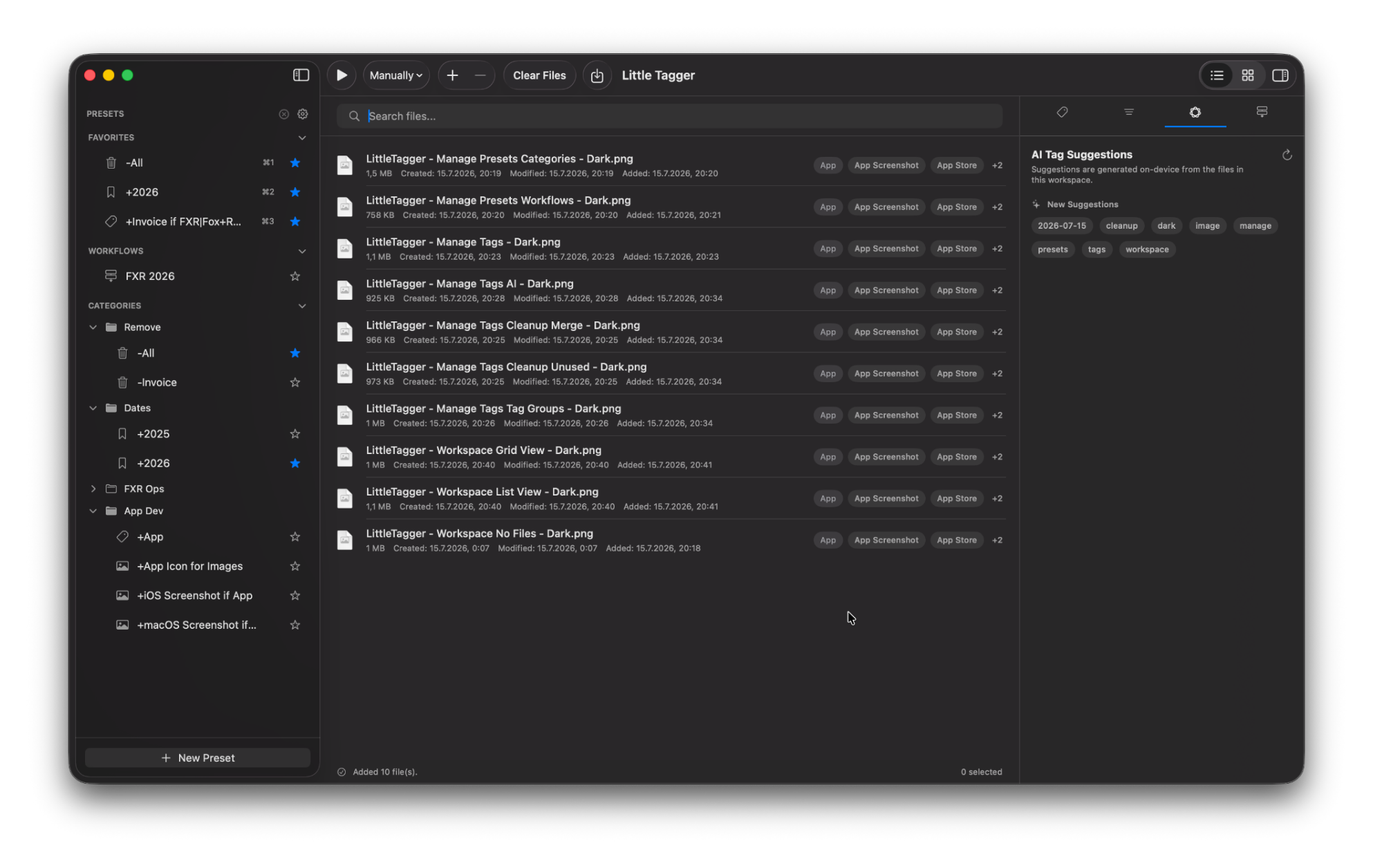
Los archivos visuales tienen un problema específico: el nombre no te dice nada. En los Mac compatibles, Little Tagger puede usar Apple Intelligence para sugerir etiquetas a partir de los archivos del espacio de trabajo, incluido el contenido de las imágenes, los metadatos, las etiquetas existentes y otro contexto disponible.
El procesamiento se realiza en el dispositivo. Sin cuenta, sin subir archivos y sin servicios externos de IA. Las sugerencias son propuestas. Tú eliges cuáles se aplican y qué tipos de sugerencias quieres recibir. Descubre cómo funcionan las sugerencias en el dispositivo .
Una biblioteca de recursos que mantiene la coherencia.
Las listas de etiquetas creativas crecen rápido: sesiones, clientes, estilos, temas, fases y licencias. Little Tagger da a esa biblioteca su propio espacio, con grupos, resúmenes de uso, etiquetas sin usar y nombres similares que puedes revisar y fusionar con criterio.
Nada se renombra ni se fusiona automáticamente. Ves lo que parece duplicado y decides qué debe ocurrir. Descubre el entorno de gestión de etiquetas .
Qué cambia en la práctica
- La fase de edición queda en el archivo, no en su nombre.
- Las selecciones, entregas y materiales de porfolio siguen siendo identificables meses después.
- Las pasadas repetitivas requieren una acción en vez de cientos.
- Tu vocabulario de etiquetas mantiene la coherencia entre sesiones y clientes.
- Todo sigue siendo etiquetas nativas del Finder, legibles fuera de Little Tagger.
Little Tagger no es un editor de fotos ni un gestor de recursos digitales. Organiza con etiquetas del Finder los archivos que ya están en tu Mac.
Esto es para ti si…
- Generas grandes lotes de imágenes, exportaciones o recursos de diseño.
- Incluyes el estado en los nombres de archivo porque no tienes otro lugar donde ponerlo.
- Necesitas encontrar selecciones, versiones finales o versiones para clientes mucho después de terminar un proyecto.
- Reutilizas las mismas etiquetas de sesión, fase y entrega una y otra vez.
- Quieres un sistema que siga dentro de macOS y siga siendo tuyo.
Conserva el contexto de cada sesión, no solo los archivos.
Etiqueta archivos en segundos, automatiza tareas recurrentes y toma el control de todo tu sistema de etiquetas. Privada, nativa y diseñada para Mac.

Gratis durante 7 días · Sin cuenta · macOS 15+ · Chip de Apple