
Para consultores, freelancers e estúdios
Organize arquivos de clientes por cliente, projeto e status.
Mantenha cada arquivo na pasta do projeto e use etiquetas do Finder para mostrar a quem ele pertence, a qual trabalho está ligado e o que precisa acontecer em seguida. Little Tagger ajuda você a aplicar essas escolhas de forma consistente à medida que chegam novos arquivos.
O benefício não é ter mais etiquetas. É encontrar o briefing, a proposta ou a entrega sem precisar lembrar onde você os deixou.

Uma pasta de cliente não mostra o que está pronto.
Imagine um projeto de site para um cliente fictício chamado Northline. Seus arquivos incluem um briefing assinado, notas de um workshop, uma proposta e várias exportações de design.
Alguns estão prontos para enviar. Outros precisam da sua atenção. Alguns servem como referência para o próximo projeto.
Uma pasta de cliente mantém o trabalho reunido. As etiquetas podem mostrar as diferenças entre os arquivos.
Cada linha descreve uma escolha sua. Little Tagger não deduz pelo nome do arquivo que um briefing foi assinado ou que uma proposta foi aprovada.
Salve o que todos os arquivos têm em comum.
Crie uma predefinição de projeto que adicione “Northline” e “Renovação do site”. Quando outro lote de arquivos pertencer a esse projeto, reutilize a predefinição em vez de escolher essas etiquetas novamente.
Mantenha tipos de documento e status separados, a menos que todos os arquivos do lote realmente os compartilhem. Uma exportação em PDF pode ser uma proposta, uma fatura ou um documento de referência. O tipo de arquivo, por si só, não diz qual é o caso.
Escolha os arquivos com cuidado. Na primeira execução, use o processamento manual e um lote pequeno. Você pode adicionar arquivos arrastando e soltando, pelo botão “Add Files” ou pelo atalho do Finder, Command+Shift+E.
Veja como predefinições reutilizáveis adicionam, removem ou substituem etiquetas .
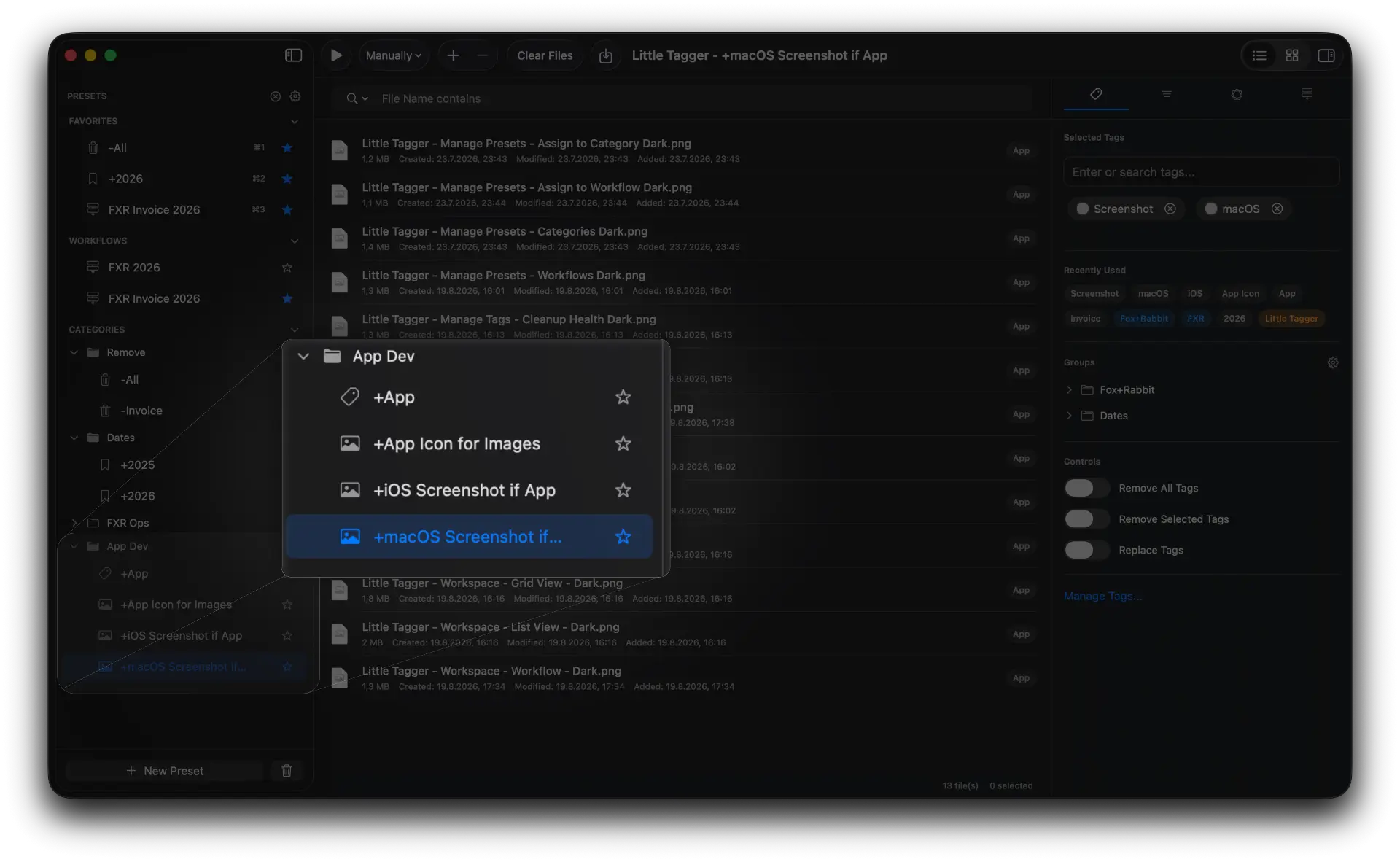
Uma classificação recorrente por cliente e projeto, salva uma vez e reutilizada em cada novo lote.
Mude o status sem remover o projeto.
Depois de conferir a proposta, a próxima etapa pode mudar de “Precisa de revisão” para “Pronto para enviar”. Nos arquivos que você de fato aprovou, use um fluxo de trabalho com duas ações.
As etiquetas de cliente e projeto continuam no lugar. Não é preciso apagar todo o conjunto de etiquetas só para atualizar um status.
Mantenha “Pronto para enviar” separado de “Enviado”. Um indica uma decisão; o outro registra uma ação já realizada. Aplique o segundo apenas depois da entrega.
Veja como criar fluxos de trabalho de etiquetas em sequência .
- 1Remover “Precisa de revisão”
- 2Adicionar “Pronto para enviar”
Monte uma visualização em torno da próxima pergunta.
Você pode querer ver tudo o que aguarda revisão, de todos os clientes. Em outro momento, talvez precise apenas dos arquivos de entrega da Northline.
Use essas perguntas para decidir quais etiquetas merecem fazer parte do seu sistema. Evite criar uma etiqueta para cada campo possível só porque o arquivo poderia ter uma.
Um status útil tem um significado que você consegue explicar em uma frase. “Precisa de revisão” significa que você deve conferir o trabalho. “Aguardando o cliente” significa que você pediu algo e está esperando uma resposta. São próximas ações diferentes.
Mantenha os nomes dos clientes consistentes.
Uma lista crescente de clientes pode acabar com “Northline”, “Northline Studio” e “Northline Ltd” descrevendo o mesmo trabalho. Escolha o nome que você usa no dia a dia e mantenha a consistência.
As informações de uso e a limpeza dependem dos locais que o app pode acessar e já examinou. Os grupos de etiquetas ajudam a organizar a lista dentro do Little Tagger. Eles não criam cadastros compartilhados de clientes nem uma hierarquia de grupos equivalente no Finder.
Conheça o ambiente completo de gerenciamento de etiquetas do Finder .
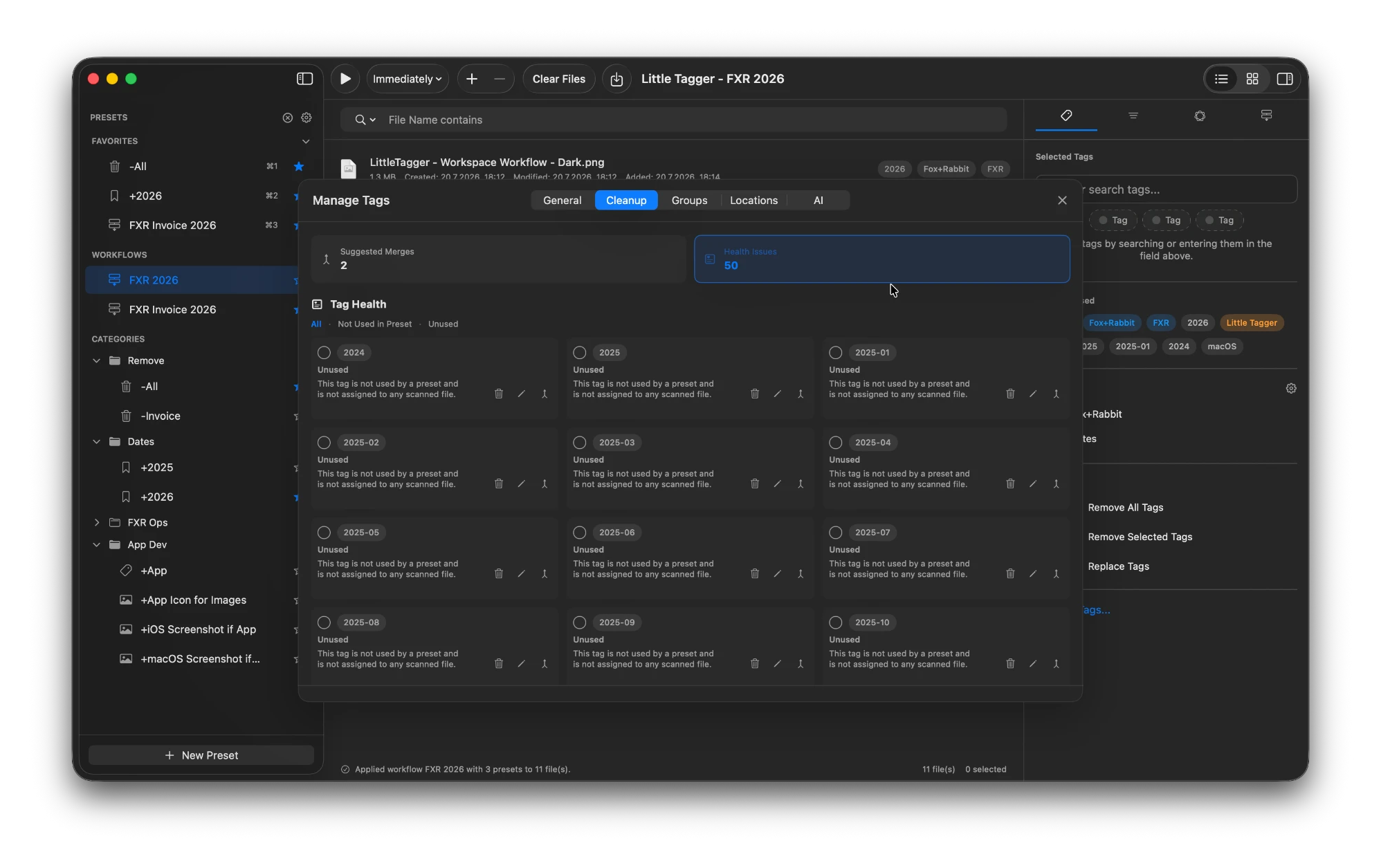
Nomes semelhantes de clientes aparecem para revisão em vez de se multiplicarem sem você perceber.
Para seus arquivos, não para aprovações em equipe.
Esta abordagem atende a quem gerencia os próprios arquivos de trabalho no Mac. Ela não substitui uma ferramenta compartilhada de aprovação, histórico de versões, controle de acesso ou banco de dados de clientes.
- Uma etiqueta chamada “Aprovado” não registra quem aprovou um documento.
- Uma etiqueta chamada “Confidencial” não restringe o acesso.
- Little Tagger altera etiquetas do Finder sem mover nem renomear arquivos.
- Ele não monitora pastas continuamente; você fornece os arquivos e escolhe quando aplicar as etiquetas.
Mantenha essas responsabilidades nos sistemas que você usa para elas. A comparação com Hazel explica a diferença em relação à automação que monitora pastas.
É para você se…
- Você guarda no Mac briefings, propostas e entregas de vários clientes.
- Suas pastas de clientes funcionam bem, mas não mostram o que está pronto para enviar.
- Você aplica as mesmas etiquetas de cliente e projeto a cada novo lote de trabalho.
- Os nomes de clientes começaram a aparecer com várias grafias.
- Você quer uma visualização por status sem adotar uma ferramenta compartilhada de gerenciamento de projetos.
Comece seu próximo projeto de cliente com uma rotina que você pode repetir.
Configure uma predefinição de projeto e uma pequena lista de status e use-as no próximo lote de arquivos de clientes. Privado, nativo, feito para Mac.

Grátis por 7 dias · Não precisa de conta · macOS 15 ou posterior · Chip da Apple