
Para documentos domésticos e organização pessoal sem papel
Um sistema sem papel que mantém seus arquivos no Finder.
Um sistema sem papel não precisa significar importar todos os documentos para outro app. Mantenha seus arquivos e pastas atuais e use etiquetas do Finder para conectar documentos por assunto, item da casa ou próxima ação.
Little Tagger ajuda a organizar os arquivos que você já tem. Digitalizar, fazer backups e decidir quais originais guardar continuam sendo tarefas separadas.

Encontre todos os documentos relacionados a um item.
Pense em uma máquina de lavar. O recibo pode estar em uma pasta de compras, o manual em Downloads e um relatório de conserto nos documentos da casa.
Os arquivos estão em lugares que fazem sentido, mas você precisa encontrá-los juntos quando algo dá errado.
- Purchases/
- Receipt.pdf
- Downloads/
- Manual.pdf
- Household/
- Repair report.pdf
Uma etiqueta comum, “Máquina de lavar”, pode conectar esses documentos. Adicione “Recibo”, “Manual” ou “Conserto” quando essa distinção ajudar. Não é preciso criar uma segunda cópia de cada arquivo em uma nova pasta para o eletrodoméstico.
Esse é o papel útil das etiquetas aqui: conectar documentos que você precisaria lembrar separadamente.
Comece por uma pequena parte da casa.
Escolha uma área que você já precisa gerenciar. Eletrodomésticos, uma reforma ou documentos de veículos são pontos de partida práticos.
Use seus próprios nomes. Se você tem vários imóveis ou veículos, dê um nome claro a cada um em vez de usar apenas “Casa” ou “Carro”.
Evite adicionar um ano a tudo por padrão. O ano ajuda em um demonstrativo anual, mas pode acrescentar pouco a um manual que você só procura pelo nome do aparelho.
Dê uma próxima etapa aos documentos que chegam.
É mais fácil lidar com um documento quando você sabe por que o guardou. “Para revisar” pode indicar que ele precisa da sua atenção. “Referência” pode indicar que vale a pena guardá-lo para depois.
Mantenha esses significados específicos. Um orçamento que exige uma decisão não deve desaparecer em uma etiqueta genérica “Importante”, junto com manuais e recibos.
Revise os arquivos recebidos em lotes adequados à sua rotina. Leia os documentos primeiro e depois identifique o que são e o que você precisa fazer. As sugestões de etiquetas podem ajudar na classificação, mas não devem definir um prazo ou uma obrigação por você.
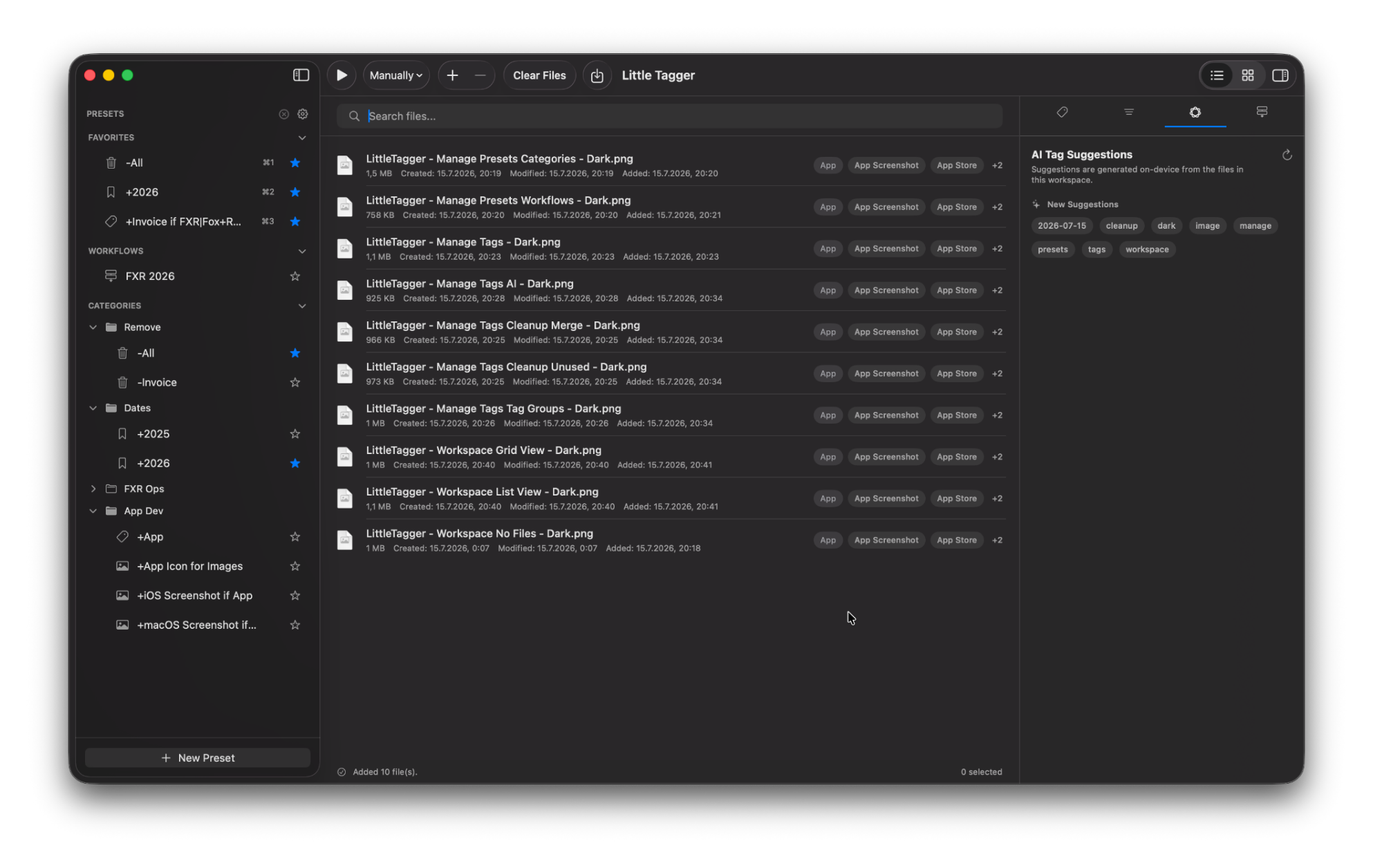
As sugestões são propostas que você revisa no próprio dispositivo. Nenhuma etiqueta é aplicada até você decidir.
Reutilize as etiquetas da casa.
No Little Tagger, uma predefinição “Add” pode adicionar as etiquetas que um grupo de arquivos tem em comum. Uma predefinição “Projeto da cozinha” pode adicionar “Casa” e “Reforma da cozinha”. Depois, cada documento pode receber sua própria etiqueta de tipo ou próxima ação.
No primeiro lote, use o processamento manual e adicione apenas os arquivos que pretende alterar. Little Tagger não os move para um repositório separado de documentos. As predefinições trabalham com etiquetas do Finder sem alterar nomes, locais ou conteúdo dos arquivos.
Depois, confira se isso realmente ajuda você a encontrar algo.
Após aplicar as etiquetas, tente encontrar os documentos de um aparelho sem abrir as pastas originais. Ajuste os nomes à forma como você realmente pesquisa.
Uma casa não precisa de centenas de etiquetas cuidadosamente planejadas antes de classificar o primeiro documento. Comece pelos nomes dos seus itens, alguns tipos de documento e uma pequena lista de próximas ações.
- 1Escolha um item da casa
- 2Reúna os arquivos existentes dele
- 3Aplique uma etiqueta comum ao item
- 4Encontre-o sem passar pela pasta
Mantenha o sistema simples o bastante para usar.
Se perceber que “Conserto”, “Consertos” e “Visita técnica” são usados para a mesma finalidade, decida se realmente significam a mesma coisa. Nomes semelhantes, por si só, não justificam uma mesclagem.
Little Tagger pode ajudar a organizar e revisar sua lista de etiquetas nos locais que consegue acessar. Os grupos de etiquetas do app ajudam a organizar essa lista; eles não são pastas extras nem permissões de acesso. Conheça as ferramentas de gerenciamento de etiquetas .
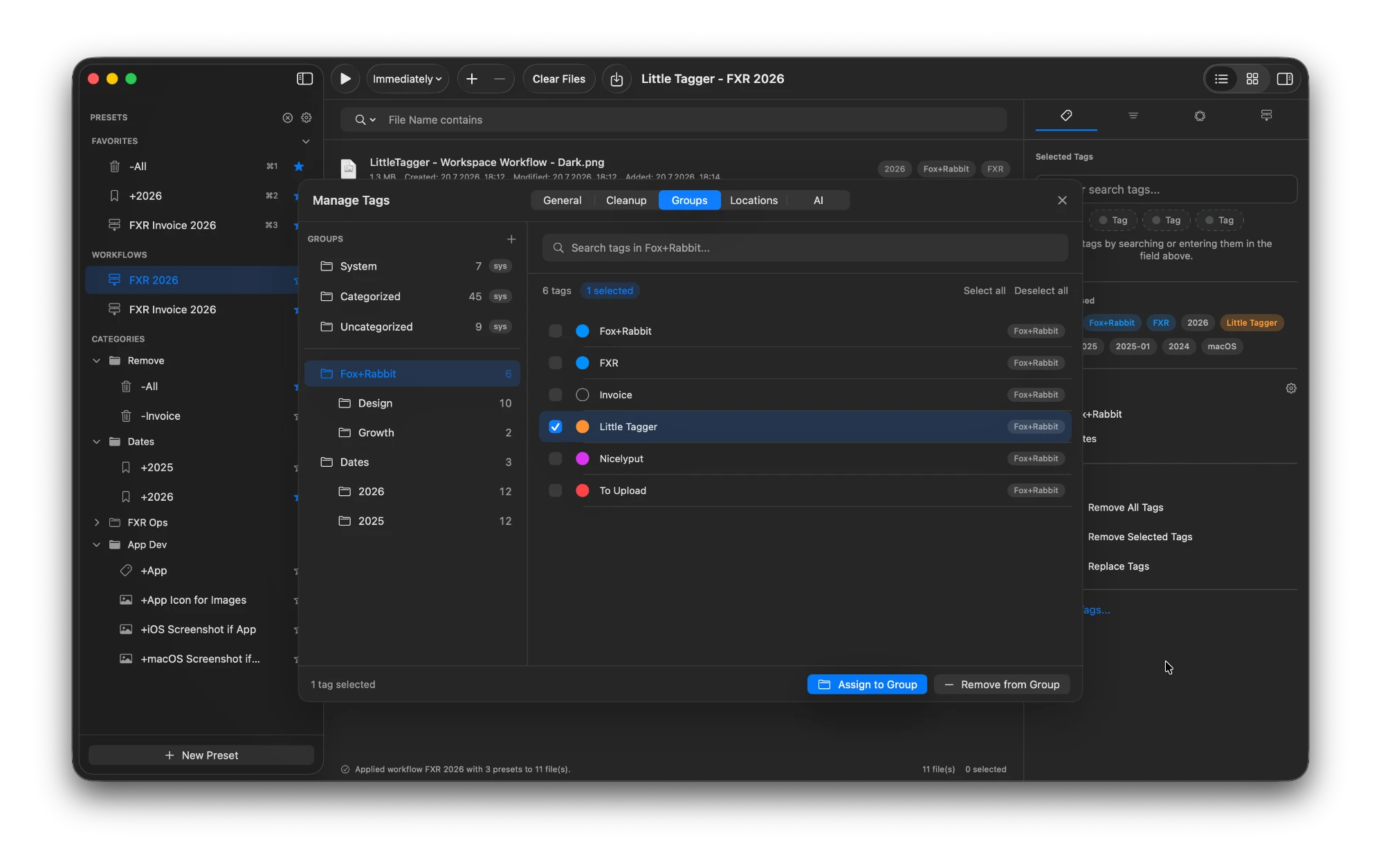
Os grupos mantêm a lista de etiquetas domésticas fácil de ler dentro do Little Tagger.
O que fica fora deste sistema.
Mantenha backups de documentos importantes. Ao mudar a configuração de backup ou armazenamento, confira uma amostra restaurada, incluindo os metadados de etiquetas dos quais você depende.
- “Renovação” não cria um evento no calendário.
- “Privado” não criptografa um documento.
- A facilidade de encontrar um arquivo não determina se o original em papel deve ser descartado.
- Little Tagger não é um digitalizador de documentos. Use as ferramentas de digitalização que você já prefere.
Etiquetas e armazenamento na nuvem são assuntos separados. Trabalhe com arquivos disponíveis localmente e acessíveis ao app, e teste o caminho exato de armazenamento e compartilhamento antes de depender da preservação das etiquetas.
É para você se…
- Você digitaliza ou baixa documentos domésticos e os guarda no Mac.
- Os documentos de um aparelho, veículo ou projeto estão em pastas diferentes.
- Você quer saber o que ainda precisa de uma decisão.
- Você não quer importar tudo para outro app de documentos.
- Você prefere começar por uma pequena área a planejar um arquivo inteiro.
Comece pelo próximo documento que você precisa encontrar.
Escolha um item da casa, reúna os arquivos existentes dele e aplique uma etiqueta comum. Privado, nativo, feito para Mac.

Grátis por 7 dias · Não precisa de conta · macOS 15 ou posterior · Chip da Apple