
Comparativa
Little Tagger frente al Finder: ¿cuándo merece la pena un gestor de etiquetas?
Usa el Finder si necesitas pocas etiquetas y cambios ocasionales por lotes. Considera Little Tagger si repites la misma rutina o mantener la lista de etiquetas se ha convertido en una tarea en sí misma.
Little Tagger trabaja con etiquetas del Finder. No sustituye al Finder ni te pide mover tus documentos a otra biblioteca.

Empieza por lo que ya hace el Finder
El Finder permite asignar varias etiquetas a un archivo, etiquetar elementos seleccionados, buscar por etiqueta y editar la lista. Puedes renombrarlas, cambiar sus colores y elegir cuáles aparecen en la barra lateral. La guía de etiquetas de Apple explica esos controles.
Es un conjunto de herramientas útil. No necesitas otra app solo para marcar unos documentos como «Referencia» o «Por revisar».
Antes de comprar nada, prueba una lista pequeña con un proyecto activo. La guía del sistema inicial te ayuda a elegir nombres que realmente usarás.
Fíjate en el trabajo que repites
La pregunta cambia cuando aplicas la misma combinación cada semana.
Imagina un lote de documentos que necesita «Northline», «Renovación web» y «Por revisar». Más tarde, algunos documentos necesitan que quites «Por revisar» y añadas «Listo para enviar».
Puedes hacerlo a mano. Little Tagger permite guardar las acciones como preajustes y combinarlas en un flujo de trabajo ordenado.
La ventaja es recordar y reutilizar la rutina, no inventar otro tipo de etiqueta.
| Tu tarea | Finder | Little Tagger |
|---|---|---|
| Añadir etiquetas a archivos seleccionados | Controles integrados | Etiquetado manual y preajustes reutilizables |
| Usar varias etiquetas en un archivo | Compatible | Usa las mismas etiquetas nativas del Finder |
| Repetir una combinación habitual | Elegir las etiquetas cada vez | Guardar un preajuste de añadir |
| Aplicar varios pasos de etiquetado | Realizar los cambios | Ejecutar preajustes en un orden definido |
| Mantener los nombres de etiquetas | Ajustes de etiquetas | Gestión específica, grupos y herramientas de revisión |
| Seguir trabajando en las carpetas actuales | Sí | Sí; etiquetar no mueve archivos |
La guía de ajustes del Finder de Apple documenta sus controles actuales. La página de preajustes de Little Tagger explica sus acciones reutilizables.

Little Tagger trabaja con los archivos que proporcionas y utiliza etiquetas nativas del Finder.
Piensa también en la lista de etiquetas
Una lista breve es fácil de recordar. Una creada a lo largo de años puede contener estados antiguos, variantes de escritura y etiquetas cuyo propósito ya no está claro.
Little Tagger ofrece un lugar específico para examinar y organizar ese vocabulario. Puedes agrupar etiquetas y revisar nombres parecidos antes de decidir si los fusionas.
Los grupos existen dentro de Little Tagger. No cambian la estructura de etiquetas del Finder. La información de uso también depende de las ubicaciones que la app puede consultar y ha analizado, no de todos los archivos de todas tus unidades.
No fusiones dos etiquetas solo porque sus nombres se parezcan. «Revisado» y «Aprobado» pueden representar decisiones distintas.
El Finder probablemente basta
Etiquetas de vez en cuando, tu lista es breve y elegir los nombres cada vez no te cuesta esfuerzo. Etiquetas unos archivos, los buscas después y rara vez revisas los nombres. No hay ventaja en añadir una app para resolver una repetición que no tienes.
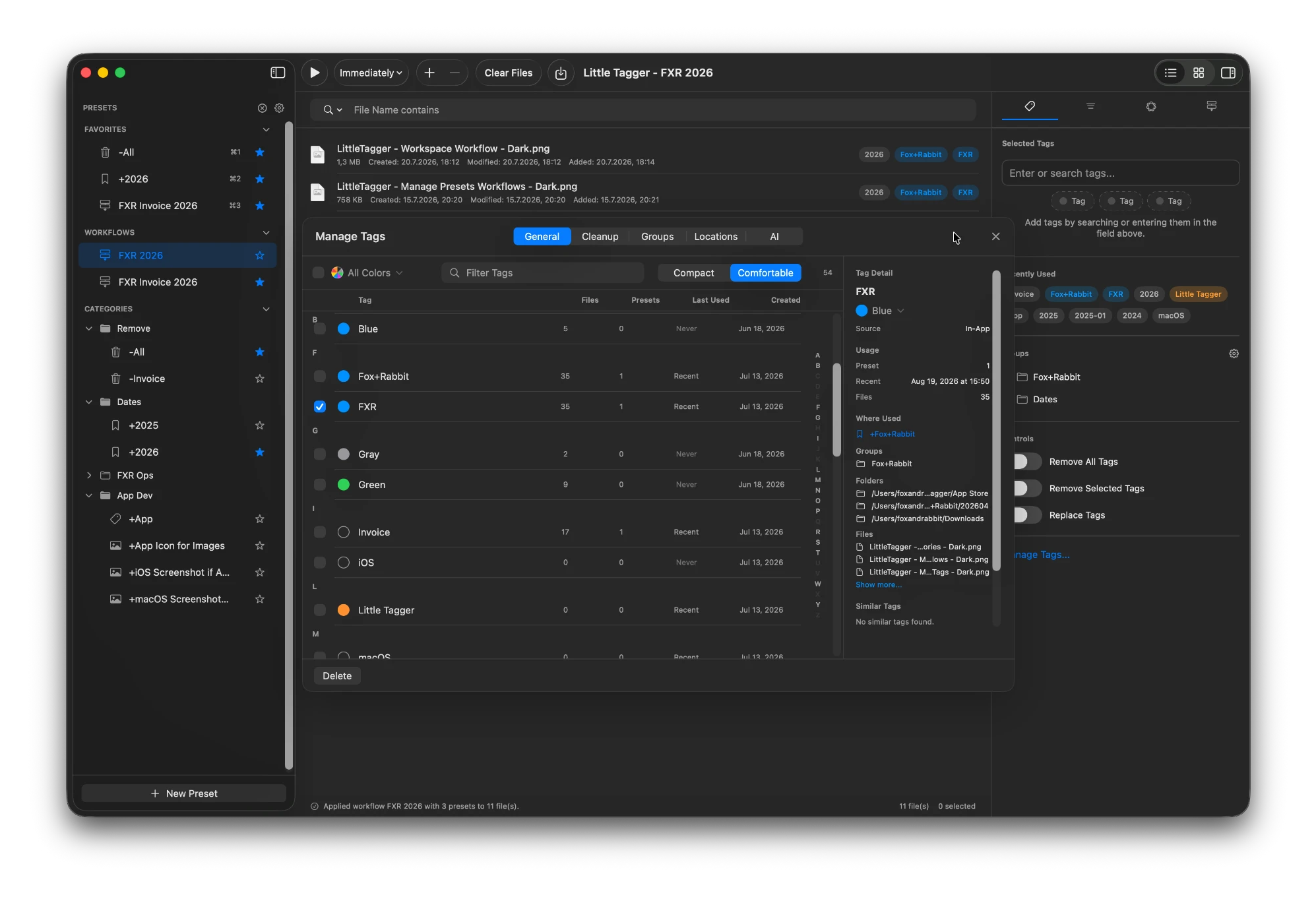
La biblioteca de etiquetas tiene su propio espacio de trabajo: uso, grupos y nombres similares en un mismo lugar.
Merece la pena conocer Little Tagger
Repites la misma combinación cada semana, cambiar un estado requiere varios pasos en un orden concreto o dedicas tiempo a mantener la propia lista. Little Tagger está pensado para esas tareas: acciones guardadas, flujos ordenados y un espacio específico para el vocabulario.
Apple Intelligence es opcional en Little Tagger. El etiquetado principal, los preajustes, los flujos de trabajo y la gestión de etiquetas no dependen de ella. Las sugerencias requieren una configuración compatible y son una opción aparte.
¿Puedes usar ambos?
Sí. Trabajan con las mismas etiquetas nativas. Puedes aplicar un preajuste en Little Tagger, volver al Finder y seguir trabajando con los archivos originales.
Little Tagger no supervisa carpetas continuamente. Tú proporcionas los archivos al espacio de trabajo y eliges cuándo se ejecuta el etiquetado configurado. Para reglas automáticas sobre una carpeta supervisada, lee la comparación con Hazel.
Pruébalo con una rutina que ya conozcas
Elige una tarea repetitiva, no todo un disco que reorganizar. Dos ejemplos muestran qué cambia y qué se conserva: añadir una etiqueta de proyecto a una estructura de carpetas y unificar nombres de etiquetas incoherentes.
Aplica uno a unos pocos archivos y comprueba el resultado en el Finder. Consulta los requisitos y el acceso a la app en la página de descarga de Little Tagger.
Deja tus archivos donde están. Haz que el etiquetado sea repetible.
Etiqueta archivos en segundos, automatiza tareas recurrentes y toma el control de todo tu sistema de etiquetas. Privada, nativa y diseñada para Mac.

Gratis durante 7 días · Sin cuenta · macOS 15+ · Chip de Apple