
Comparativa
Little Tagger frente a TagSpaces: ¿etiquetas nativas del Mac o un espacio multiplataforma?
Elige Little Tagger si tu prioridad es mantener etiquetas nativas del Finder en un Mac. Considera TagSpaces si quieres un espacio de trabajo con archivos entre distintos sistemas operativos y te encaja su forma de guardar etiquetas.
La diferencia importante no es que ambas apps usen la palabra «etiqueta», sino dónde vive esa información y cómo esperas usarla fuera de la app.

Empieza por el método de etiquetado
Little Tagger escribe etiquetas estándar del Finder. Al etiquetar, deja intactos los nombres, las ubicaciones y el contenido de los archivos.
TagSpaces documenta dos métodos: etiquetas en los nombres de archivo o en archivos auxiliares JSON dentro de una carpeta oculta .ts. El segundo conserva el nombre original. No deben tratarse como métodos intercambiables con las etiquetas del Finder. Consulta la documentación de etiquetado de TagSpaces.
Conviene entender esa diferencia antes de etiquetar una colección grande. Piensa dónde necesitas leer las etiquetas después, no solo dónde las aplicarás hoy.
¿Cuándo conviene cada enfoque?
| Prioridad | Mejor punto de partida |
|---|---|
| Trabajar con las etiquetas que ya usas en el Finder | Little Tagger |
| Usar un espacio de archivos en macOS, Windows y Linux | TagSpaces |
| Reutilizar acciones específicas de etiquetas del Finder | Preajustes y flujos de trabajo de Little Tagger |
| Combinar la organización de archivos con notas y otras vistas | Explorar TagSpaces |
| Mantener los nombres al etiquetar | Little Tagger o TagSpaces con archivos auxiliares |
TagSpaces ofrece un espacio más amplio, centrado en el trabajo local, que incluye notas y distintas formas de explorar archivos. Su presentación del producto describe las plataformas y funciones; comprueba la edición que incluya lo que necesitas.
Little Tagger se centra en aplicar y mantener etiquetas del Finder. No es un espacio documental multiplataforma.

Little Tagger trabaja con los archivos que proporcionas y utiliza etiquetas nativas del Finder.
¿TagSpaces obliga a renombrar archivos?
No. Etiquetar en el nombre es una opción, no un requisito. El modo de archivos auxiliares guarda los datos de etiquetas por separado.
La contrapartida es mantener esos metadatos separados junto a los archivos. La documentación de TagSpaces explica que mover o renombrar archivos desde fuera puede exigir actualizar sus archivos auxiliares, y que la sincronización debe incluir las carpetas ocultas correspondientes.
Con cualquiera de los productos, prueba el recorrido real de tus archivos. Un proceso que permanece en un Mac tiene necesidades distintas de una colección que pasa entre sistemas operativos.
Prueba tu forma real de transferir archivos
Antes de incorporar toda la biblioteca, crea una muestra prescindible con unos documentos e imágenes. Ponles nombres y etiquetas que reconozcas.
Prueba tus acciones habituales: renombrar un archivo en tu gestor de archivos, copiar una carpeta a otro dispositivo, restaurarla desde una copia de seguridad y abrirla en la siguiente aplicación que uses.
Comprueba tres cosas por separado: si llegó el archivo, si llegaron sus etiquetas y si la app receptora puede leerlas. Que la copia del archivo funcione no responde por sí solo a las tres preguntas.
Usa los resultados para decidir si el método de almacenamiento encaja en tu trabajo.
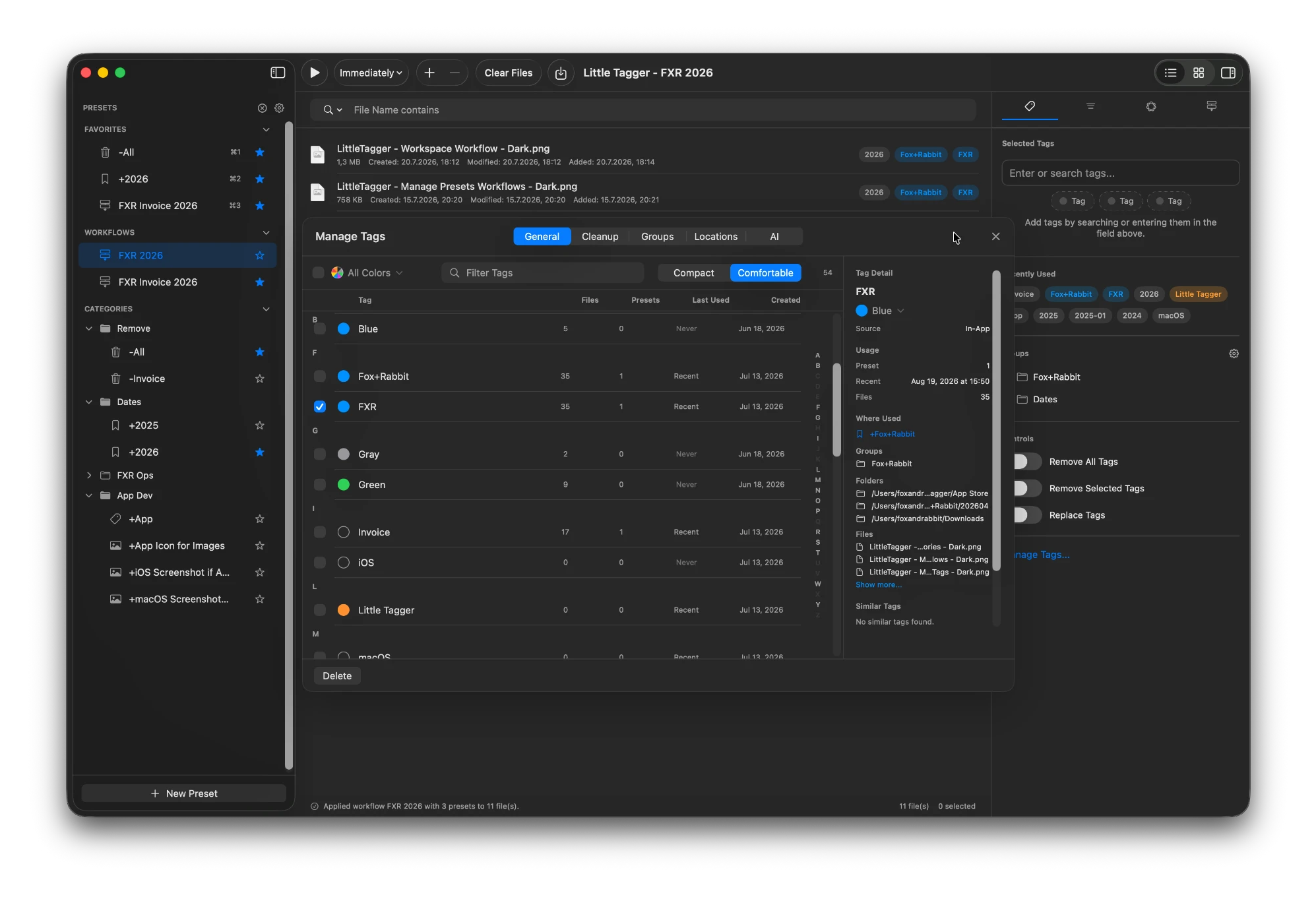
La biblioteca de etiquetas tiene su propio espacio de trabajo: uso, grupos y nombres similares en un mismo lugar.
Dónde encaja Little Tagger
Little Tagger está pensado para trabajar en el Mac con archivos existentes. Tú eliges qué entra en su espacio de trabajo, aplicas etiquetas manualmente o mediante acciones guardadas y mantienes el vocabulario dentro de las ubicaciones que autorizas.
Un preajuste de añadir reutiliza una combinación habitual de proyecto. Un flujo ordenado puede quitar un estado obsoleto antes de añadir el nuevo. Los grupos organizan el vocabulario dentro de la app sin crear otra estructura de carpetas.
Es útil si quieres resolver la compatibilidad con el Finder y las tareas repetidas de etiquetado.
La privacidad por sí sola no decide esta comparación
Ambos productos describen un funcionamiento local. Sería engañoso plantearlo como una app privada frente a otra que exige subir tus documentos.
Considera la configuración completa: método de almacenamiento, IA opcional, servicios de sincronización que elijas y aplicaciones que usarán los archivos después. Procesar en local y sincronizar con la nube son decisiones distintas.
No supongas que las etiquetas se sincronizan automáticamente entre las dos apps. Define cómo gestionarás los metadatos antes de usar ambas sobre la misma colección.
Elige el flujo de trabajo que quieras mantener
Para un espacio multiplataforma, explora TagSpaces. Para etiquetado reutilizable y mantenimiento de etiquetas nativas del Finder, prueba Little Tagger.
Deja tus archivos donde están. Haz que el etiquetado sea repetible.
Etiqueta archivos en segundos, automatiza tareas recurrentes y toma el control de todo tu sistema de etiquetas. Privada, nativa y diseñada para Mac.

Gratis durante 7 días · Sin cuenta · macOS 15+ · Chip de Apple