
Comparação
Little Tagger vs TagSpaces: etiquetas nativas do Mac ou uma área de trabalho multiplataforma?
Escolha o Little Tagger quando sua prioridade for manter etiquetas nativas do Finder no Mac. Considere o TagSpaces quando quiser uma área de trabalho baseada em arquivos que funcione em diferentes sistemas operacionais e estiver à vontade com a forma como ele armazena as etiquetas.
A diferença importante não é se os dois apps usam a palavra "etiqueta". É onde essa informação fica e como você pretende usá-la fora do app.

Comece pelo método de etiquetagem
O Little Tagger grava etiquetas padrão do Finder. Ao executar ações de etiquetagem, ele mantém inalterados os nomes, os locais e o conteúdo dos arquivos.
O TagSpaces documenta dois métodos de etiquetagem de arquivos: etiquetas nos nomes dos arquivos ou em arquivos auxiliares JSON dentro de uma pasta oculta .ts. A etiquetagem com arquivos auxiliares preserva o nome original do arquivo. Esses métodos não devem ser tratados como equivalentes às etiquetas do Finder. Veja a documentação de etiquetagem do TagSpaces.
Vale entender essa distinção antes de etiquetar uma coleção grande. Pense em onde você vai precisar ler as etiquetas depois, não só em onde vai aplicá-las hoje.
Para que serve cada abordagem?
| Prioridade | Melhor ponto de partida |
|---|---|
| Trabalhar com as etiquetas que você já usa no Finder | Little Tagger |
| Usar uma área de trabalho com arquivos no macOS, Windows e Linux | TagSpaces |
| Reutilizar ações específicas de etiquetas do Finder | Predefinições e fluxos de trabalho do Little Tagger |
| Combinar organização de arquivos com notas e outras visualizações da área de trabalho | Conheça o TagSpaces |
| Manter os nomes inalterados ao etiquetar | Little Tagger ou TagSpaces com etiquetagem por arquivos auxiliares |
O TagSpaces oferece uma área de trabalho mais ampla, que prioriza o armazenamento e o uso local e inclui notas e diferentes formas de navegar pelos arquivos. Sua visão geral do produto descreve as plataformas e os recursos; confira a edição correspondente para saber quais ferramentas estão incluídas.
O Little Tagger mantém o foco na aplicação e na manutenção de etiquetas do Finder. Ele não é uma área de trabalho de documentos multiplataforma.

Little Tagger trabalha com os arquivos que você fornece, usando etiquetas nativas do Finder.
É preciso renomear arquivos com o TagSpaces?
Não. A etiquetagem no nome do arquivo é uma opção, não uma exigência. O modo com arquivos auxiliares armazena os dados de etiquetas separadamente.
Em contrapartida, é preciso manter esses metadados separados junto dos arquivos. A documentação do TagSpaces explica que mover ou renomear arquivos externamente pode exigir a manutenção correspondente dos arquivos auxiliares e que a sincronização precisa incluir as pastas ocultas pertinentes.
Com qualquer um dos produtos, teste o caminho real que seus arquivos vão percorrer. Um fluxo de trabalho restrito a um Mac tem requisitos diferentes de uma coleção transferida entre sistemas operacionais.
Teste sua transferência real
Antes de adotar um método para toda a biblioteca, crie uma amostra descartável com alguns documentos e imagens. Dê aos arquivos nomes e etiquetas que você vai reconhecer.
Experimente as ações que você costuma realizar: renomear um arquivo no gerenciador de arquivos do dia a dia, copiar uma pasta para outro dispositivo, restaurá-la de um backup e abri-la no aplicativo que você usa na etapa seguinte.
Confira três coisas separadamente: se o arquivo chegou, se suas etiquetas chegaram e se o aplicativo de destino consegue lê-las. Uma cópia bem-sucedida do arquivo não responde, por si só, às três perguntas.
Use os resultados dessa amostra para decidir se o método de armazenamento combina com seu trabalho.
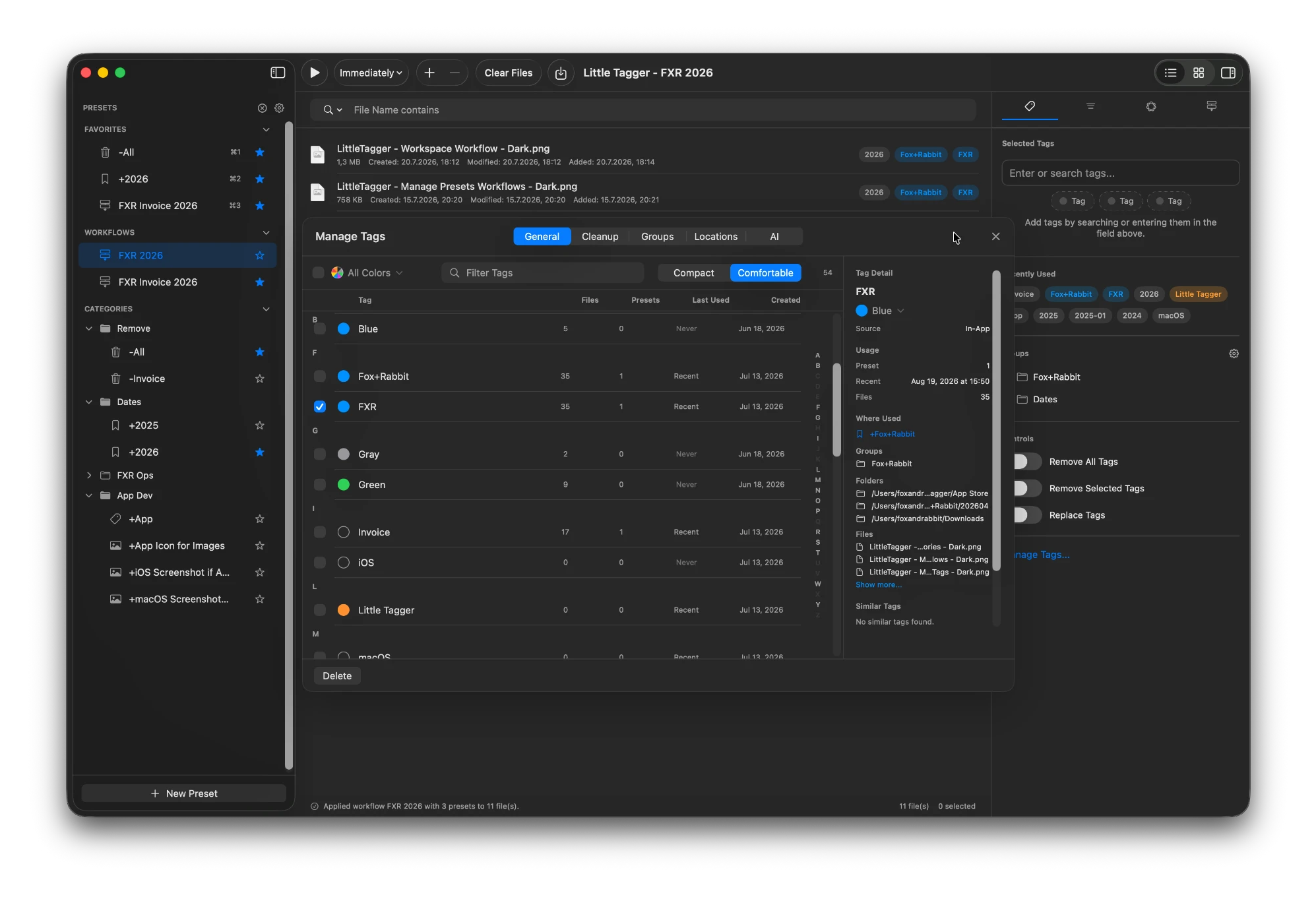
A biblioteca de etiquetas ganha sua própria área de trabalho: uso, grupos e nomes semelhantes em um só lugar.
Onde o Little Tagger se encaixa
O Little Tagger foi pensado para um fluxo de trabalho no Mac baseado nos arquivos existentes. Você escolhe o que entra na área de trabalho dele, aplica etiquetas manualmente ou por ações salvas e mantém o vocabulário nos locais que autoriza.
Uma predefinição de adição pode reutilizar uma combinação habitual de projeto. Um fluxo de trabalho ordenado pode remover um status antigo antes de adicionar seu substituto. Os grupos de etiquetas ajudam a organizar o vocabulário dentro do app sem criar outra estrutura de pastas.
Isso é útil quando a compatibilidade com o Finder e a etiquetagem repetitiva são os problemas que você quer resolver.
A privacidade, sozinha, não decide essa comparação
Os dois produtos descrevem funcionamento local. Seria enganoso apresentar a escolha como um app privado versus um app que exige o upload dos seus documentos.
Em vez disso, considere a configuração completa: método de armazenamento, IA opcional, qualquer serviço de sincronização escolhido e os aplicativos que vão precisar dos arquivos depois. Processamento local e sincronização na nuvem são escolhas separadas.
Não presuma que as etiquetas vão se sincronizar automaticamente entre os dois apps. Defina de forma consciente uma abordagem para os metadados antes de usar ambos na mesma coleção.
Escolha o fluxo de trabalho que você quer manter
Para uma área de trabalho multiplataforma, conheça o TagSpaces. Para etiquetagem reutilizável e manutenção da biblioteca de etiquetas que continuam nativas do Finder, experimente o Little Tagger.
Mantenha os arquivos onde estão. Reutilize sua rotina de aplicação de etiquetas.
Aplique etiquetas em segundos, automatize tarefas recorrentes e assuma o controle de todo o seu sistema de etiquetas. Privado, nativo, feito para Mac.

Grátis por 7 dias · Não precisa de conta · macOS 15 ou posterior · Chip da Apple