
Comparação
Little Tagger vs Finder: quando vale a pena usar um gerenciador de etiquetas?
Use o Finder quando precisar de poucas etiquetas e de edições em lote ocasionais. Considere o Little Tagger quando a mesma rotina de etiquetagem se repetir ou quando manter a lista de etiquetas tiver virado uma tarefa por si só.
O Little Tagger trabalha com etiquetas do Finder. Ele não substitui o Finder nem pede que você mova seus documentos para outra biblioteca.

Comece pelo que o Finder já faz
O Finder permite aplicar várias etiquetas a um arquivo, etiquetar itens selecionados, buscar por etiqueta e editar a lista de etiquetas. Você pode renomear etiquetas, alterar suas cores e escolher quais aparecem na barra lateral. O guia de etiquetas da Apple explica esses controles.
Esse já é um conjunto útil de ferramentas. Você não precisa de outro app só para marcar alguns documentos como "Referência" ou "A revisar".
Antes de comprar qualquer coisa, experimente uma lista pequena de etiquetas em um projeto em andamento. O guia de um sistema inicial pode ajudar você a escolher nomes que realmente vai usar.
Observe o trabalho que você repete
A questão muda quando você aplica a mesma combinação toda semana.
Suponha que um lote de documentos de projeto precise de "Northline", "Reformulação do site" e "A revisar". Depois, alguns documentos precisam ter "A revisar" removida e "Pronto para enviar" adicionada.
Você pode gerenciar essas etiquetas manualmente. O Little Tagger permite salvar as ações de etiquetagem como predefinições e combinar ações separadas em um fluxo de trabalho ordenado.
A vantagem está em guardar e reutilizar a rotina, não em inventar outro tipo de etiqueta.
| Sua tarefa | Finder | Little Tagger |
|---|---|---|
| Adicionar etiquetas aos arquivos selecionados | Controles de etiquetas integrados | Etiquetagem manual e predefinições reutilizáveis |
| Usar várias etiquetas em um arquivo | Compatível | Usa as mesmas etiquetas nativas do Finder |
| Repetir uma combinação habitual de etiquetas | Escolher as etiquetas para a tarefa | Salvar uma predefinição de adição |
| Aplicar várias etapas de etiquetagem | Fazer as edições | Executar predefinições em uma ordem definida |
| Manter os nomes das etiquetas | Ajustes de etiquetas | Gerenciamento dedicado, grupos e ferramentas de revisão |
| Continuar trabalhando nas pastas existentes | Sim | Sim; a etiquetagem não move arquivos |
Os controles atuais do Finder estão documentados no guia de ajustes do Finder da Apple. A página de predefinições do Little Tagger explica suas ações reutilizáveis.

Little Tagger trabalha com os arquivos que você fornece, usando etiquetas nativas do Finder.
Pense na lista de etiquetas, além dos arquivos
Uma lista curta é fácil de lembrar. Uma lista construída ao longo de vários anos pode conter status antigos, grafias alternativas e etiquetas cuja finalidade já não está clara.
O Little Tagger oferece um lugar dedicado para examinar e organizar esse vocabulário. Você pode organizar etiquetas em grupos e revisar nomes semelhantes antes de decidir se deve mesclá-los.
Os grupos existem dentro do Little Tagger. Eles não alteram a estrutura de etiquetas do Finder. As informações sobre os arquivos etiquetados também dependem dos locais aos quais o app tem acesso e que já examinou, não de todos os arquivos em todas as suas unidades.
Não mescle duas etiquetas só porque seus nomes parecem semelhantes. "Revisado" e "Aprovado" podem representar decisões diferentes.
O Finder provavelmente basta
Você etiqueta arquivos ocasionalmente, sua lista é curta e escolher as etiquetas a cada vez não dá trabalho. Você etiqueta alguns arquivos, busca por eles depois e raramente revê os nomes. Não há vantagem em adicionar um app para resolver uma repetição que você não tem.
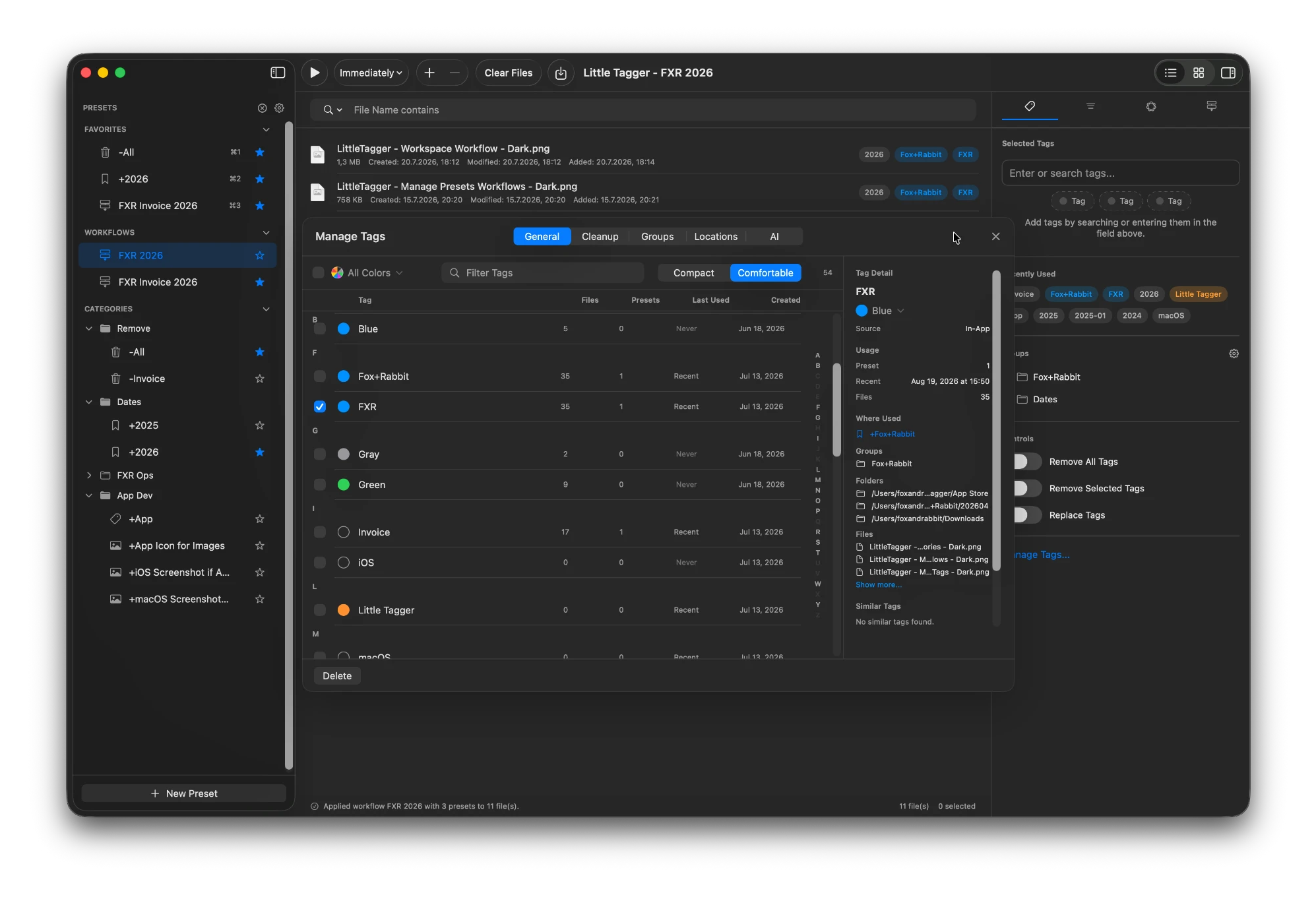
A biblioteca de etiquetas ganha sua própria área de trabalho: uso, grupos e nomes semelhantes em um só lugar.
Vale a pena conhecer melhor o Little Tagger
A mesma combinação de etiquetas se repete toda semana, uma mudança de status exige várias edições em uma ordem definida ou a própria lista de etiquetas passou a exigir manutenção. É para essas tarefas que o Little Tagger foi criado: ações salvas, fluxos de trabalho ordenados e um lugar dedicado ao vocabulário.
A Apple Intelligence é opcional no Little Tagger. A etiquetagem essencial, as predefinições, os fluxos de trabalho e o gerenciamento de etiquetas não dependem dela. As sugestões exigem uma configuração compatível e continuam sendo uma escolha separada.
Você pode usar os dois?
Sim. Eles trabalham com as mesmas etiquetas nativas. Você pode aplicar uma predefinição no Little Tagger, voltar ao Finder e continuar trabalhando com os arquivos originais.
O Little Tagger não monitora pastas continuamente. Você fornece os arquivos à área de trabalho dele e escolhe quando a etiquetagem configurada é executada. Para regras automáticas em uma pasta monitorada, leia a comparação com o Hazel.
Experimente em uma rotina que você já conhece
Escolha uma tarefa de etiquetagem que você repete, não um disco inteiro para reorganizar. Dois exemplos práticos mostram o que muda e o que permanece: adicionar uma etiqueta de projeto em toda uma árvore de pastas e consolidar nomes inconsistentes de etiquetas.
Aplique um deles a um pequeno conjunto de arquivos e confira o resultado no Finder. Veja a página de download do Little Tagger para consultar os requisitos e obter o app.
Mantenha os arquivos onde estão. Reutilize sua rotina de aplicação de etiquetas.
Aplique etiquetas em segundos, automatize tarefas recorrentes e assuma o controle de todo o seu sistema de etiquetas. Privado, nativo, feito para Mac.

Grátis por 7 dias · Não precisa de conta · macOS 15 ou posterior · Chip da Apple