
위에서 아래로 순서대로 실행.
각 프리셋은 차례로 실행되므로 다음 단계는 이전 단계의 결과를 바탕으로 작동합니다.
1이전 상태 태그 제거
2‘2026’ 추가
3조건에 맞는 파일에 ‘검토 완료’ 추가
프리셋을 순서대로 묶어 워크플로를 만들면 Little Tagger가 원하는 시점에 각 단계를 실행합니다.
워크플로는 저장된 태그 동작을 사용자가 전달한 파일에 순서대로 실행합니다. Apple 단축어를 통해서도 사용할 수 있습니다. 폴더를 감시하거나 파일 이름, 날짜, 파일 유형에 따른 규칙을 백그라운드에서 판단하지 않습니다.
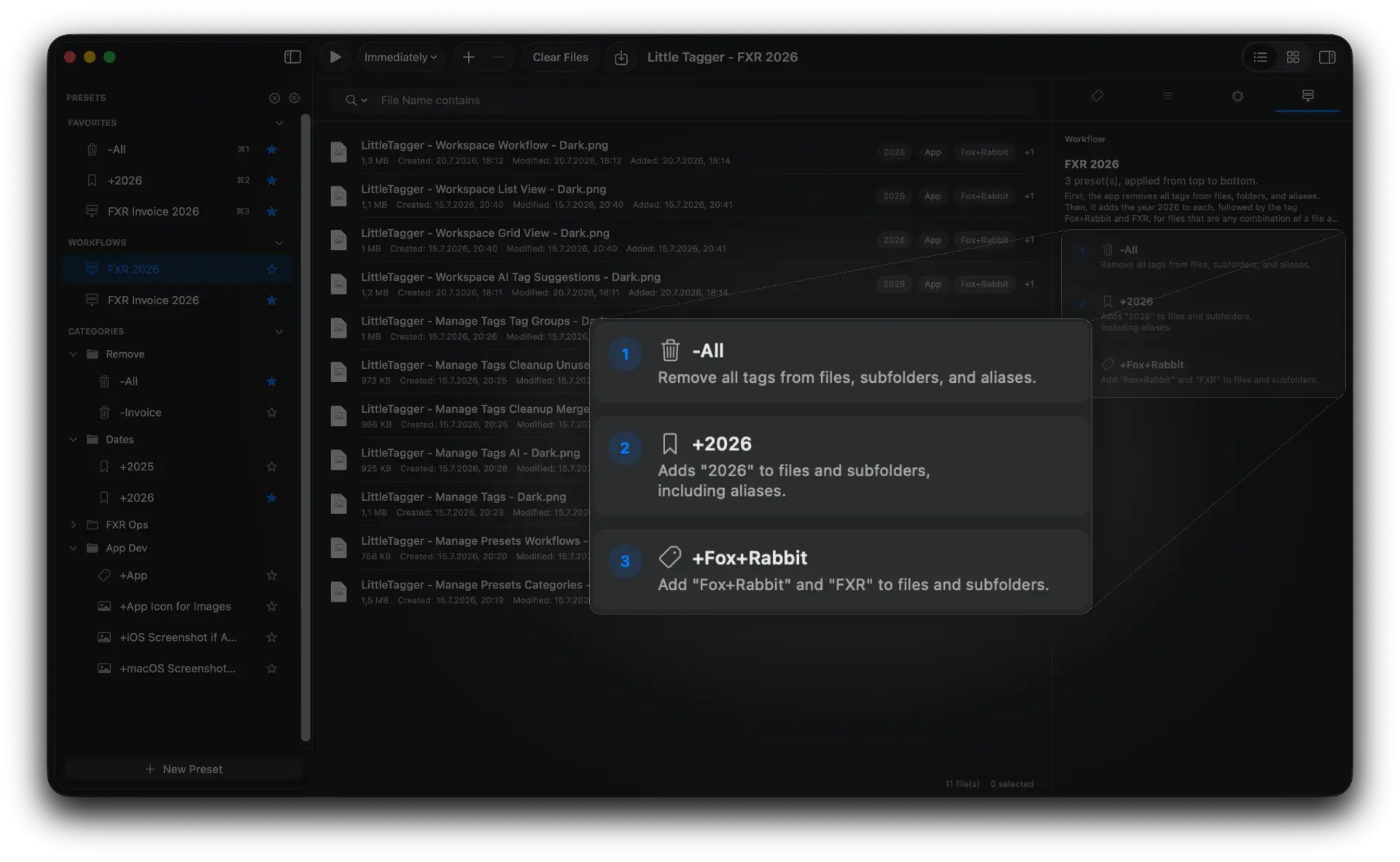
이미 익숙한 프리셋이 각자의 역할을 수행합니다.
순서가 명확하고 결과를 예측할 수 있으며, 직접 시작합니다.
순서, 실행 시점, 제어권이 있어야 반복되는 태그 작업을 제대로 자동화할 수 있습니다.

재사용할 수 있는 동작으로 구성하세요. 이미 사용 중인 프리셋을 조합해 반복해서 실행할 수 있는 태그 지정 워크플로를 만드세요.
이미 사용 중인 프리셋을 조합해 반복해서 실행할 수 있는 태그 지정 워크플로를 만드세요.
Little Tagger가 각 프리셋을 위에서 아래로 실행하므로 결과를 예측할 수 있습니다.
Little Tagger는 폴더를 감시하지 않습니다. 작업 공간에 추가할 파일과 이를 처리할 워크플로를 직접 선택하세요.
워크플로를 수동으로, 즉시, 3초 후 또는 10초 후에 시작하세요.
자주 쓰는 워크플로를 즐겨찾기에 추가하면 Little Tagger가 키보드 단축키를 지정합니다. 따로 찾을 필요 없이 전체 워크플로를 선택하고 실행하세요.
선택한 폴더를 감시하는 태그 규칙이 필요하신가요? Fox+Rabbit의 Taggy Tagger 앱을 살펴보거나, taggytagger.com에서 두 앱을 비교해 보세요.
반복되는 태그 지정 단계를 올바른 순서로 묶어 두고, 필요할 때마다 전체 과정을 다시 실행하세요.
각 프리셋은 차례로 실행되므로 다음 단계는 이전 단계의 결과를 바탕으로 작동합니다.
파일이 작업 공간에 추가되면 워크플로를 수동으로, 즉시, 3초 후 또는 10초 후에 시작하세요.
이미 사용 중인 프리셋으로 워크플로를 만드세요. 프리셋은 계속 단독으로도 사용할 수 있습니다.
자주 쓰는 워크플로를 즐겨찾기에 추가하고 ⌘1 같은 키보드 단축키로 바로 시작하세요.
Little Tagger가 워크플로를 요약해 드립니다. 시작하기 전에 어떤 작업을 수행할지 확인하세요.
먼저 이전 상태를 제거한 다음 프로젝트 태그를 적용하고, 조건에 맞는 파일에 새 검토 상태를 추가합니다.
새 파일이 들어올 때마다 같은 태그 지정 단계가 반복됩니다. 하나씩 실행하면 시간이 걸리고 단계를 빠뜨리기 쉽습니다.
워크플로를 사용하면 전체 작업을 한 번의 동작으로 실행할 수 있습니다. 같은 단계가 매번 같은 순서로 실행됩니다.
실전 가이드: 프로젝트 태그를 유지하면서 연구 논문을 읽음으로 표시하기.
태그 동작을 프리셋으로 저장하고, 프리셋을 조합해 워크플로를 만드세요.
반복해서 사용하는 태그 설정을 프리셋으로 저장한 뒤, 프리셋을 워크플로로 묶습니다. 이 예시에서는 가상의 프로젝트 파일을 사용합니다.
이 예시의 모두 제거 단계는 의도적으로 태그를 초기화합니다. 테스트용 복사본으로 대상 파일과 하위 폴더 범위를 확인하세요. 기존 태그를 유지하려면 이 단계를 제외하세요.
파일이나 폴더는 사용자가 직접 Little Tagger의 작업 공간에 추가합니다. 이후 설정된 프리셋이나 워크플로를 즉시, 잠시 후 또는 수동으로 실행할 수 있습니다. Little Tagger는 폴더를 감시하지 않습니다.
Finder의 기본 기능과 폴더 구조 활용 예시가 필요하다면 여러 파일에 태그 지정하기 가이드 내용을 참고하세요. 또는 재사용할 수 있는 태그 프리셋을 저장하는 방법을 알아보세요.
파일에 빠르게 태그를 지정하고, 반복되는 태그 작업을 자동화하며, 전체 태그 체계를 관리하세요. 개인정보를 보호하는 Mac 전용 네이티브 앱입니다.

7일 무료 체험 · macOS 15 이상 · Apple Silicon