
종이 없는 가정과 개인 문서 관리를 위해
파일을 Finder에 그대로 두는 디지털 문서 관리.
종이 없는 문서 관리가 모든 문서를 다른 앱으로 가져와야 한다는 뜻은 아닙니다. 기존 파일과 폴더는 그대로 두고 Finder 태그로 문서를 주제, 가정용품, 다음 작업별로 연결하세요.
Little Tagger는 이미 가지고 있는 파일의 정리를 돕습니다. 스캔, 백업, 보관할 원본 결정은 별도로 해야 합니다.

하나의 물건과 관련된 서류를 모아 찾으세요.
세탁기를 예로 들어 보겠습니다. 영수증은 구매 폴더에, 설명서는 다운로드 폴더에, 수리 보고서는 가정 문서에 있을 수 있습니다.
각 파일의 위치는 적절하지만, 문제가 생기면 한꺼번에 찾아야 합니다.
- Purchases/
- Receipt.pdf
- Downloads/
- Manual.pdf
- Household/
- Repair report.pdf
공통으로 ‘세탁기’ 태그를 붙이면 이 문서들을 연결할 수 있습니다. 구분이 도움이 된다면 ‘영수증’, ‘설명서’, ‘수리’를 추가하세요. 새 가전제품 폴더에 각 파일의 사본을 만들 필요는 없습니다.
이것이 태그의 유용한 역할입니다. 각각 기억해야 했던 문서들을 서로 연결해 줍니다.
가정의 작은 영역부터 시작하세요.
이미 관리가 필요한 분야 하나를 선택하세요. 가전제품, 리모델링, 차량 관련 서류부터 시작하면 좋습니다.
자신에게 맞는 이름을 사용하세요. 부동산이나 차량이 여러 개라면 ‘집’, ‘차’만 쓰기보다 각각을 명확히 구분하는 이름을 붙이세요.
모든 파일에 기본적으로 연도를 추가하지는 마세요. 연간 명세서에는 연도가 유용하지만, 가전제품 이름으로만 찾는 설명서에는 별 도움이 되지 않을 수 있습니다.
새로 들어온 서류에 다음 단계를 정하세요.
왜 보관했는지 알면 문서를 처리하기가 더 쉽습니다. ‘검토 필요’는 확인해야 한다는 뜻으로, ‘참고 자료’는 나중을 위해 보관할 가치가 있다는 뜻으로 사용할 수 있습니다.
각 태그의 의미를 좁게 유지하세요. 결정이 필요한 견적서가 설명서와 영수증 사이에서 ‘중요’라는 포괄적인 태그에 묻히지 않도록 하세요.
자신의 작업 방식에 맞는 분량으로 새 파일을 모아 검토하세요. 먼저 문서를 읽고, 어떤 문서인지와 무엇을 해야 하는지 표시하세요. 태그 제안 기능은 분류에 도움이 될 수 있지만, 기한이나 의무를 대신 결정하게 해서는 안 됩니다.
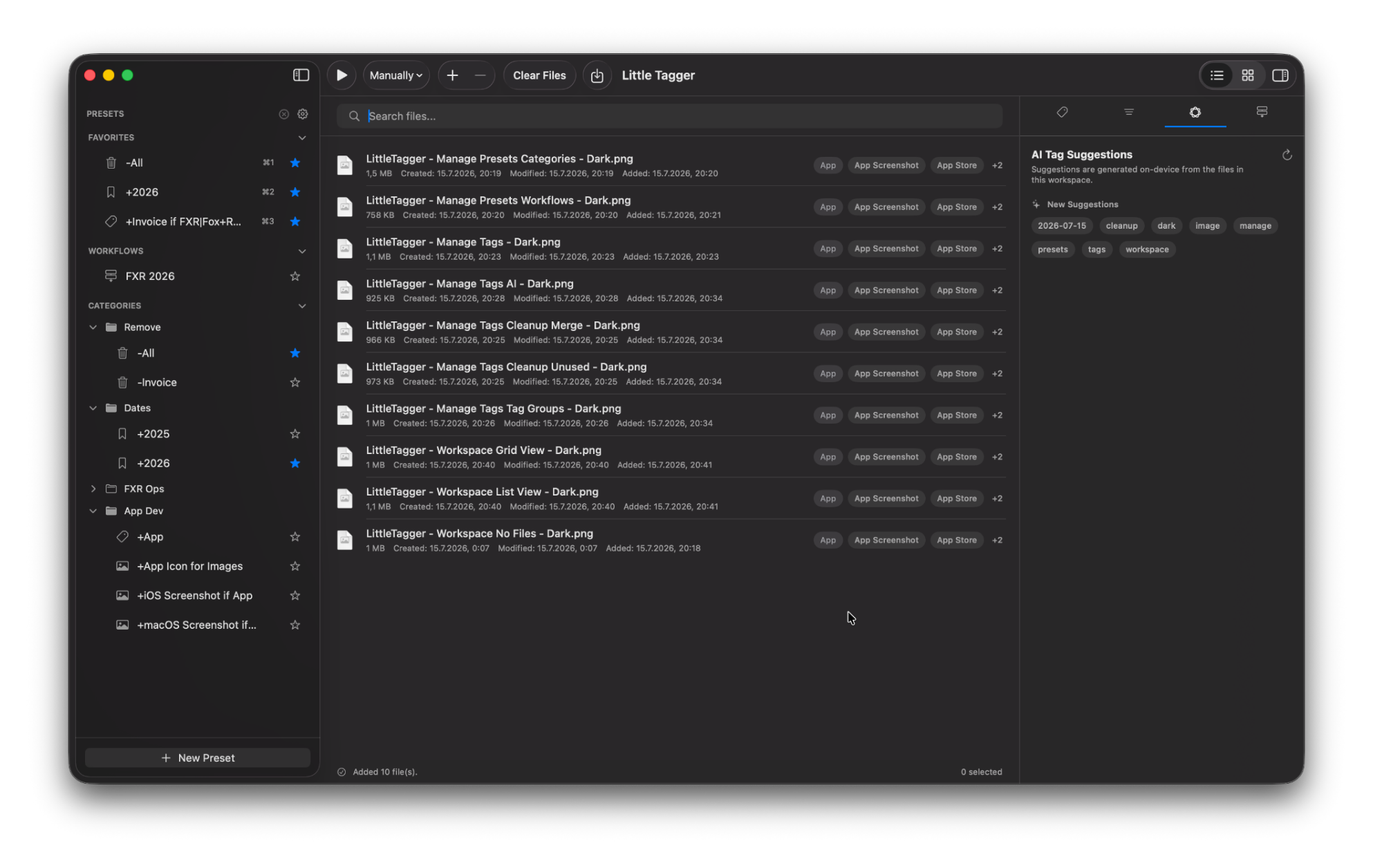
제안은 기기에서 직접 검토하는 후보입니다. 직접 결정하기 전에는 태그가 적용되지 않습니다.
가정용 태그를 재사용하세요.
Little Tagger의 Add(추가) 프리셋은 여러 파일에 공통되는 태그를 적용할 수 있습니다. 예를 들어 ‘주방 프로젝트’ 프리셋으로 ‘집’과 ‘주방 리모델링’을 추가한 다음, 개별 문서에 유형이나 다음 작업 태그를 별도로 지정할 수 있습니다.
처음에는 수동 처리로 시작하고 변경하려는 파일만 추가하세요. Little Tagger는 파일을 별도의 문서 저장소로 이동하지 않습니다. 프리셋은 파일 이름, 위치, 내용을 그대로 두고 Finder 태그만 처리합니다.
실제로 찾는 데 도움이 되는지 확인하세요.
태그를 지정한 뒤에는 원래 폴더를 열지 않고 가전제품 하나의 관련 서류를 찾아보세요. 실제로 검색하는 방식에 맞춰 이름을 조정하세요.
첫 문서를 정리하기 전에 수백 개의 태그를 미리 설계할 필요는 없습니다. 가지고 있는 물건의 이름, 몇 가지 문서 유형, 간단한 다음 작업 목록으로 시작하세요.
- 1가정용품 하나 선택하기
- 2기존 파일 모으기
- 3공통 물품 태그 적용하기
- 4폴더를 열지 않고 검색하기
계속 사용할 수 있을 만큼 간단하게 유지하세요.
‘수리’, ‘수리 내역’, ‘방문 점검’을 같은 용도로 쓰고 있다면 실제로 같은 의미인지 판단하세요. 표현이 비슷하다는 이유만으로 병합할 필요는 없습니다.
Little Tagger는 접근할 수 있는 위치 안에서 태그 목록을 정리하고 검토하도록 도와줍니다. 앱의 태그 그룹은 목록을 정돈하는 기능이며, 별도의 폴더나 접근 권한이 아닙니다. 태그 관리 도구 보기 .
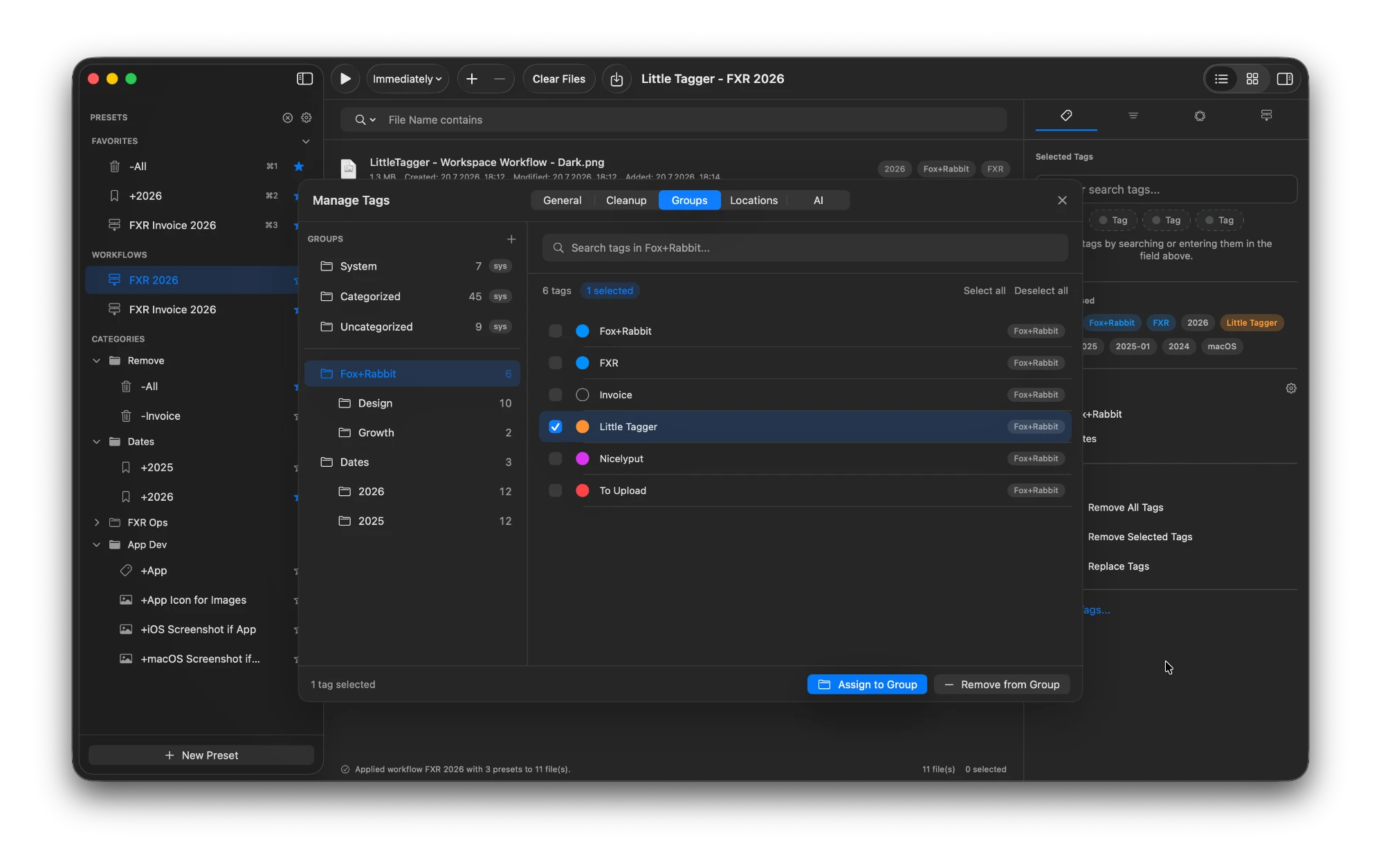
그룹을 사용하면 Little Tagger 안에서 가정용 태그 목록을 보기 좋게 정리할 수 있습니다.
이 체계가 대신하지 않는 것들.
중요한 문서는 백업하세요. 백업이나 저장 방식을 바꿀 때는 필요한 태그 메타데이터를 포함하여 샘플을 복원해 확인하세요.
- ‘갱신’ 태그는 캘린더 일정을 만들지 않습니다.
- ‘비공개’ 태그는 문서를 암호화하지 않습니다.
- 파일을 쉽게 찾을 수 있다는 사실만으로 종이 원본을 버려도 되는지 판단할 수는 없습니다.
- Little Tagger는 문서 스캐너가 아닙니다. 선호하는 스캔 도구를 계속 사용하세요.
태그 지정과 클라우드 저장은 별개의 문제입니다. 로컬에서 사용할 수 있고 앱이 접근할 수 있는 파일을 사용하세요. 태그가 보존된다고 믿고 사용하기 전에 실제 저장 및 공유 경로를 테스트하세요.
이런 분께 추천합니다
- 가정 관련 서류를 스캔하거나 다운로드하여 Mac에 보관합니다.
- 가전제품, 차량, 프로젝트 하나의 관련 문서가 여러 폴더에 나뉘어 있습니다.
- 아직 결정이 필요한 문서를 알고 싶습니다.
- 모든 문서를 다른 문서 앱으로 가져오고 싶지는 않습니다.
- 전체 보관 체계를 설계하기보다 작은 영역 하나부터 시작하고 싶습니다.
다음에 찾아야 할 문서부터 시작하세요.
가정용품 하나를 선택하고 기존 파일을 모아 공통 태그를 붙여 보세요. 개인정보를 보호하는 Mac 전용 네이티브 앱.

7일 무료 체험 · 계정 불필요 · macOS 15 이상 · Apple Silicon