
为无纸化家庭和个人事务管理打造
文件留在访达,也能建立无纸化体系。
无纸化不一定意味着把每份文档都导入另一个 App。保留现有文件和文件夹,再用访达标签按主题、家用物品或下一步操作关联文档。
Little Tagger 帮您整理已有文件。扫描、备份,以及判断哪些纸质原件需要保留,仍是独立的工作。

找到与一件物品相关的所有文档。
以洗衣机为例:收据可能在购买记录文件夹里,说明书在“下载”中,维修报告则存放在家庭文档里。
各个文件的位置都很合理,但机器出问题时,您需要一起找到它们。
- Purchases/
- Receipt.pdf
- Downloads/
- Manual.pdf
- Household/
- Repair report.pdf
一个共同的“洗衣机”标签,就能把这些文档关联起来。 如果有助于区分,再添加“收据”“说明书”或“维修”。无需新建一个家电文件夹,再把每个文件复制一份进去。
这正是标签在这里的价值:将原本需要分别记住的文档关联起来。
从一小部分家庭事务开始。
选择一个您本来就需要管理的领域。家电、装修或车辆文档,都是实用的起点。
使用符合您习惯的名称。如果有多处房产或多辆车,请为各自设置明确的标签,而不是只写“家”或“车”。
不要默认给所有文件都加上年份。年度对账单加年份很有用,但对于只按家电名称查找的说明书,年份可能并无太大帮助。
为新收到的文档确定下一步。
知道为什么保留一份文档,就更容易处理它。“待审阅”可以表示需要您查看,“参考资料”则表示值得留待日后查阅。
请让这些含义保持明确。需要作出决定的报价单,不应和说明书、收据一起淹没在笼统的“重要”标签下。
按照适合自己习惯的节奏,分批检查新文件。先阅读文档,再标注它是什么,以及接下来需要做什么。 标签建议 可以帮助分类,但不应替您判断截止日期或应尽义务。
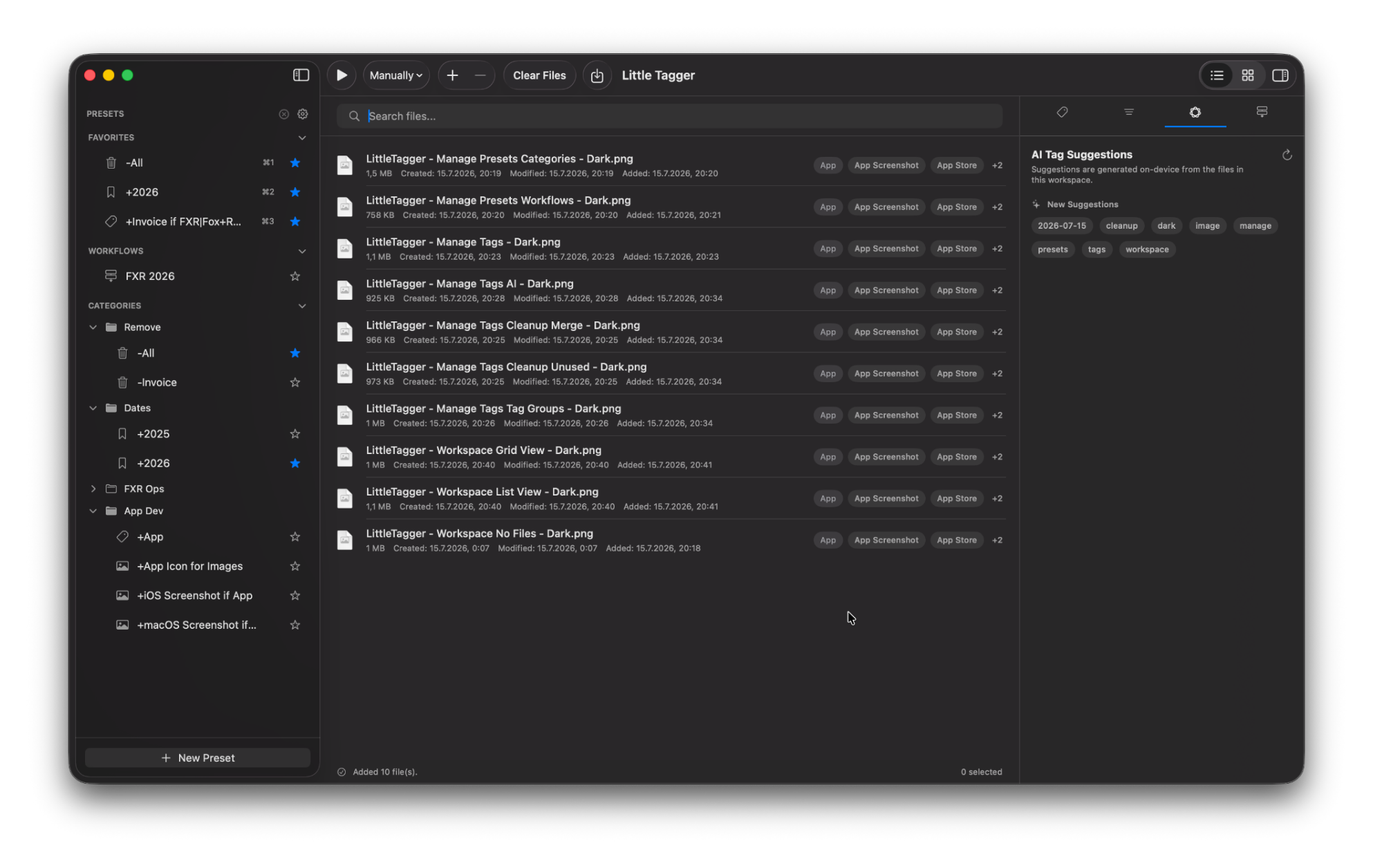
建议在设备上生成,供您检查。只有您决定后,才会添加标签。
复用家庭事务标签。
在 Little Tagger 中,添加型预设可为一组文件添加共有标签。例如,“厨房项目”预设可以添加“家庭”和“厨房装修”。随后,每份文档再分别添加自己的类型或下一步操作标签。
首次处理时,请选择手动模式,并只添加您打算更改的文件。Little Tagger 不会将它们移入独立的文档库。预设仅处理访达标签,文件名、位置和内容均保持不变。
再实际试试,是否更容易找到文件。
添加标签后,试着不打开原文件夹,直接找到某件家电的文档。根据您实际搜索的方式调整标签名称。
家庭文档不需要先规划好数百个标签才能开始整理。先用所拥有物品的名称、几种文档类型,以及少量下一步操作标签就足够了。
- 1选择一件家用物品
- 2收集它的现有文件
- 3添加共同的物品标签
- 4不打开原文件夹,直接搜索
让体系足够精简,才容易坚持使用。
如果发现“维修”“修理”和“上门保养”用于同一目的,请先判断它们是否真的含义相同。措辞相似本身并不足以成为合并理由。
Little Tagger 可帮助您整理和检查它能够访问的位置中的标签列表。App 的标签分组用于排列这份列表,并不是额外的文件夹或访问权限。 了解标签管理工具 。
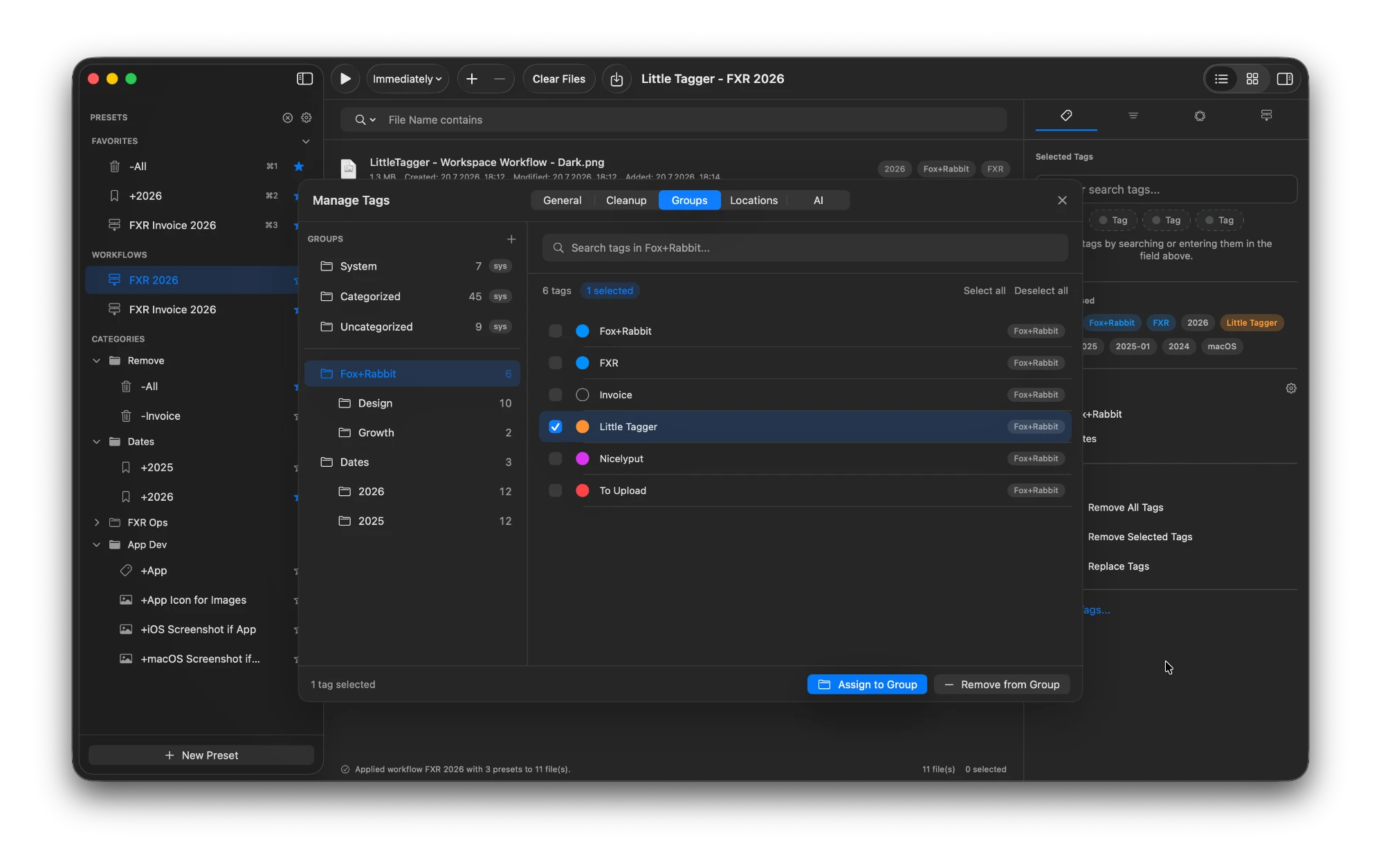
分组让 Little Tagger 内的家庭标签列表清晰易读。
这套体系不负责什么。
请为重要文档保留备份。更改备份或储存方式时,恢复一个样本并检查,包括您依赖的标签元数据。
- “续期”标签不会创建日历日程。
- “私密”标签不会加密文档。
- 文件容易找到,并不意味着纸质原件就可以丢弃。
- Little Tagger 不是文档扫描工具。请继续使用您偏好的扫描工具。
标签和云储存是两回事。请处理本地可用且 App 能够访问的文件;在依赖标签保留功能之前,测试实际采用的储存和共享流程。
如果您也有这些需要…
- 您扫描或下载家庭文档,并将其保存在 Mac 上。
- 同一件家电、同一辆车或同一个项目的文档分散在不同文件夹中。
- 您希望知道哪些事情仍待决定。
- 您不想把所有内容都导入另一个文档 App。
- 您宁愿从一个小领域开始,而不是先规划整套档案库。
从下一份需要找到的文档开始。
选择一件家用物品,收集它的现有文件,再为它们添加一个共同标签。 注重隐私,原生体验,专为 Mac 打造。

免费试用 7 天 · 无需账户 · macOS 15 或更新版本 · Apple 芯片