

从上到下,按序执行。
各个预设依次运行,后续步骤会基于前面步骤的结果继续处理。
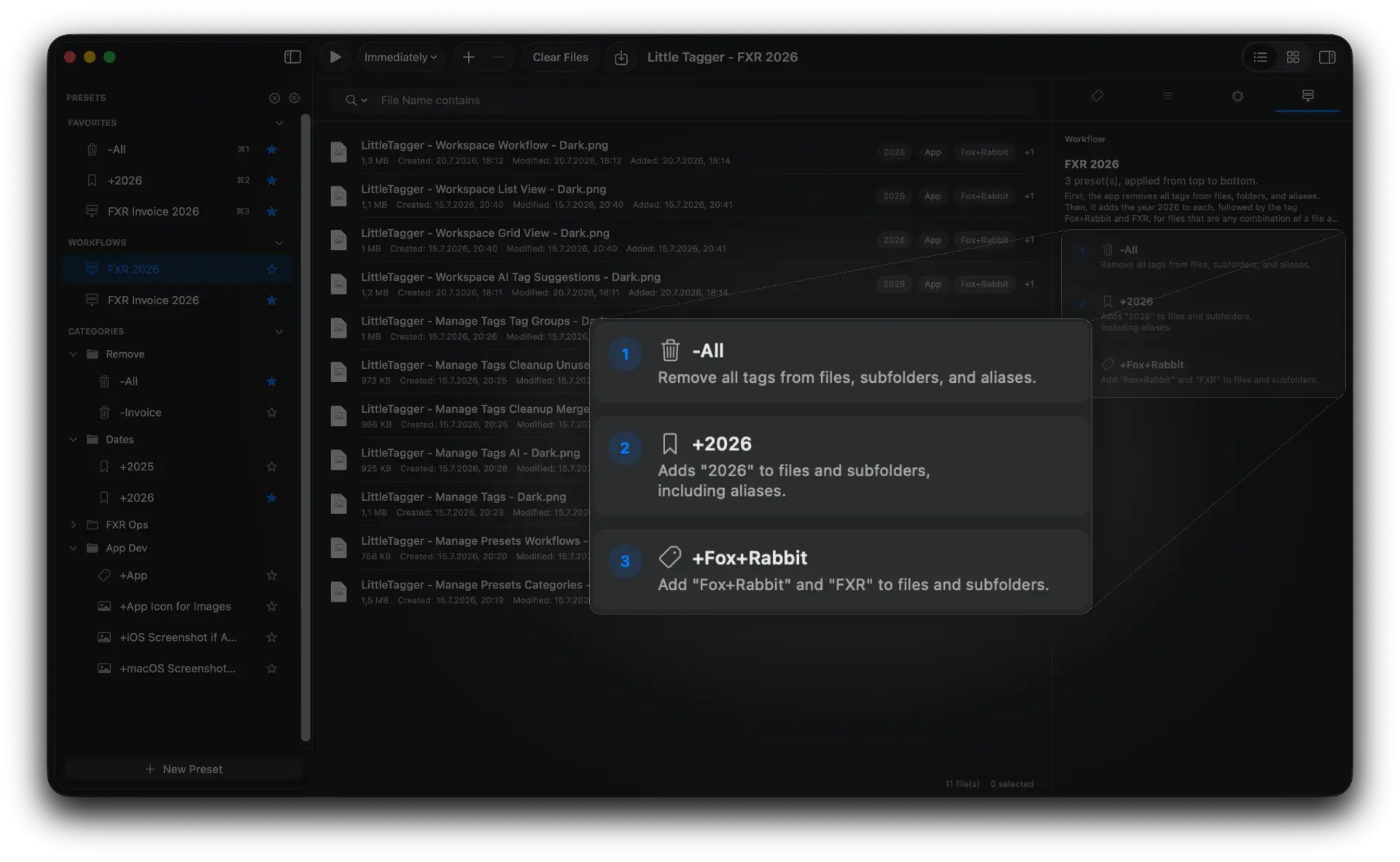
1移除过时的状态标签
2添加“2026”
3为符合条件的文件添加“已审核”
将预设按顺序组合成工作流程,让 Little Tagger 在您希望的时机执行每一步。
工作流程会对您提供的文件依次执行已保存的标签操作,也支持通过 Apple 的“快捷指令”传入文件。它不会监视文件夹,也不会在后台根据文件名、日期或文件类型运行规则。
使用您已熟悉的预设,每个预设各司其职。
顺序明确,结果可预期,由您启动。
明确顺序、时机和控制方式,才能让日常标签操作可靠地自动执行。

用可重复使用的操作搭建流程。 将已经在用的预设组合成一套可重复执行的标签工作流程。
将已经在用的预设组合成一套可重复执行的标签工作流程。
Little Tagger 从上到下依次执行各个预设,让结果始终可预期。
Little Tagger 不会监视文件夹。哪些文件加入工作区,以及用哪个工作流程处理,都由您选择。
手动启动工作流程,或选择立即运行、3 秒后运行、10 秒后运行。
将最常用的工作流程加入个人收藏,Little Tagger 就会为其分配键盘快捷键。无需查找,即可选择并运行整个工作流程。
需要按规则监视指定文件夹并添加标签?看看同样由 Fox+Rabbit 开发的 Taggy Tagger ,或 在 taggytagger.com 比较这两款 App.
将重复使用的标签操作按正确顺序组合,随时重新运行整套流程。
各个预设依次运行,后续步骤会基于前面步骤的结果继续处理。
文件加入工作区后,可手动启动工作流程,也可立即运行、3 秒后运行或 10 秒后运行。
用已经在用的预设构建工作流程。预设依然可以单独运行。
将最常用的工作流程加入个人收藏,即可用 ⌘1 等快捷键直接启动。
Little Tagger 可以为工作流程生成摘要,让您在启动前了解它会执行哪些操作。
先移除旧状态,再应用项目标签,最后为符合条件的文件添加新的审核状态。
每批新文件都需要相同的标签操作。逐步手动执行既费时,也容易遗漏。
将它们组合成工作流程后,一次操作就能完成整套任务。相同的步骤,每次都按相同的顺序运行。
实用示例: 将研究论文标记为已读,同时保留项目标签.
将标签操作保存为预设,再把预设组合成工作流程。
将重复使用的标签设置保存为预设,再把预设组合成工作流程。本示例使用虚构的项目文件。
本示例刻意通过移除所有标签来重置标签。请使用测试副本检查目标文件和子文件夹的处理范围。如果需要保留现有标签,请省略这一步。
文件或文件夹需要由您主动添加到 Little Tagger 工作区。之后,已配置的预设或工作流程可以立即运行、短暂延迟后运行,或手动运行。Little Tagger 不会监视文件夹。
阅读 批量添加文件标签指南 ,了解访达基础知识和文件夹层级示例,或了解如何 保存可重复使用的标签预设.