
Tout ce qui va ensemble.
Un préréglage exécute une action, ajouter, supprimer ou remplacer, avec autant de tags que nécessaire.
Préréglage de tags
Action
AjouterSupprimerRemplacer
Tags
Projet2026À vérifierInterne
brief.pdf
export.png
notes.md
Enregistre les actions de tags dont tu as souvent besoin et applique-les dès que la même tâche revient.
Les préréglages sont des profils réutilisables de Little Tagger pour gérer les tags. Une action, comme ajouter, supprimer ou remplacer, avec autant de tags et de conditions de filtrage que nécessaire.
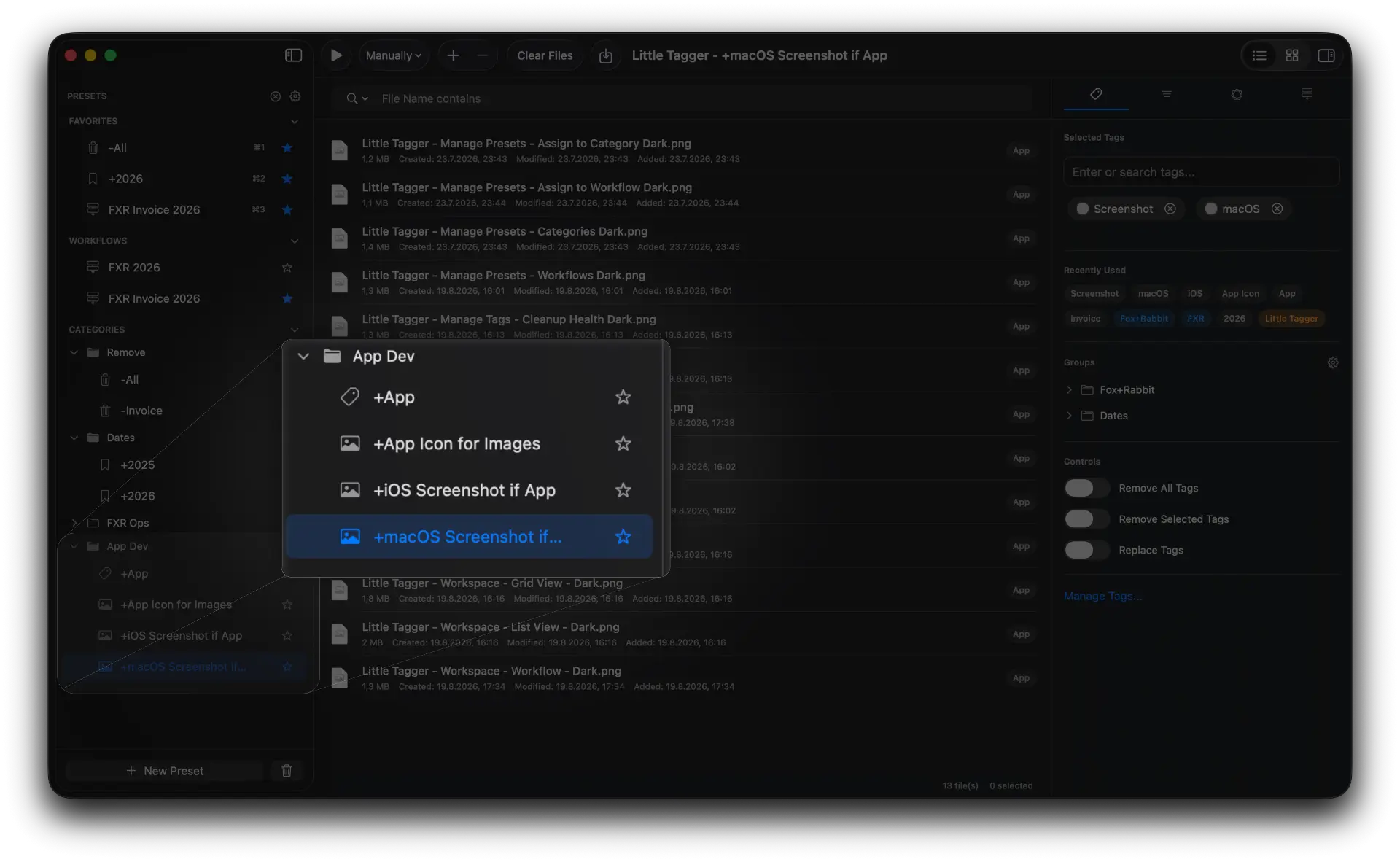
Chaque préréglage accomplit une tâche précise. Ensemble, ils t’évitent les clics que tu répéterais chaque semaine.

Enregistre une fois. Transforme une action de tags en préréglage réutilisable au lieu de sélectionner les mêmes tags à chaque fois.
Transforme une action de tags en préréglage réutilisable au lieu de sélectionner les mêmes tags à chaque fois.
Rassemble les tags liés et applique l’ensemble en une seule étape.
Chaque préréglage a un rôle précis : ajouter des tags, en supprimer ou remplacer un ensemble par un autre.
Enregistre des filtres dans un préréglage pour qu’il ne s’applique qu’aux fichiers correspondants. Filtre par type de fichier, nom, date, taille ou tags existants.
Applique les préréglages manuellement, immédiatement ou après un court délai lorsque des fichiers arrivent dans l’espace de travail.
Un préréglage enregistre une action récurrente avec ses tags, filtres, options de traitement et moment d’exécution. Réutilise la même configuration dès que la tâche revient.
Un préréglage exécute une action, ajouter, supprimer ou remplacer, avec autant de tags que nécessaire.
Les filtres définissent les fichiers auxquels s’applique un préréglage. Tu peux ainsi traiter les fichiers correspondants différemment des autres.
Applique un préréglage manuellement, immédiatement, après 3 secondes ou après 10 secondes lorsque des fichiers arrivent dans l’espace de travail.
Les alias de fichiers sont exclus par défaut. Inclus-les uniquement si tu veux aussi les traiter.
Exécute un préréglage seul ou utilise-le comme étape dans un flux de travail plus large pour les tags.
Beaucoup de tâches liées aux tags suivent le même schéma. De nouveaux fichiers arrivent, et il faut leur attribuer certains des mêmes tags.
Enregistre cette action récurrente une seule fois sous forme de préréglage. La prochaine fois, ajoute les fichiers à Little Tagger et utilise ce préréglage au lieu de tout reconfigurer.
Les fichiers changent. La configuration reste réutilisable.
Exemple pratique : attribuer un tag de projet à toute une arborescence de dossiers.
Applique des tags aux fichiers en quelques secondes, automatise les tâches récurrentes et garde le contrôle de tout ton système de tags. Confidentiel, natif, conçu pour Mac.

Gratuit pendant 7 jours · macOS 15+ · Puce Apple