
Pour les photographes et les passionnés de création numérique
Une séance. Des centaines de fichiers. Un seul dossier pour les ranger.
La photographie et le design produisent très vite beaucoup de fichiers. Prises de vue brutes, sélections, retouches, exports, versions clients, images de référence et maquettes s’accumulent, et leur dossier ne dit presque rien de leur état.
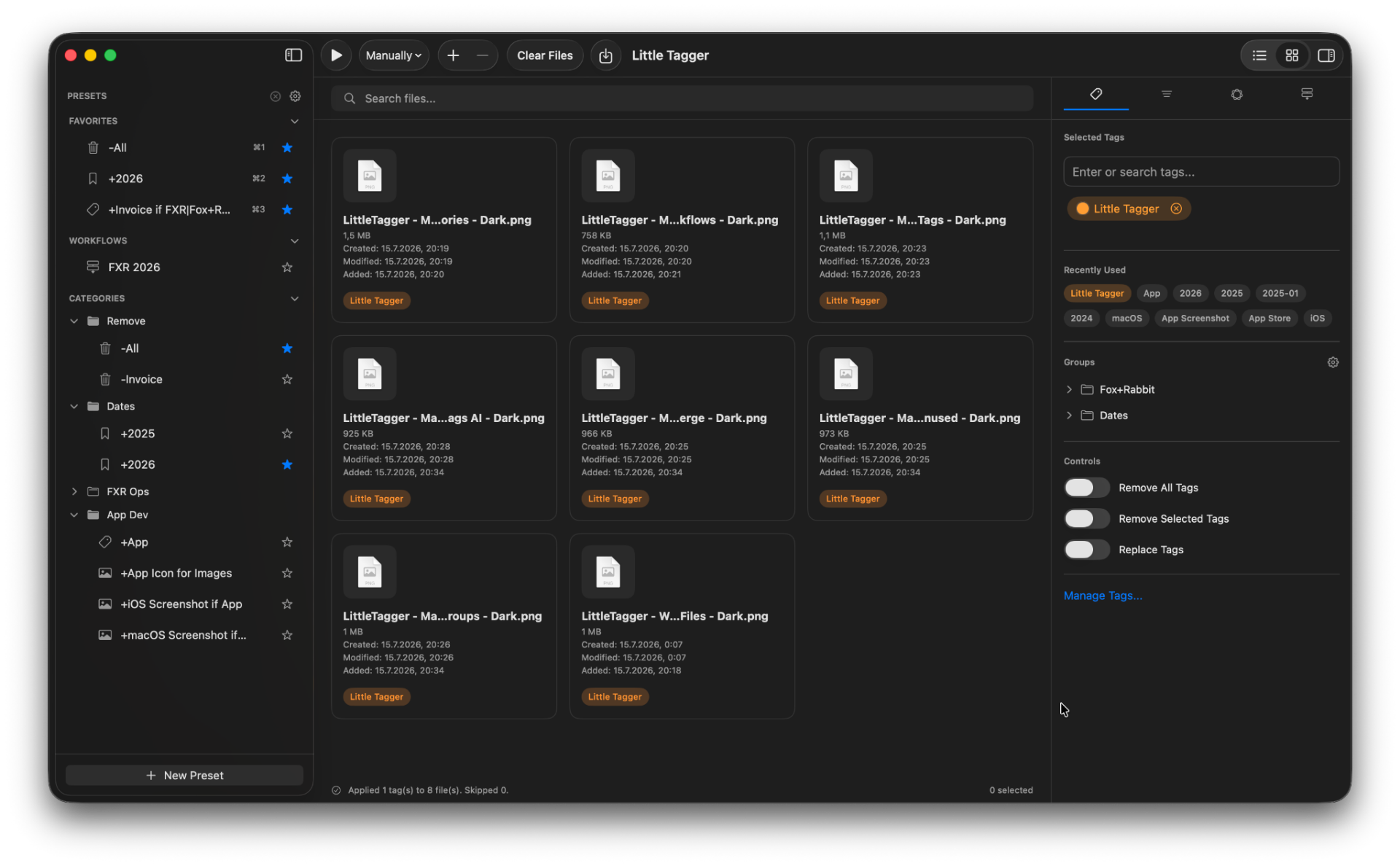
Les tags du Finder peuvent conserver cet état. Little Tagger rend leur application et leur entretien pratiques, même aux volumes réels du travail créatif.
Le fichier reste. Le contexte se perd.
Une seule séance peut laisser un dossier de fichiers bruts, un de retouches, un d’exports et un de livraison, sans compter tout ce qui a été photographié sans être utilisé. Des mois plus tard, les fichiers sont encore là, mais les raisons de ces choix ont disparu.
- Quelles prises de vue ont réellement été sélectionnées ?
- Quelles retouches sont définitives et lesquelles étaient des essais ?
- Quelle version a été envoyée au client ?
- Quelles images peuvent être réutilisées dans le portfolio ?
- Quelles ressources disposent d’une licence et lesquelles servent uniquement de référence ?
Les dossiers indiquent où un fichier a été rangé. Le travail créatif exige de savoir à quelle étape il est arrivé.
Les noms de fichiers ne constituent pas un système.
La solution habituelle consiste à glisser le statut dans le nom : « _final », « _v2 », « _final_v3 », « _client », « _use ». Cela fonctionne un temps, puis perd discrètement son efficacité. Les noms sont tronqués, les exports les réécrivent, deux personnes suivent des conventions différentes et le sens de « final » évolue.
Les tags du Finder permettent de décrire un fichier par projet et par étape sans changer son nom. Il peut être à la fois « Sélectionné » et « Prêt pour le client ». Ne pars pas du principe que ces mêmes tags apparaîtront dans un éditeur photo ou survivront à tous les exports, copies et synchronisations. Teste un échantillon avec tes outils et ton stockage.
Comprendre la différence entre les tags du Finder et les mots-clés photo
Garde la structure de la séance. Ajoute le statut par-dessus.
Tu n’as rien à changer à ton organisation des dossiers. Les tags portent les informations que les dossiers ne peuvent pas exprimer et restent lisibles dans le Finder.
- 2026-04 Harbour/
- RAW/
- Selects/
- Edits/
- Exports/
Scénario
Une étape de postproduction concrète
Tu reviens d’une séance avec plusieurs centaines d’images. Un premier tri isole les images exploitables. Un second retient celles que tu vas retoucher. Après les retouches, certains exports vont au client, d’autres dans ton portfolio et d’autres restent des variantes.
Chacune de ces étapes consiste essentiellement à appliquer la même action de tags à un ensemble différent de fichiers. Exactement le genre de répétition qu’un préréglage évite.
Découvre comment appliquer plusieurs tags en une action avec les préréglages .
C’est sur les gros lots que le classement manuel atteint ses limites.
Appliquer des tags à douze fichiers à la main, ça va. À deux cents, beaucoup moins. Little Tagger travaille sur les fichiers que tu ajoutes à l’espace de travail, applique les préréglages à toute la sélection et peut exécuter plusieurs étapes dans un ordre défini.
Les flux de travail s’exécutent quand tu le décides : manuellement, immédiatement ou après un court délai une fois les fichiers ajoutés à l’espace de travail. Rien ne surveille tes dossiers en arrière-plan et rien ne change sans que tu l’aies déclenché.
- 1Supprimer À vérifier
- 2Ajouter Prêt pour le client
- 3Ajouter Port Avril
- 4Ajouter Portfolio aux sélections finales
Besoin de noms de fichiers cohérents pour une livraison ?
Utilise l’outil distinct de renommage de fichiers gratuit dans le navigateur pour remplacer du texte ou numéroter un lot d’exports. Fais glisser les fichiers dans l’ordre de livraison, ajoute des numéros avant ou après leurs noms, vérifie l’aperçu en direct et sélectionne « Enregistrer les fichiers » pour obtenir un ZIP de copies renommées. Les fichiers restent sur ton appareil et les originaux ne changent pas.
L’outil de renommage change les noms. L’app Little Tagger pour Mac gère les tags du Finder : les tags de projet et de statut de validation peuvent donc relier tes fichiers de travail sans toucher à leurs noms.
Quand tu ne te souviens plus de ce que montre l’image.
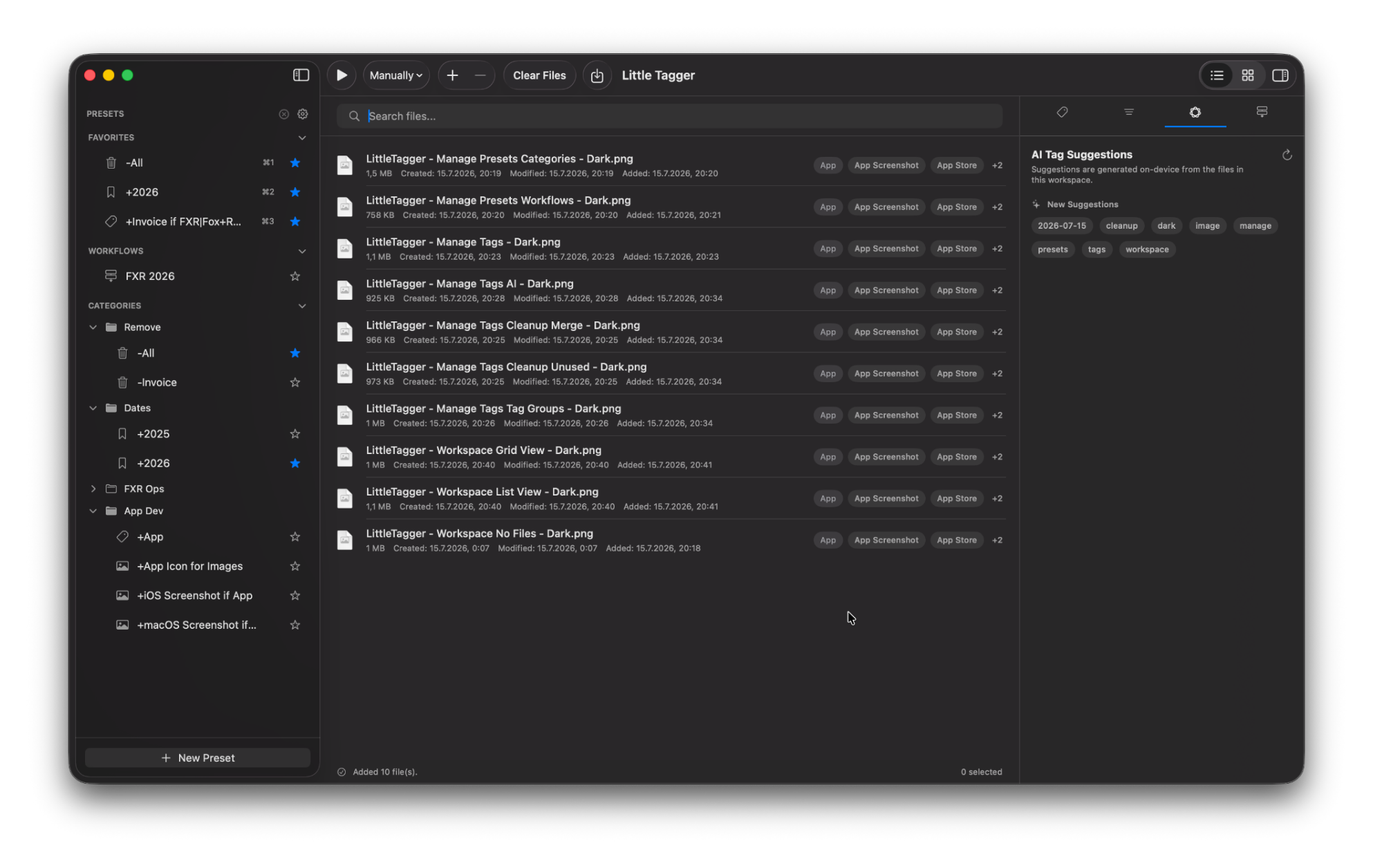
Les archives visuelles ont un problème bien particulier : le nom du fichier ne dit rien. Sur les Mac compatibles, Little Tagger peut utiliser Apple Intelligence pour suggérer des tags à partir des fichiers de l’espace de travail, notamment du contenu des images, des métadonnées, des tags existants et d’autres éléments disponibles.
Le traitement se fait sur l’appareil. Aucun compte, aucun envoi de fichiers, aucun service d’IA tiers. Les suggestions sont des propositions. Tu choisis celles à appliquer et peux décider quels types de suggestions tu souhaites recevoir. Découvre comment fonctionnent les suggestions sur l’appareil .
Une collection de ressources qui reste cohérente.
Les listes de tags créatifs grandissent vite : séances, clients, styles, sujets, étapes, licences. Little Tagger leur donne un espace dédié avec des groupes, des vues d’utilisation, des tags inutilisés et des noms similaires à examiner et à fusionner volontairement.
Rien n’est renommé ou fusionné automatiquement. Tu vois ce qui semble faire doublon et décides de la suite. Découvre l’espace de gestion des tags .
Ce qui change au quotidien
- L’étape de retouche est associée au fichier plutôt qu’inscrite dans son nom.
- Sélections, livraisons et images de portfolio restent identifiables des mois plus tard.
- Les opérations répétitives demandent une seule action au lieu de centaines.
- Ton vocabulaire de tags reste cohérent d’une séance ou d’un client à l’autre.
- Tout reste dans les tags natifs du Finder, lisibles en dehors de Little Tagger.
Little Tagger n’est ni un éditeur photo ni un gestionnaire de ressources numériques. Il organise les fichiers déjà présents sur ton Mac avec les tags du Finder.
C’est fait pour toi si…
- Tu produis de gros lots d’images, d’exports ou de ressources de design.
- Tu inscris le statut dans les noms de fichiers faute d’un autre endroit où le mettre.
- Tu dois retrouver des sélections, des versions finales ou des versions clients longtemps après la fin du projet.
- Tu réutilises sans cesse les mêmes tags de séance, d’étape et de livraison.
- Tu veux un système qui reste dans macOS et sous ton contrôle.
Garde le contexte de chaque séance, pas seulement les fichiers.
Applique des tags à tes fichiers en quelques secondes, automatise les tâches récurrentes et maîtrise tout ton système de tags. Une app native et confidentielle, conçue pour Mac.

Gratuit pendant 7 jours · Aucun compte requis · macOS 15+ · Puce Apple