
Pour les papiers de la maison et les démarches personnelles
Un classement sans papier qui garde tes fichiers dans le Finder.
Dématérialiser ne signifie pas importer tous tes documents dans une autre app. Garde tes fichiers et dossiers actuels, puis utilise les tags du Finder pour relier les documents par sujet, équipement de la maison ou prochaine action.
Little Tagger t’aide à organiser les fichiers que tu possèdes déjà. La numérisation, les sauvegardes et le choix des originaux à conserver restent des tâches distinctes.

Retrouve tous les papiers liés à un même objet.
Pense à un lave-linge. Son reçu peut être dans un dossier d’achats, sa notice dans Téléchargements et un compte rendu de réparation dans tes documents de la maison.
Les fichiers sont bien rangés, mais tu dois pouvoir les retrouver ensemble en cas de problème.
- Purchases/
- Receipt.pdf
- Downloads/
- Manual.pdf
- Household/
- Repair report.pdf
Un tag commun « Lave-linge » peut relier ces documents. Ajoute « Reçu », « Notice » ou « Réparation » si cette distinction est utile. Pas besoin de créer une seconde copie de chaque fichier dans un nouveau dossier consacré à l’appareil.
C’est le rôle utile des tags ici : relier des documents que tu devrais autrement mémoriser séparément.
Commence par un petit domaine du quotidien.
Choisis un domaine dont tu dois déjà t’occuper. Les appareils ménagers, une rénovation ou les papiers d’un véhicule sont de bons points de départ.
Utilise tes propres noms. Si tu possèdes plusieurs logements ou véhicules, donne un nom clair à chacun plutôt que de te limiter à « Maison » ou « Voiture ».
Évite d’ajouter une année partout par défaut. Elle est utile pour un relevé annuel, mais apporte peu à une notice que tu retrouves uniquement par le nom de l’appareil.
Donne une prochaine étape aux nouveaux documents.
Un document est plus facile à traiter quand tu sais pourquoi tu l’as gardé. « À vérifier » peut signifier qu’il nécessite ton attention. « Référence » peut indiquer qu’il mérite d’être conservé pour plus tard.
Garde un sens précis pour chaque tag. Un devis qui attend une décision ne doit pas disparaître sous un vague tag « Important » avec des notices et des reçus.
Examine les nouveaux fichiers par lots, au rythme qui te convient. Lis d’abord les documents, puis indique leur nature et ce que tu dois faire. Les suggestions de tags peuvent t’aider à classer, mais elles ne doivent pas décider d’une échéance ou d’une obligation à ta place.
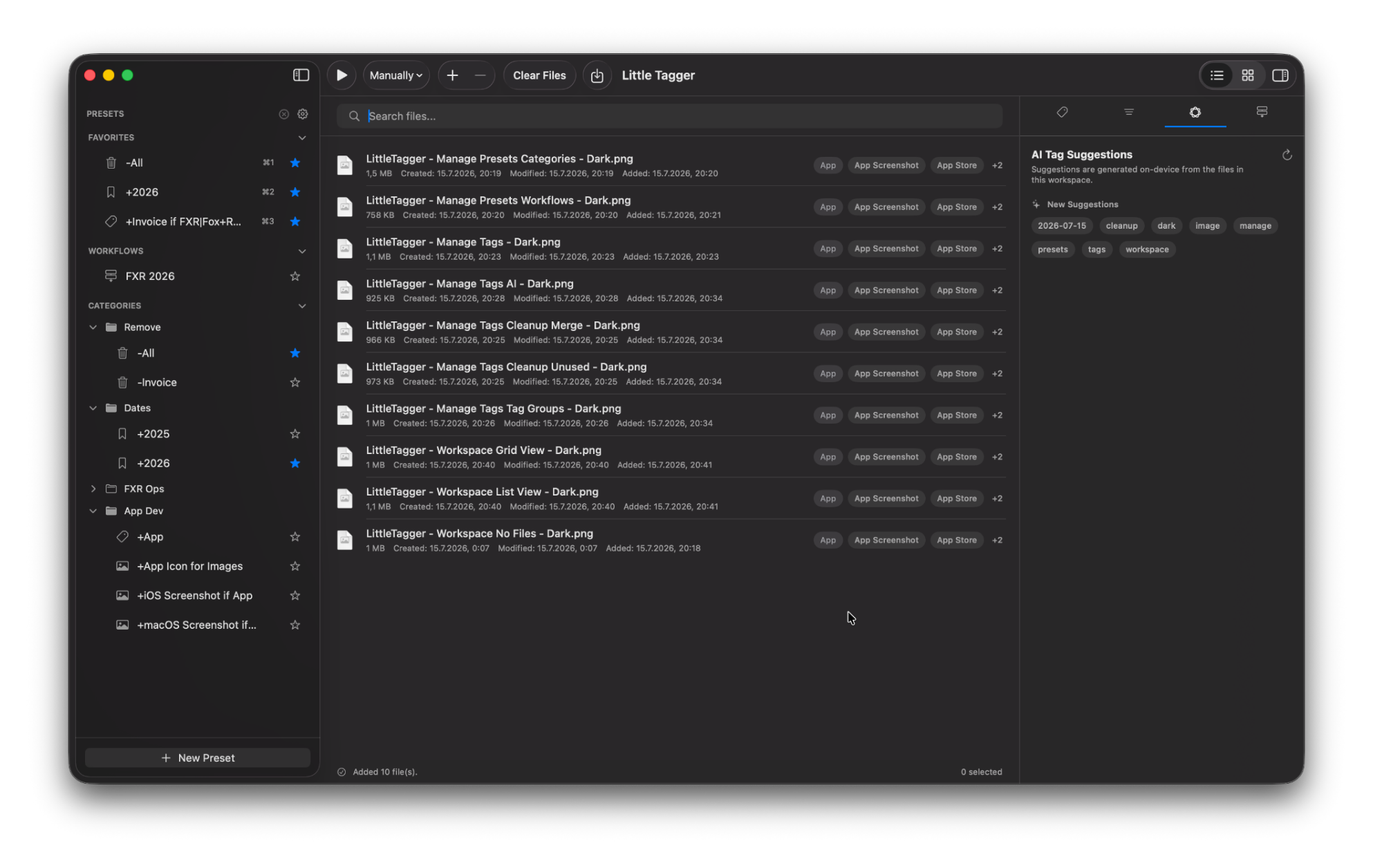
Les suggestions sont des propositions que tu examines sur ton appareil. Aucun tag n’est appliqué sans ta décision.
Réutilise les tags de la maison.
Dans Little Tagger, un préréglage « Add » peut appliquer les tags communs à un groupe de fichiers. Un préréglage « Projet cuisine » pourrait ajouter « Maison » et « Rénovation cuisine ». Chaque document peut ensuite recevoir un tag de type ou de prochaine action qui lui est propre.
Pour ton premier lot, utilise le traitement manuel et n’ajoute que les fichiers que tu veux modifier. Little Tagger ne les déplace pas dans un espace documentaire séparé. Les préréglages agissent sur les tags du Finder sans changer les noms, les emplacements ni le contenu des fichiers.
Vérifie ensuite que ce classement t’aide vraiment à retrouver quelque chose.
Une fois les tags appliqués, essaie de retrouver les papiers d’un appareil sans ouvrir leurs dossiers d’origine. Ajuste les noms à ta manière réelle de chercher.
Tu n’as pas besoin de planifier des centaines de tags avant de classer le premier document de la maison. Commence par le nom de tes équipements, quelques types de documents et une courte liste de prochaines actions.
- 1Choisis un équipement de la maison
- 2Rassemble ses fichiers existants
- 3Applique un tag commun à cet équipement
- 4Retrouve-le sans passer par le dossier
Garde un système assez simple pour l’utiliser.
Si « Réparation », « Réparations » et « Intervention » servent au même usage, demande-toi s’ils signifient vraiment la même chose. Une formulation proche ne suffit pas à justifier une fusion.
Little Tagger peut t’aider à organiser et à examiner ta liste de tags dans les emplacements auxquels il a accès. Les groupes de tags de l’app organisent cette liste : ce ne sont ni des dossiers supplémentaires ni des autorisations d’accès. Découvre les outils de gestion des tags .
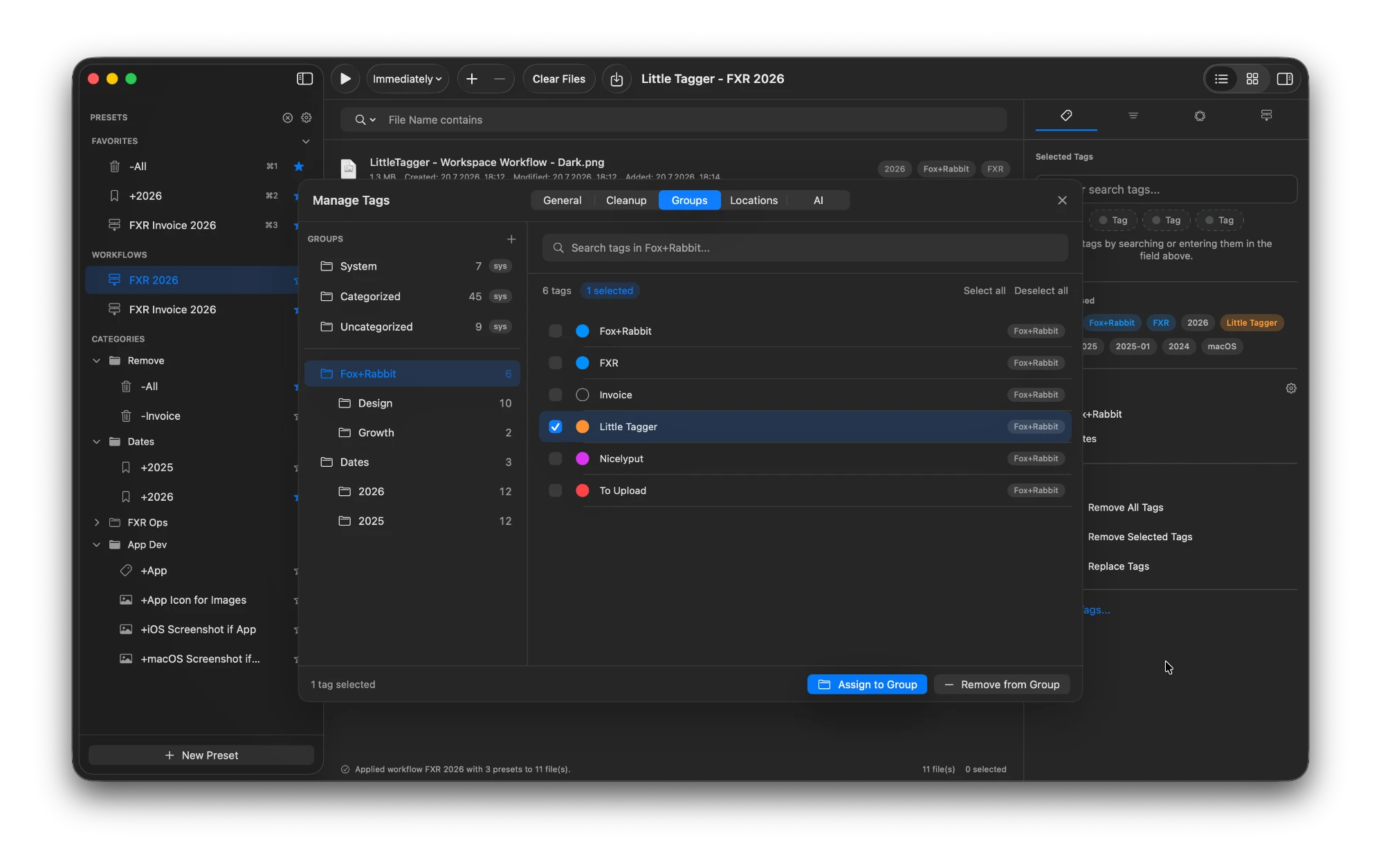
Les groupes rendent la liste de tags de la maison facile à lire dans Little Tagger.
Ce que ce système ne fait pas.
Sauvegarde tes documents importants. Lors d’un changement de système de sauvegarde ou de stockage, vérifie un échantillon restauré, y compris les métadonnées de tags dont tu dépends.
- « Renouvellement » ne crée pas d’événement dans le calendrier.
- « Privé » ne chiffre pas un document.
- Le fait qu’un fichier soit facile à retrouver ne détermine pas si tu peux jeter l’original papier.
- Little Tagger n’est pas un outil de numérisation. Utilise les outils que tu préfères déjà.
L’application de tags et le stockage dans le cloud sont deux sujets distincts. Travaille avec des fichiers disponibles localement et accessibles à l’app, et teste ton parcours exact de stockage et de partage avant de compter sur la conservation des tags.
C’est fait pour toi si…
- Tu numérises ou télécharges les papiers de la maison et les conserves sur ton Mac.
- Les documents d’un même appareil, véhicule ou projet sont répartis dans plusieurs dossiers.
- Tu veux savoir ce qui attend encore une décision.
- Tu ne veux pas tout importer dans une autre app documentaire.
- Tu préfères commencer par un petit domaine plutôt que planifier toutes tes archives.
Commence par le prochain document que tu dois retrouver.
Choisis un équipement de la maison, rassemble ses fichiers existants et attribue-leur un tag commun. Une app native et confidentielle, conçue pour Mac.

Gratuit pendant 7 jours · Aucun compte requis · macOS 15+ · Puce Apple