
Pour les consultants, les indépendants et les studios
Organise les fichiers de tes clients par client, projet et statut.
Garde chaque fichier dans son dossier de projet et utilise les tags du Finder pour indiquer à qui il appartient, à quelle mission il contribue et ce qu’il reste à faire. Little Tagger t’aide à appliquer ces choix de façon cohérente à mesure que de nouveaux fichiers arrivent.
L’intérêt n’est pas d’avoir plus de tags. C’est de retrouver un brief, une proposition ou un livrable sans te souvenir de son dernier emplacement.

Un dossier client ne te dit pas ce qui est prêt.
Prenons un projet de site web pour un client fictif appelé Northline. Tes fichiers comprennent un brief signé, des notes d’atelier, une proposition et plusieurs exports de design.
Certains sont prêts à être envoyés. D’autres nécessitent ton attention. Quelques-uns serviront de référence pour le prochain projet.
Un dossier client rassemble le travail. Les tags permettent de distinguer ce qu’il contient.
Chaque ligne décrit un choix que tu fais. Little Tagger ne déduit pas du nom d’un fichier qu’un brief est signé ou qu’une proposition est approuvée.
Enregistre ce que tous les fichiers ont en commun.
Crée un préréglage de projet qui ajoute « Northline » et « Refonte du site web ». Quand un nouveau lot de fichiers concerne ce projet, réutilise le préréglage au lieu de sélectionner ces tags à nouveau.
Garde les types de documents et les statuts séparés, sauf si tous les fichiers du lot les partagent réellement. Un export PDF peut être une proposition, une facture ou un document de référence. Le format du fichier ne suffit pas à le savoir.
Choisis les fichiers avec soin. Pour ton premier essai, utilise le traitement manuel sur un petit lot. Tu peux ajouter des fichiers par glisser-déposer, avec « Add Files » ou avec le raccourci du Finder Commande+Maj+E.
Découvre comment les préréglages réutilisables ajoutent, suppriment ou remplacent des tags .
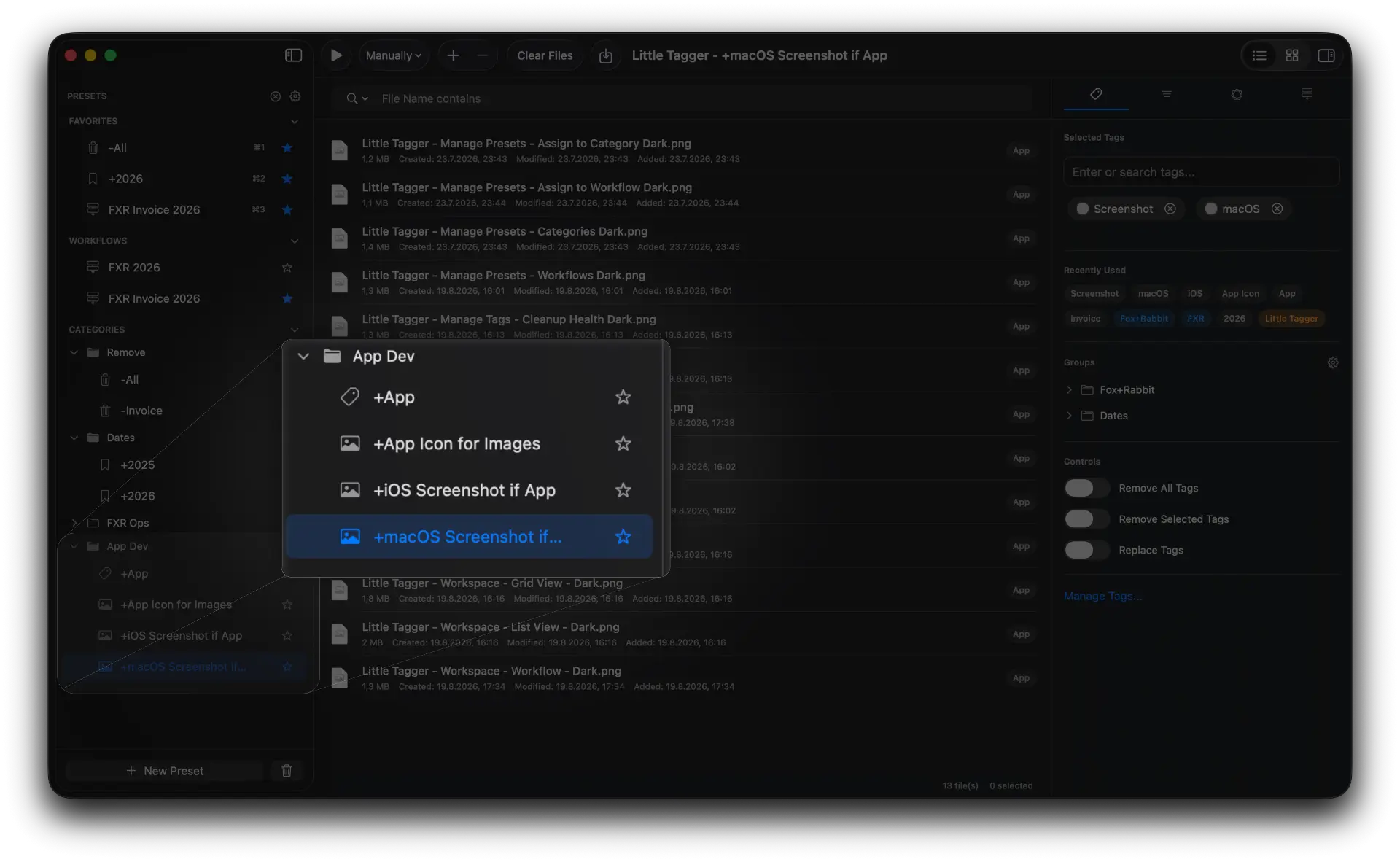
Un classement récurrent par client et projet, enregistré une fois et réutilisé pour chaque nouveau lot.
Change le statut sans supprimer le projet.
Une fois la proposition vérifiée, sa prochaine étape peut passer de « À vérifier » à « Prêt à envoyer ». Pour les fichiers que tu as réellement approuvés, utilise un flux de travail en deux actions.
Les tags de client et de projet restent en place. Inutile d’effacer tous les tags pour mettre à jour un seul statut.
Distingue « Prêt à envoyer » de « Envoyé ». Le premier exprime une décision ; le second consigne une action effectuée. N’applique le second qu’après l’envoi.
- 1Supprimer « À vérifier »
- 2Ajouter « Prêt à envoyer »
Organise ta vue autour de la prochaine question.
Tu voudras peut-être voir tout ce qui attend une vérification, tous clients confondus. À un autre moment, seuls les fichiers de livraison de Northline t’intéresseront.
Appuie-toi sur ces questions pour choisir les tags qui méritent une place dans ton système. Évite d’en créer un pour chaque champ possible simplement parce qu’un fichier pourrait l’avoir.
Un statut utile a un sens que tu peux expliquer en une phrase. « À vérifier » signifie que tu dois contrôler le travail. « En attente du client » signifie que tu as demandé quelque chose et que tu attends une réponse. Ce sont deux prochaines actions différentes.
Garde des noms de clients cohérents.
Une liste de clients qui s’allonge peut finir par contenir « Northline », « Northline Studio » et « Northline Ltd » pour le même travail. Choisis le nom que tu utilises au quotidien et conserve-le partout.
Les informations d’utilisation et le nettoyage dépendent des emplacements auxquels l’app a accès et qu’elle a analysés. Les groupes de tags organisent la liste dans Little Tagger. Ils ne créent ni fiches clients partagées ni hiérarchie de groupes équivalente dans le Finder.
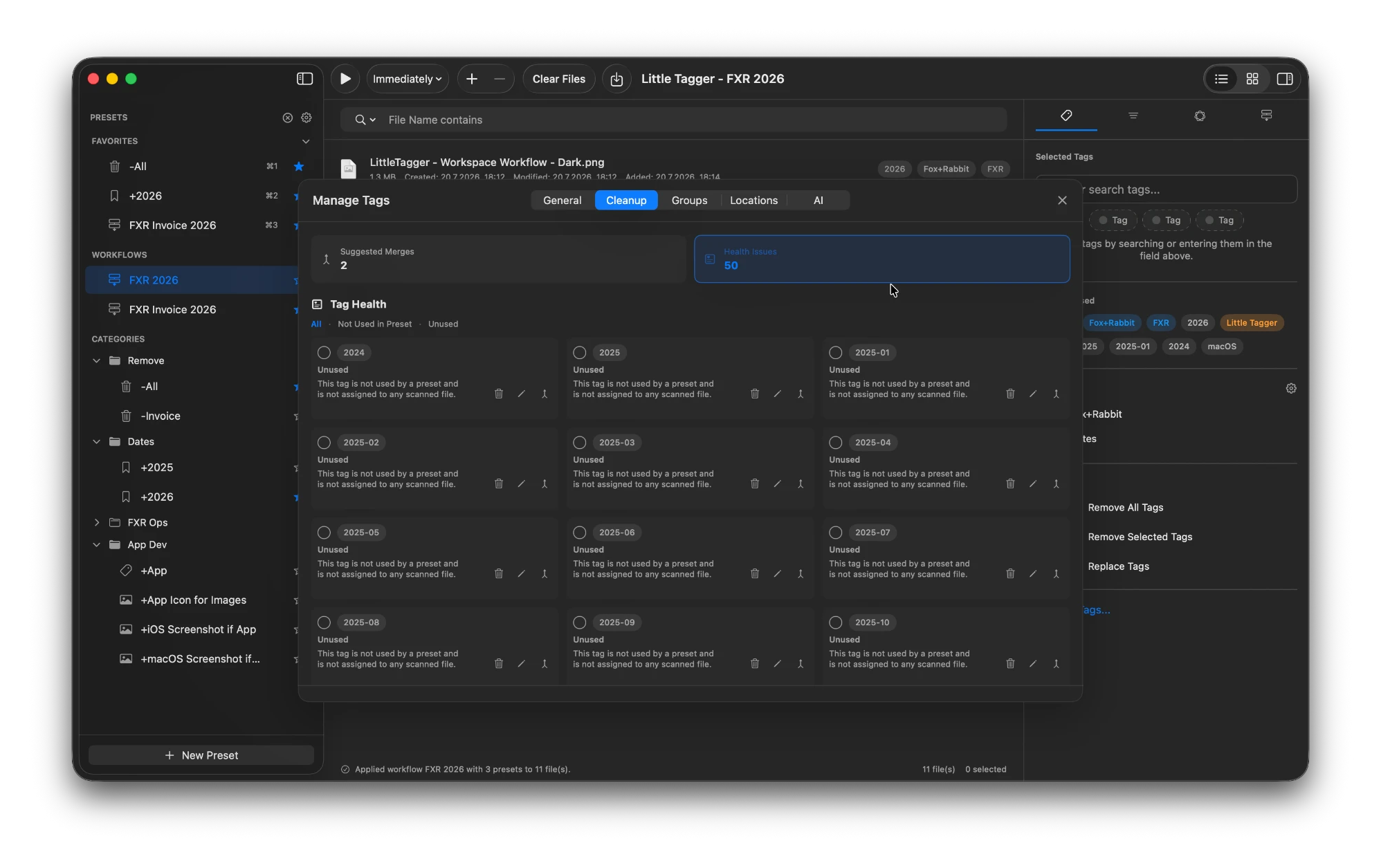
Les noms de clients similaires sont signalés au lieu de se multiplier discrètement.
Pour tes fichiers, pas pour les validations en équipe.
Cette approche convient à ceux qui gèrent leurs propres fichiers de travail sur Mac. Elle ne remplace ni un outil de validation partagé, ni un historique des versions, ni le contrôle d’accès, ni une base clients.
- Un tag « Approuvé » ne consigne pas qui a approuvé le document.
- Un tag « Confidentiel » ne restreint pas l’accès.
- Little Tagger modifie les tags du Finder sans déplacer ni renommer les fichiers.
- Il ne surveille pas les dossiers en continu : tu fournis les fichiers et choisis quand appliquer les tags.
Garde ces responsabilités dans les systèmes que tu utilises pour cela. Le comparatif avec Hazel explique la différence avec l’automatisation par surveillance de dossiers.
C’est fait pour toi si…
- Tu gardes sur ton Mac les briefs, propositions et livrables de plusieurs clients.
- Tes dossiers clients conviennent, mais ils ne montrent pas ce qui est prêt à envoyer.
- Tu appliques les mêmes tags de client et de projet à chaque nouveau lot de travail.
- Les noms de clients commencent à avoir plusieurs variantes.
- Tu veux une vue par statut sans adopter un outil de gestion de projet partagé.
Donne une base réutilisable à ton prochain projet client.
Crée un préréglage de projet et une courte liste de statuts, puis utilise-les sur ton prochain lot de fichiers clients. Une app native et confidentielle, conçue pour Mac.

Gratuit pendant 7 jours · Aucun compte requis · macOS 15+ · Puce Apple