
Pour les utilisateurs Mac avancés
Tu utilises déjà les tags. C’est le système qui a besoin d’aide.
Le Finder permet déjà d’appliquer des tags à plusieurs fichiers, d’ajouter plusieurs tags et de retrouver des fichiers grâce à eux. Le travail supplémentaire commence quand tu répètes les mêmes opérations ou essaies de garder une liste de tags cohérente à mesure qu’elle s’allonge.
Little Tagger donne un espace dédié à ces tâches récurrentes. Enregistre les actions que tu utilises souvent, exécute-les dans un ordre clair et entretiens les noms que tu veux continuer à utiliser.
Un espace pour les tâches que tu répètes
Une petite liste de tags est facile à gérer. Avec le temps, tu peux te retrouver à choisir les mêmes combinaisons, à changer les mêmes statuts et à trier d’anciens noms. Les commandes intégrées du Finder restent utiles. Little Tagger ajoute des actions réutilisables et un espace plus ciblé pour entretenir ton système.
- Les trois ou quatre mêmes tags sont sélectionnés ensemble, semaine après semaine.
- De nouveaux tags sont créés parce que retrouver ceux qui existent prend plus de temps.
- Les anciens tags de projet ne disparaissent jamais.
- Les quasi-doublons s’accumulent discrètement.
- Il manque une vue d’ensemble du système.
Les préréglages et les flux de travail agissent sur les fichiers que tu ajoutes à l’espace de travail. Les analyses et modifications de la collection de tags utilisent les dossiers et volumes auxquels tu as autorisé Little Tagger à accéder. Vérifie ce périmètre avant toute modification plus large.
Le vrai risque, c’est la dérive progressive.
Une liste de tags pensée avec soin finit par ressembler à un site archéologique. Les majuscules varient. Singulier et pluriel cohabitent. Deux mots décrivent la même idée. Des statuts utiles pendant un trimestre restent pour toujours.
Enregistre les conventions au lieu de les mémoriser.
Chez les utilisateurs avancés, le classement suit souvent des conventions : certains fichiers reçoivent toujours un tag de contexte, de type et de statut. Un préréglage transforme cette convention en une action réutilisable. Les préréglages peuvent être classés par catégories pour rester faciles à retrouver, même en grand nombre.
Les préréglages peuvent ajouter des tags, mais aussi les supprimer : c’est ce qui rend les changements de statut pratiques plutôt que fastidieux.
Des séquences, pas des actions isolées.
Les vraies routines de classement suivent un ordre : supprimer ce qui est obsolète, classer, puis indiquer le statut. Les flux de travail enchaînent des préréglages réutilisables, exécutés de haut en bas sur les fichiers de l’espace de travail.
L’exécution reste sous ton contrôle. Tu ajoutes les fichiers. Tu choisis de lancer le flux de travail manuellement, immédiatement ou après un court délai à leur arrivée. Aucune surveillance des dossiers en arrière-plan, aucune automatisation lancée sans toi.
- 1Supprimer Actif
- 2Ajouter Archive
- 3Ajouter le tag de l’année
- 4Supprimer les tags de statut temporaires
Un espace pour les tâches que tu répètes
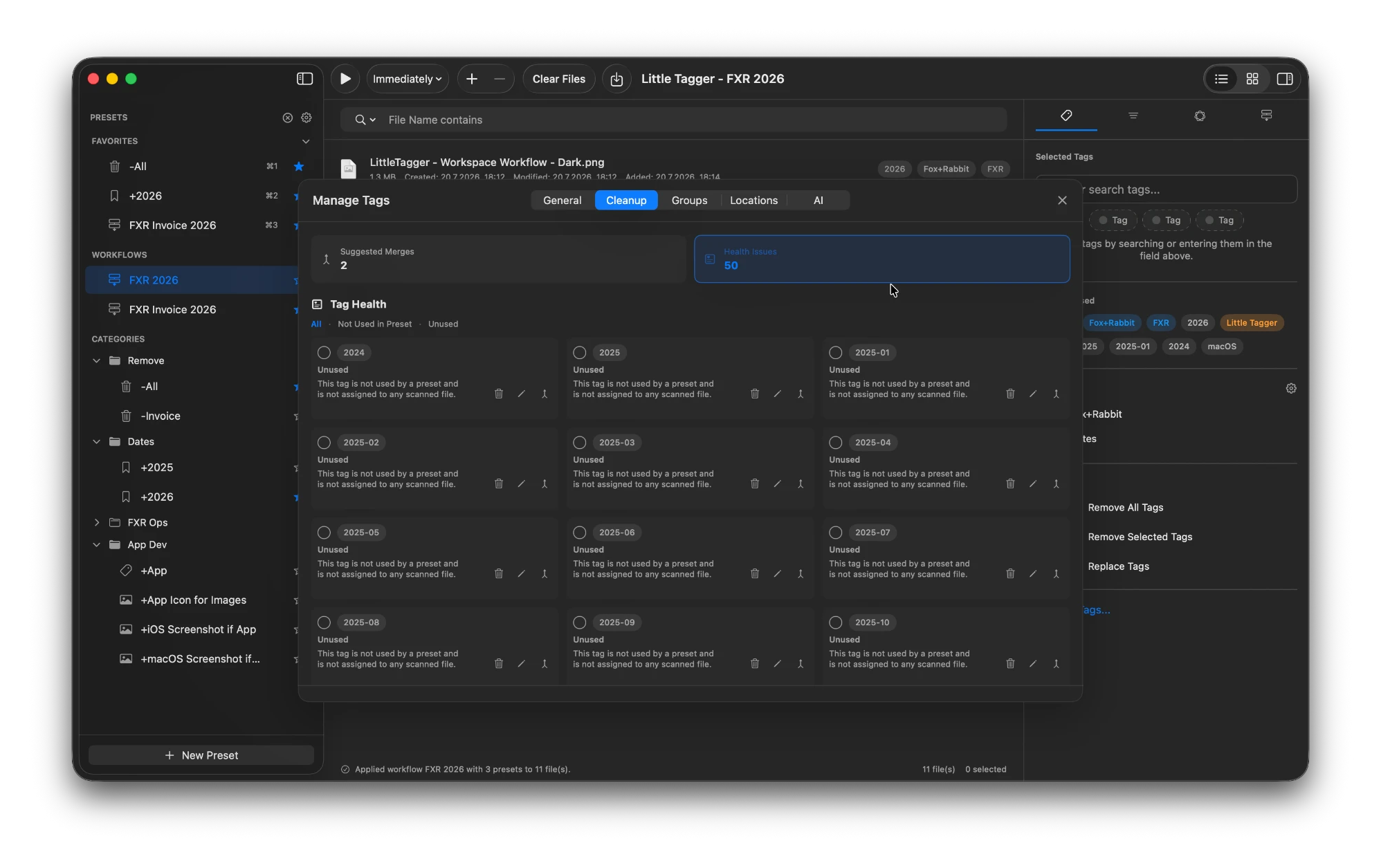
Little Tagger donne à ta collection de tags toute sa place. Tu peux voir chaque tag, sa fréquence d’utilisation, les tags inutilisés, les noms similaires et les groupes, puis agir au même endroit.
- Des groupes pour structurer un vocabulaire étendu.
- Des vues d’utilisation pour savoir ce qui sert encore.
- Des tags inutilisés et orphelins signalés pour suppression.
- Des noms similaires détectés et fusionnés uniquement après ta confirmation.
- Des renommages et suppressions que tu déclenches volontairement.
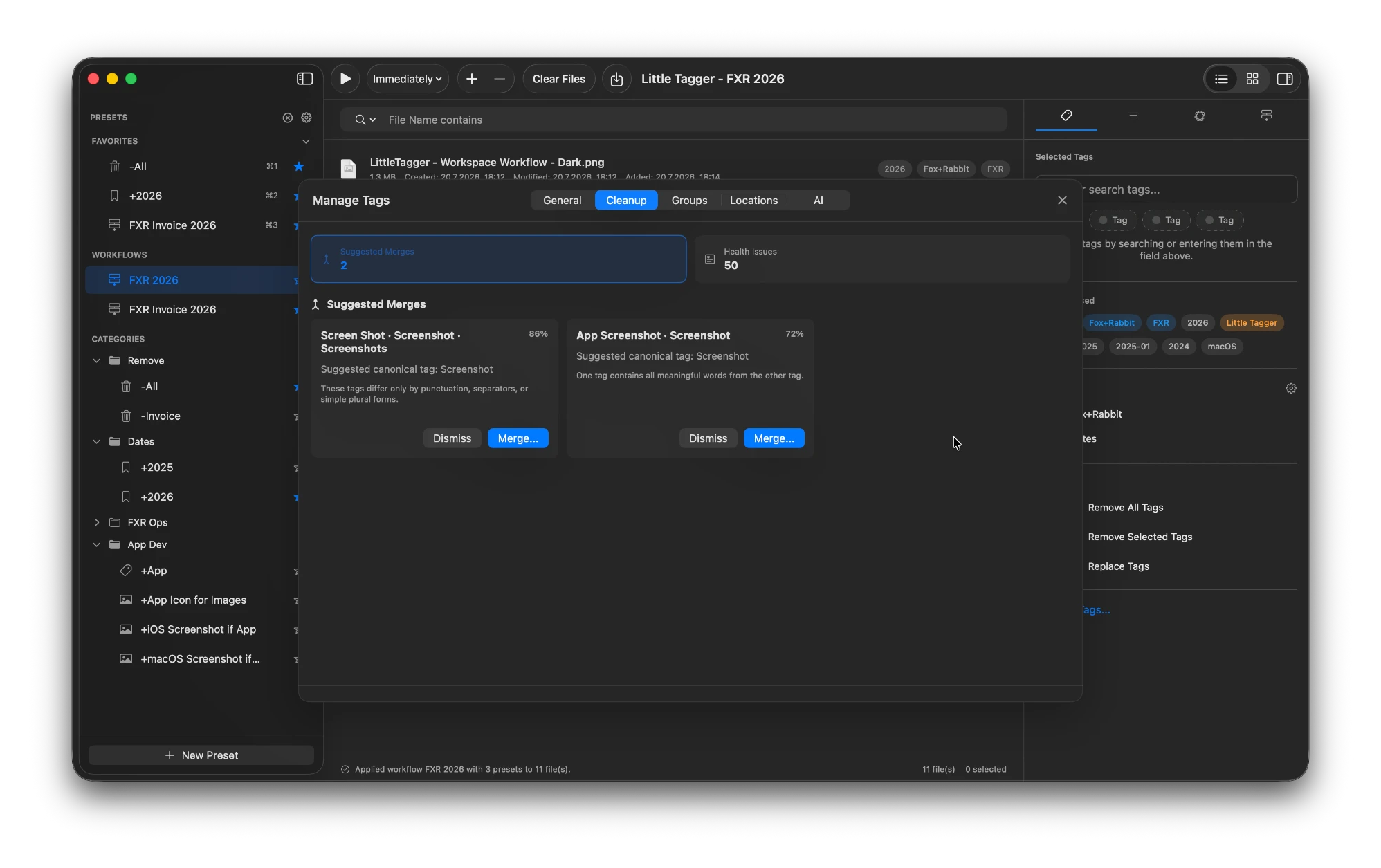
Une fusion est une décision réfléchie, jamais automatique.
Tu déclenches l’automatisation. Tu gardes le dernier mot.
Les utilisateurs avancés se méfient à juste titre des outils qui réorganisent tout à leur place. Little Tagger agit uniquement sur les fichiers que tu ajoutes à son espace de travail. Le traitement des tags ne commence que lorsque tu le déclenches. Les suggestions restent des propositions.
Sur les Mac compatibles, Apple Intelligence peut suggérer des tags et des fusions à partir du contenu des fichiers, de leurs noms, des métadonnées, des images, des tags existants et d’autres éléments disponibles, entièrement sur l’appareil. Aucun compte, aucun envoi de fichiers, aucun service d’IA tiers. Tu choisis les types de suggestions souhaités et celles à appliquer. Découvre comment fonctionnent les suggestions sur l’appareil .
Tout reste natif. Tes tags restent des tags standard du Finder, utilisables dans le Finder, Spotlight et les dossiers intelligents, avec ou sans Little Tagger.
C’est fait pour toi si…
- Tu utilises déjà les tags du Finder et tu atteins les limites du classement manuel.
- Tu appliques souvent les mêmes combinaisons de tags.
- Ta liste contient des doublons, des quasi-doublons et des statuts obsolètes.
- Tu veux garder le contrôle, pas compter sur une magie en arrière-plan.
- Tu préfères le fonctionnement natif de macOS à une base de données propriétaire.
Offre à ton système de tags les outils qui manquent à macOS.
Applique des tags à tes fichiers en quelques secondes, automatise les tâches récurrentes et maîtrise tout ton système de tags. Une app native et confidentielle, conçue pour Mac.

Gratuit pendant 7 jours · Aucun compte requis · macOS 15+ · Puce Apple