
产品对比
Little Tagger 与 Hazel:标签工作流程,还是文件夹监视自动化?
如果您希望文件进入受监视的文件夹时就自动处理,可以选择 Hazel。如果您希望有针对性地加入一批文件、应用可复用的访达标签操作,并维护标签列表,可以选择 Little Tagger。
两者都能在 Mac 文件工作流程中发挥作用。它们从不同任务出发,并不是简单地让您在“自动”和“手动”添加标签之间二选一。

什么会启动处理?
Hazel监视您选择的文件夹,并在文件满足条件时应用规则。这些规则不仅能添加标签,还能移动、重命名和归档文件。
Little Tagger 不会持续监视文件夹。您将文件添加到其工作区后,已配置的预设和工作流程可以手动、立即或在短暂延迟后运行。
首次使用 Little Tagger 工作流程时,请采用手动处理和小样本。了解结果后,再判断自动执行时机选项是否适合您提供的文件批次。
Hazel 也能处理访达标签
Hazel 不仅能将文件分类放入文件夹。其操作参考包括添加和移除标签。规则也可以将访达标签用作条件。
您可以配置一条只更改标签的 Hazel 规则,并不一定要移动或重命名文件。
因此,有用的比较应更具体:您需要持续的基于规则的文件处理,还是一种专注于执行和维护标签流程的方式?
| 任务 | Little Tagger | Hazel |
|---|---|---|
| 从所选批次开始 | 将文件加入工作区 | 可对匹配的文件运行文件夹规则 |
| 处理文件夹中之后到来的文件 | 不持续监视文件夹 | 文件夹监视规则 |
| 添加或移除访达标签 | 手动操作、预设和工作流程 | 规则操作 |
| 移动或重命名文件 | 不属于其标签工作流程 | 可用的规则操作 |
| 整理和清理标签名称 | 专门的标签管理工具 | 主要围绕文件夹规则组织 |
区别在于侧重点。Little Tagger 为标签名称提供专门的工作区,而 Hazel 围绕文件夹和规则组织自动化操作。

Little Tagger 使用原生访达标签,处理您提供的文件。
下载文件夹的处理更偏向 Hazel
假设您希望新下载的文件一到达就接受检查、按照约定重命名,并移入合适的文件夹。
这正是 Hazel 所面向的持续文件处理。Little Tagger 无法替代其中的监视、移动或重命名环节。
请使用您理解的条件,并在广泛应用前用可丢弃的文件测试规则。能够自动执行一项操作,并不意味着分类规则一定正确。
项目审核更偏向 Little Tagger
再考虑一组您刚刚检查过的客户交付文件。您希望让文件留在原处,移除“需要审核”,并添加“可发送”。
Little Tagger 可让您将这个操作顺序保存为工作流程,对加入的批次重复使用。更改状态时,项目和客户标签可以保持不变。
哪些文件已经准备好,由您判断。您保存的是重复的标签编辑操作,而不是要求文件夹规则作出批准决定。
客户项目使用场景展示了围绕这一过程建立的小型标签体系。
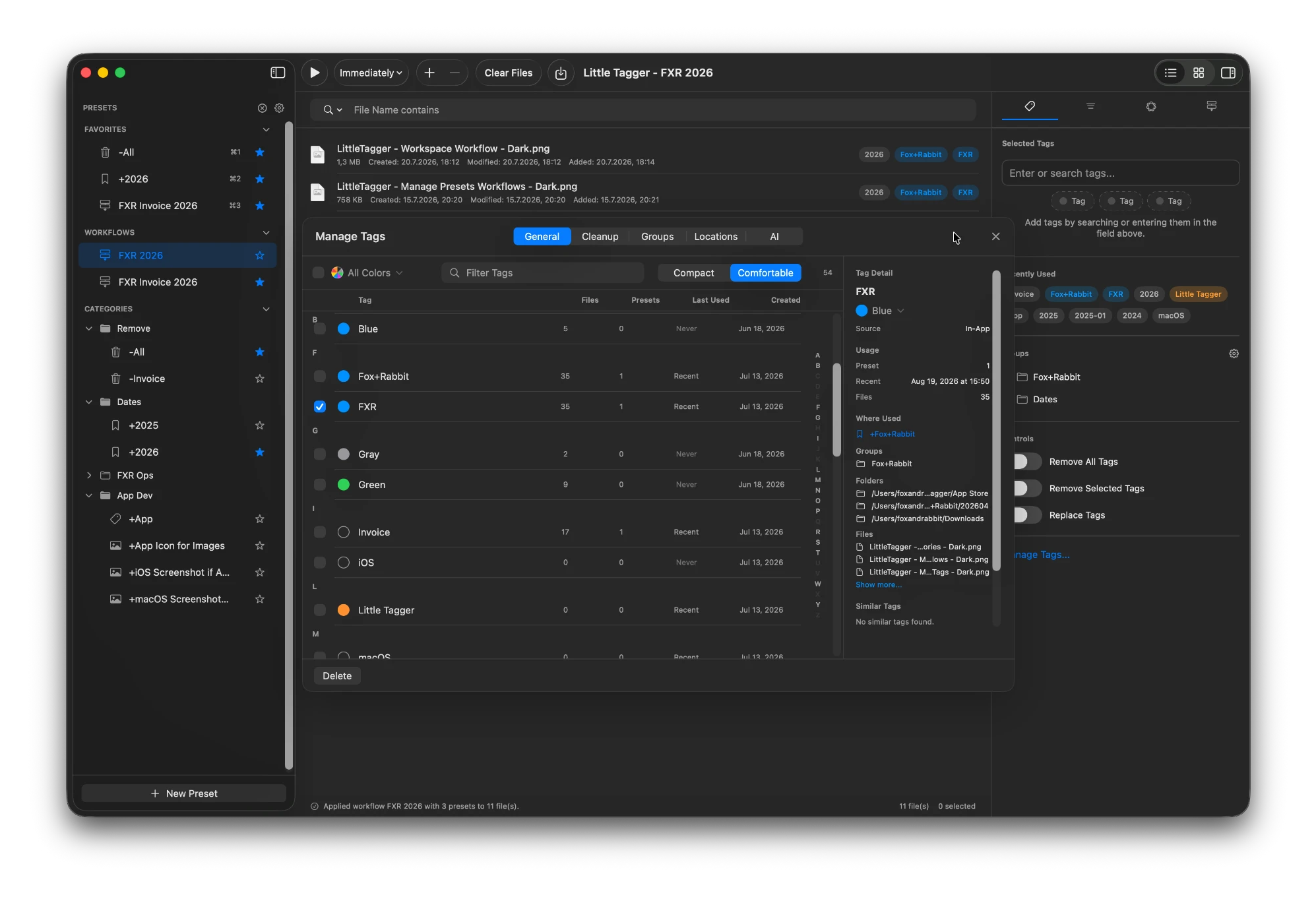
标签库有了专属工作区:在一处查看使用情况、分组和相似名称。
可以搭配使用吗?
您可以为两款工具分配不同职责。Hazel 可以处理接收新文件的文件夹;Little Tagger 则可在之后帮助分类所选文件,并保持标签名称一致。
这是一种建议的工作流程,并非专门的集成功能。两款工具操作相同文件时,请务必谨慎。一款应用更改标签后,可能触发另一款应用的规则。
请先用小样本测试组合行为。避免规则不断撤销彼此的状态更改;在弄清结果前,实验中不要包含移动或删除操作。
根据任务作出选择
如果文件一到达就应处理,可以了解Hazel 的自动化功能。如果您需要从选定批次启动的重复访达标签操作,以及专门维护标签名称的位置,可以试用 Little Tagger。
文件留在原处,标签操作可以重复使用。
数秒内为文件添加标签,自动完成重复操作,轻松掌控整个标签体系。 注重隐私,原生体验,专为 Mac 打造。

免费试用 7 天 · 无需账户 · macOS 15 或更新版本 · Apple 芯片