
产品对比
Little Tagger 与 TagSpaces:Mac 原生标签,还是跨平台工作区?
如果您的首要目标是在 Mac 上维护原生访达标签,可以选择 Little Tagger。如果您需要跨操作系统的文件工作区,并且认可其标签存储方式,可以考虑 TagSpaces。
重要的区别并不是两款应用是否都使用“标签”这个词,而是信息存在哪里,以及您打算如何在应用之外使用它。

从标签方式开始比较
Little Tagger 写入标准访达标签。在执行标签操作时,文件名、文件位置和文件内容均保持不变。
TagSpaces 的文档介绍了两种文件标签方式:将标签存入文件名,或存入隐藏的 .ts 文件夹中的 JSON 附属文件。附属文件标签方式会保留原始文件名。这两种方式不应被视为可与访达标签互换。请参阅TagSpaces 标签文档。
在为大型文件集合添加标签前,值得先弄清这一点。不仅要考虑今天在哪里添加标签,也要考虑接下来需要在哪里读取它们。
各种方式分别适合什么需求?
| 优先考虑的需求 | 更合适的起点 |
|---|---|
| 使用您在访达中已有的标签 | Little Tagger |
| 在 macOS、Windows 和 Linux 上使用文件工作区 | TagSpaces |
| 复用针对性的访达标签操作 | Little Tagger 预设和工作流程 |
| 将文件整理与笔记及其他工作区视图结合 | 了解 TagSpaces |
| 添加标签时保留原有文件名 | Little Tagger,或采用附属文件标签方式的 TagSpaces |
TagSpaces 提供范围更广的本地优先工作区,包括笔记和多种文件浏览方式。其产品概述介绍了支持的平台和功能;请检查相应版本是否包含您所需的工具。
Little Tagger 专注于应用和维护访达标签,并不是跨平台文稿工作区。

Little Tagger 使用原生访达标签,处理您提供的文件。
使用 TagSpaces 必须重命名文件吗?
不必。文件名标签只是一个选项,并非要求。附属文件模式会单独存储标签数据。
相应的取舍是:您需要让这些独立的元数据与文件保持对应。TagSpaces 文档说明,在外部移动或重命名文件后,可能需要相应维护附属文件;同步时也需要包含相关的隐藏文件夹。
无论选择哪款产品,都请测试文件实际经过的途径。仅在一台 Mac 上运行的工作流程,与在不同操作系统之间传递的文件集合,需求并不相同。
测试实际交接流程
在将整个资料库交由某种方式管理前,请用几份文稿和图像建立一个可丢弃的样本,并为文件设置您能识别的名称和标签。
尝试您通常会进行的操作:在常用文件管理器中重命名文件、将文件夹复制到另一台设备、从备份恢复,以及在下一步使用的应用中打开。
分别检查三件事:文件是否传过去了,标签是否传过去了,以及接收方应用能否读取标签。成功复制文件本身,并不能回答全部三个问题。
根据样本测试结果,判断这种存储方式是否适合您的工作。
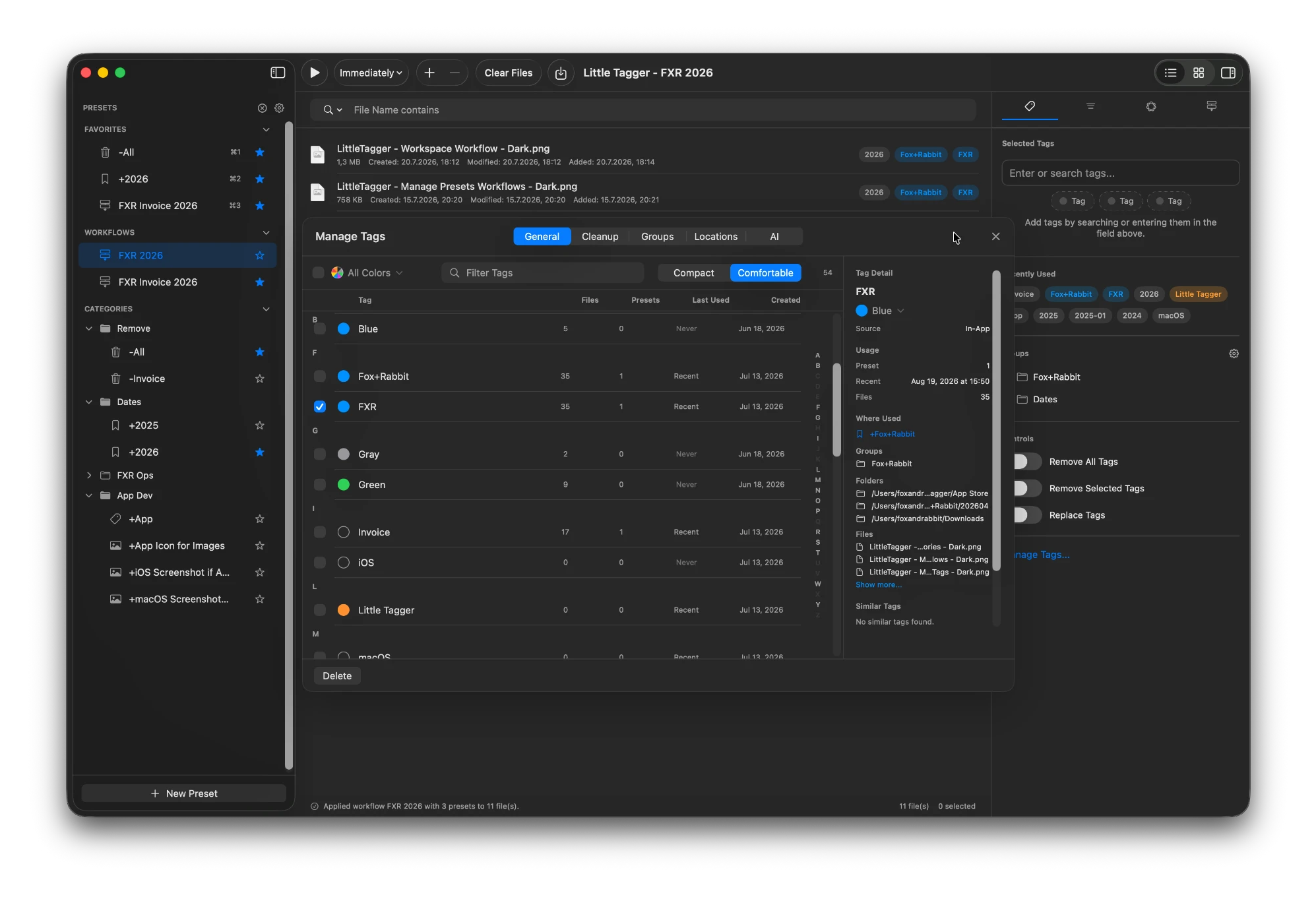
标签库有了专属工作区:在一处查看使用情况、分组和相似名称。
Little Tagger 适合什么情况
Little Tagger 面向围绕现有文件构建的 Mac 工作流程。您选择哪些文件进入工作区,手动或通过已保存的操作应用标签,并在授权位置范围内维护标签名称。
Add(添加)预设可以复用熟悉的项目组合。有序工作流程可以先移除过时状态,再添加新状态。标签分组可帮助您在应用内整理标签名称,而不创建另一套文件夹结构。
如果您想解决的是访达兼容性和重复标签操作,这种方式就很有用。
隐私本身不足以决定如何选择
两款产品都说明了本地运行方式。把它们描述成“一款注重隐私的应用”和“一款必须上传文稿的应用”之间的对比,会产生误导。
请考虑完整配置:存储方式、可选 AI、您选择的同步服务,以及接下来需要使用文件的应用。本地处理与云同步是不同的选择。
不要假设标签会在这两款应用之间自动同步。在让它们处理同一文件集合前,请明确规划元数据的处理方式。
选择您希望持续使用的工作流程
如果您需要跨平台工作区,可以了解TagSpaces。如果您需要保持访达原生兼容性的可复用标签操作和标签库维护,可以试用 Little Tagger。
文件留在原处,标签操作可以重复使用。
数秒内为文件添加标签,自动完成重复操作,轻松掌控整个标签体系。 注重隐私,原生体验,专为 Mac 打造。

免费试用 7 天 · 无需账户 · macOS 15 或更新版本 · Apple 芯片