


Zum Hauptinhalt springen

Schluss mit immer gleicher Tagging-Arbeit.

Speichere die Tag-Aktionen, die du immer wieder brauchst, und wende sie an, sobald dieselbe Aufgabe zurückkommt.

Presets sind wiederverwendbare Tagging-Profile in Little Tagger. Eine Aktion wie Hinzufügen, Entfernen oder Ersetzen, mit so vielen Tags und Filterbedingungen, wie die Aufgabe braucht.

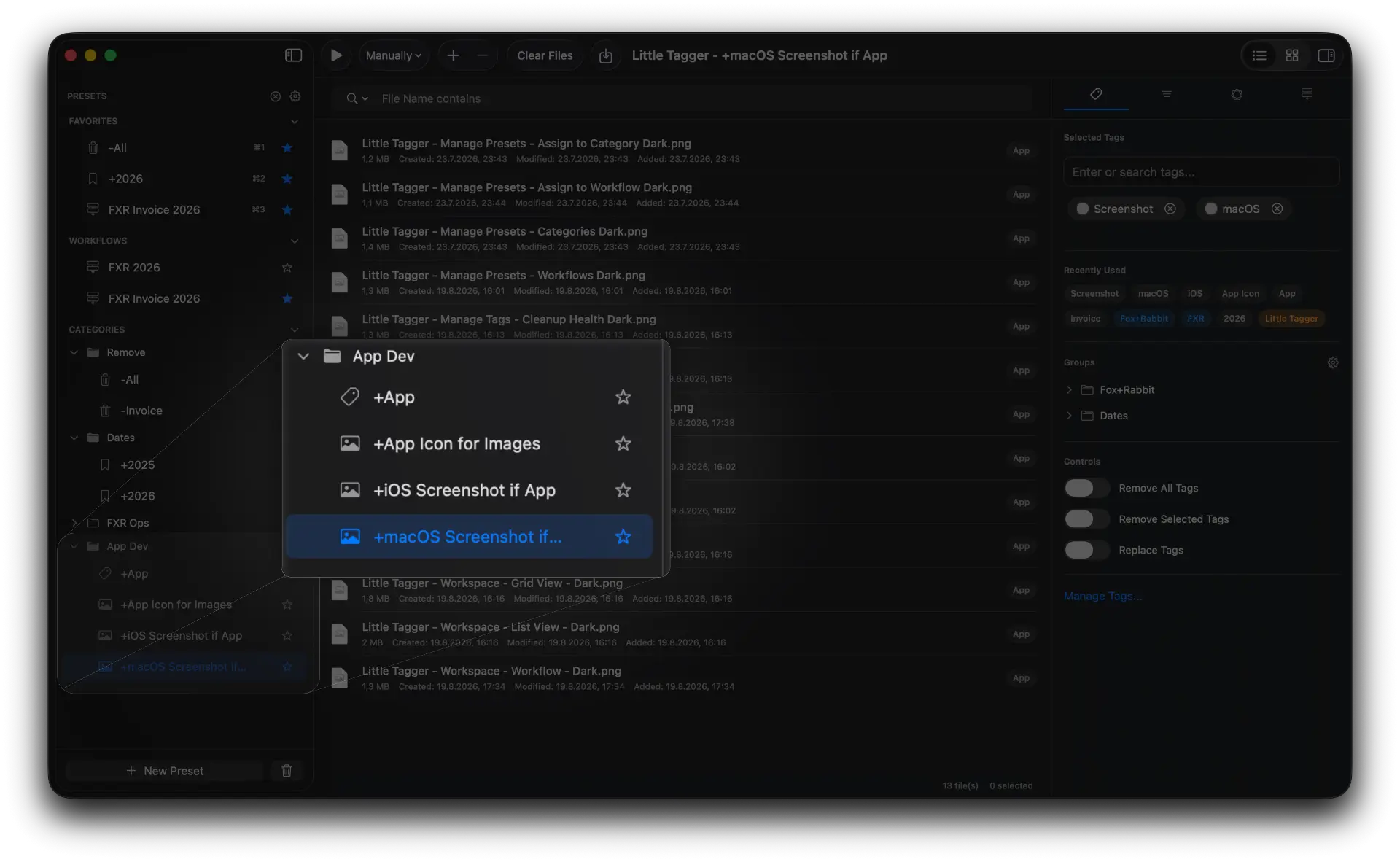
Presets verwalten in Little Tagger mit wiederverwendbaren Presets zum Hinzufügen, Entfernen und Ersetzen, nach Kategorie gruppiert.
Presets

Eine gespeicherte Aktion, überall nutzbar.

Jedes Preset erledigt eine vorhersehbare Aufgabe. Zusammen ersetzen sie die Klicks, die du sonst jede Woche wiederholen würdest.

Little Tagger running on a MacBook Pro, showing the workspace with presets, workflows and the file filter inspector.

Einmal speichern. Mach aus einer Tag-Aktion ein wiederverwendbares Preset, statt jedes Mal dieselben Tags auszuwählen.

  • Einmal speichern.

    Mach aus einer Tag-Aktion ein wiederverwendbares Preset, statt jedes Mal dieselben Tags auszuwählen.

  • Eine Aktion. Mehrere Tags.

    Bündle zusammengehörige Tags und wende den kompletten Satz in einem Schritt an.

  • Lege genau fest, was sich ändert.

    Jedes Preset hat eine klare Aufgabe: Tags hinzufügen, Tags entfernen oder einen Satz durch einen anderen ersetzen.

  • Triff die richtigen Dateien.

    Speichere Filter mit einem Preset, damit es nur für passende Dateien gilt. Filtere nach Dateityp, Name, Datum, Größe oder vorhandenen Tags.

  • Dein Timing.

    Wende Presets manuell, sofort oder mit kurzer Verzögerung an, sobald Dateien in den Arbeitsbereich kommen.

Presets im Detail

Mehr als ein gespeicherter Satz Tags.

Ein Preset speichert eine wiederkehrende Tag-Aktion mit Tags, Filtern, Verarbeitungsoptionen und Zeitpunkt. Nutze dieselbe Einrichtung, wann immer die Aufgabe wiederkommt.

Alles, was zusammengehört.

Ein Preset führt eine Aktion aus, also Hinzufügen, Entfernen oder Ersetzen, mit so vielen Tags, wie die Aufgabe braucht.

Tagging-Preset
Aktion
Tags
Projekt2026Zu prüfenIntern
brief.pdf
export.png
notes.md

Nur wenn es passt.

Filter legen fest, für welche Dateien ein Preset gilt. So lassen sich passende Dateien anders behandeln als der Rest.

  • hero-final.pngWird angewendet
  • proposal-final.pdfWird angewendet
  • draft.pngÜbersprungen
  • notes.mdÜbersprungen

Ausführen, wenn es sinnvoll ist.

Wende ein Preset manuell, sofort, nach 3 Sekunden oder nach 10 Sekunden an, sobald Dateien in den Arbeitsbereich kommen.

Wann anwenden
  • Manuell
  • Sofort
  • Nach 3 Sekunden
  • Nach 10 Sekunden

Aliasse nur, wenn du sie willst.

Datei-Aliasse sind standardmäßig ausgeschlossen. Schließe sie nur ein, wenn sie mitverarbeitet werden sollen.

Datei-Aliasse
  • Ausschließen
  • Einschließen

Allein oder in einem Workflow.

Führe ein Preset allein aus oder nutze es als einen Schritt in einem größeren Tagging-Workflow.

Projekt-Preset
1Alten Status entfernen
2Projekt-Tags anwenden
3Prüfstatus hinzufügen
In der Praxis

Die Arbeit wiederholt sich. Die Einrichtung muss es nicht.

Viele Tagging-Aufgaben folgen demselben Muster. Neue Dateien kommen an, und einige der gleichen Tags müssen wieder vergeben werden.

Speichere diese wiederkehrende Aktion einmal als Preset. Wenn die Aufgabe das nächste Mal ansteht, fügst du die Dateien zu Little Tagger hinzu und nutzt das Preset, statt alles neu einzurichten.

Die Dateien ändern sich. Die Einrichtung bleibt wiederverwendbar.

Praxisbeispiel: einen Projekt-Tag für einen ganzen Ordnerbaum vergeben.

Neue Dateien
brief.pdf
export.png
notes.md
Projekt-Preset
Projekt2026Zu prüfen

Hab deine Tags im Griff.

Dateien in Sekunden taggen, wiederkehrende Arbeit automatisieren und dein gesamtes Tag-System im Griff behalten.   Privat, nativ, für deinen Mac gemacht.

Laden im Mac App Store

7 Tage kostenlos testen · macOS 15+ · Apple Silicon Chip