
Für Mac-Power-User
Du taggst schon. Dein System braucht Unterstützung.
Im Finder kannst du bereits mehrere Dateien taggen, mehrere Tags hinzufügen und Dateien anhand ihrer Tags finden. Aufwendig wird es, wenn du dieselbe Tagging-Routine wiederholst oder eine wachsende Tag-Liste einheitlich halten willst.
Little Tagger gibt diesen wiederkehrenden Aufgaben einen eigenen Platz. Speichere häufig genutzte Tag-Aktionen, führe sie in klarer Reihenfolge aus und pflege die Namen, die du weiterverwenden möchtest.
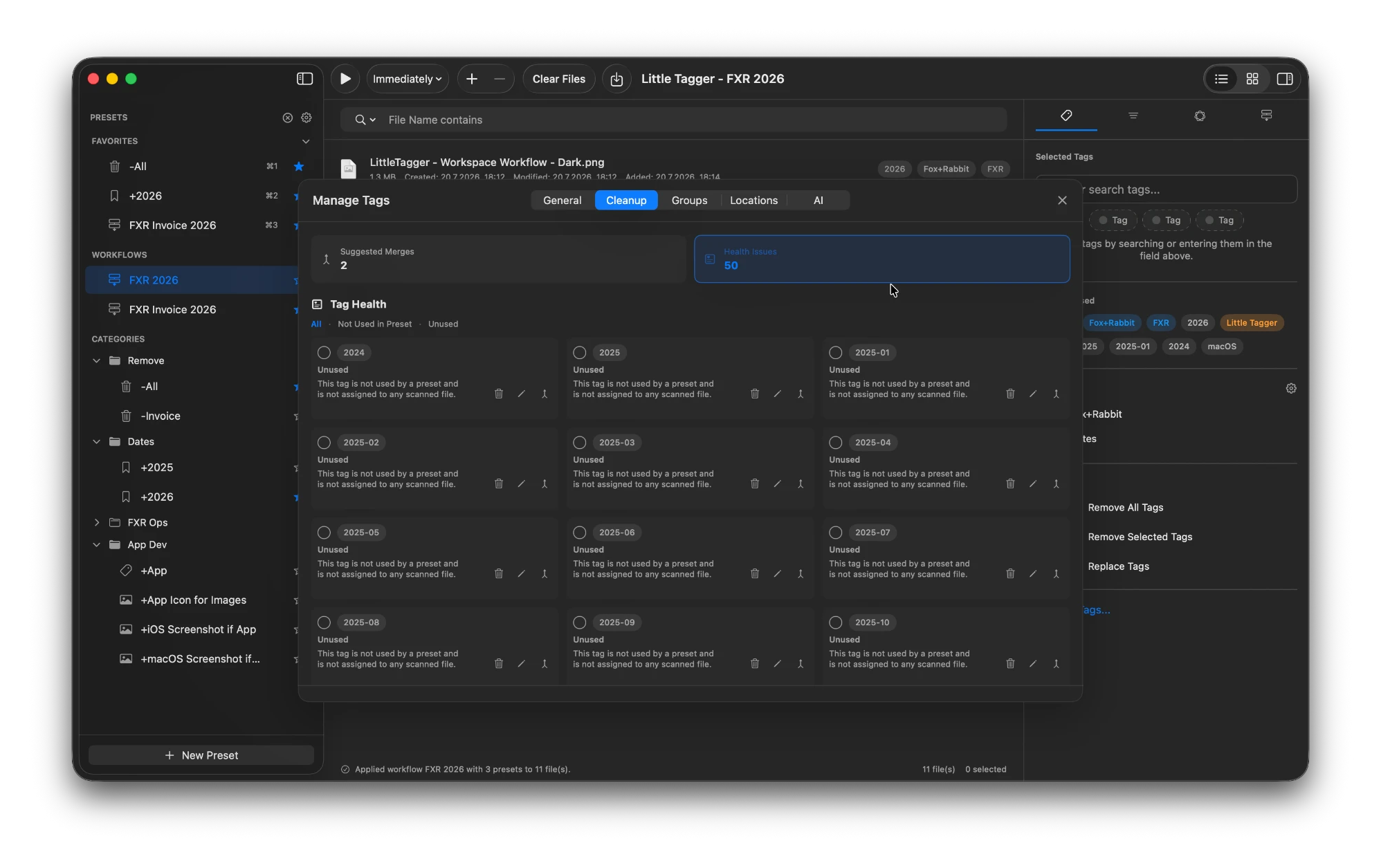
Ein Platz für wiederkehrende Aufgaben
Eine kleine Tag-Liste lässt sich leicht verwalten. Mit der Zeit wählst du aber immer wieder dieselben Kombinationen, änderst dieselben Status-Tags und suchst zwischen alten Namen. Die integrierten Finder-Funktionen bleiben nützlich. Little Tagger ergänzt wiederverwendbare Aktionen und einen eigenen Bereich zur Pflege deines Systems.
- Woche für Woche wählst du dieselben drei oder vier Tags zusammen aus.
- Neue Tags entstehen, weil das Suchen nach dem vorhandenen länger dauert.
- Alte Projekt-Tags verschwinden nie.
- Beinahe identische Tags sammeln sich unbemerkt an.
- Ein Überblick über das gesamte System fehlt.
Presets und Workflows verarbeiten Dateien, die du zum Arbeitsbereich hinzufügst. Beim Scannen und Ändern der Tag-Bibliothek werden die Ordner und Volumes verwendet, auf die du Little Tagger Zugriff gewährt hast. Prüfe diesen Umfang vor größeren Änderungen.
Das eigentliche Problem ist die schleichende Unordnung.
Aus einer bewusst angelegten Tag-Liste wird eine Ausgrabungsstätte. Großschreibung variiert. Einzahl und Mehrzahl stehen nebeneinander. Zwei Wörter meinen dasselbe. Statusangaben, die nur ein Quartal wichtig waren, bleiben für immer.
Speichere deine Regeln, statt sie dir zu merken.
Vieles beim anspruchsvollen Tagging folgt festen Regeln: Bestimmte Dateien erhalten immer ein Kontext-, ein Typ- und ein Status-Tag. Ein Preset macht daraus eine einzige wiederverwendbare Aktion. Mit Kategorien bleiben auch viele Presets übersichtlich.
Presets können Tags hinzufügen und entfernen. So werden Statuswechsel praktisch statt mühsam.
Abläufe statt Einzelaktionen.
Echte Tagging-Routinen haben eine Reihenfolge: Veraltetes entfernen, dann einordnen, dann den Status setzen. Workflows verknüpfen wiederverwendbare Presets und führen sie von oben nach unten für die Dateien in deinem Arbeitsbereich aus.
Du behältst die Kontrolle über die Ausführung. Du fügst die Dateien hinzu und entscheidest, ob der Workflow manuell, sofort oder kurz nach dem Hinzufügen startet. Es gibt keine Ordnerüberwachung im Hintergrund und keine Automatisierung ohne dein Zutun.
- 1Aktiv entfernen
- 2Archiv hinzufügen
- 3Jahres-Tag hinzufügen
- 4Temporäre Status-Tags entfernen
Ein Platz für wiederkehrende Aufgaben
Little Tagger gibt der Tag-Bibliothek einen eigenen Bereich. Du siehst alle Tags, ihre Nutzung, ungenutzte Tags, ähnliche Namen und die Gruppierung. Und du kannst direkt dort handeln.
- Gruppen geben einem großen Tag-Vokabular Struktur.
- Nutzungsübersichten zeigen, welche Tags noch gebraucht werden.
- Ungenutzte und verwaiste Tags werden zum Entfernen angezeigt.
- Ähnliche Namen werden erkannt und erst nach deiner Bestätigung zusammengeführt.
- Du entscheidest bewusst, was umbenannt oder gelöscht wird.
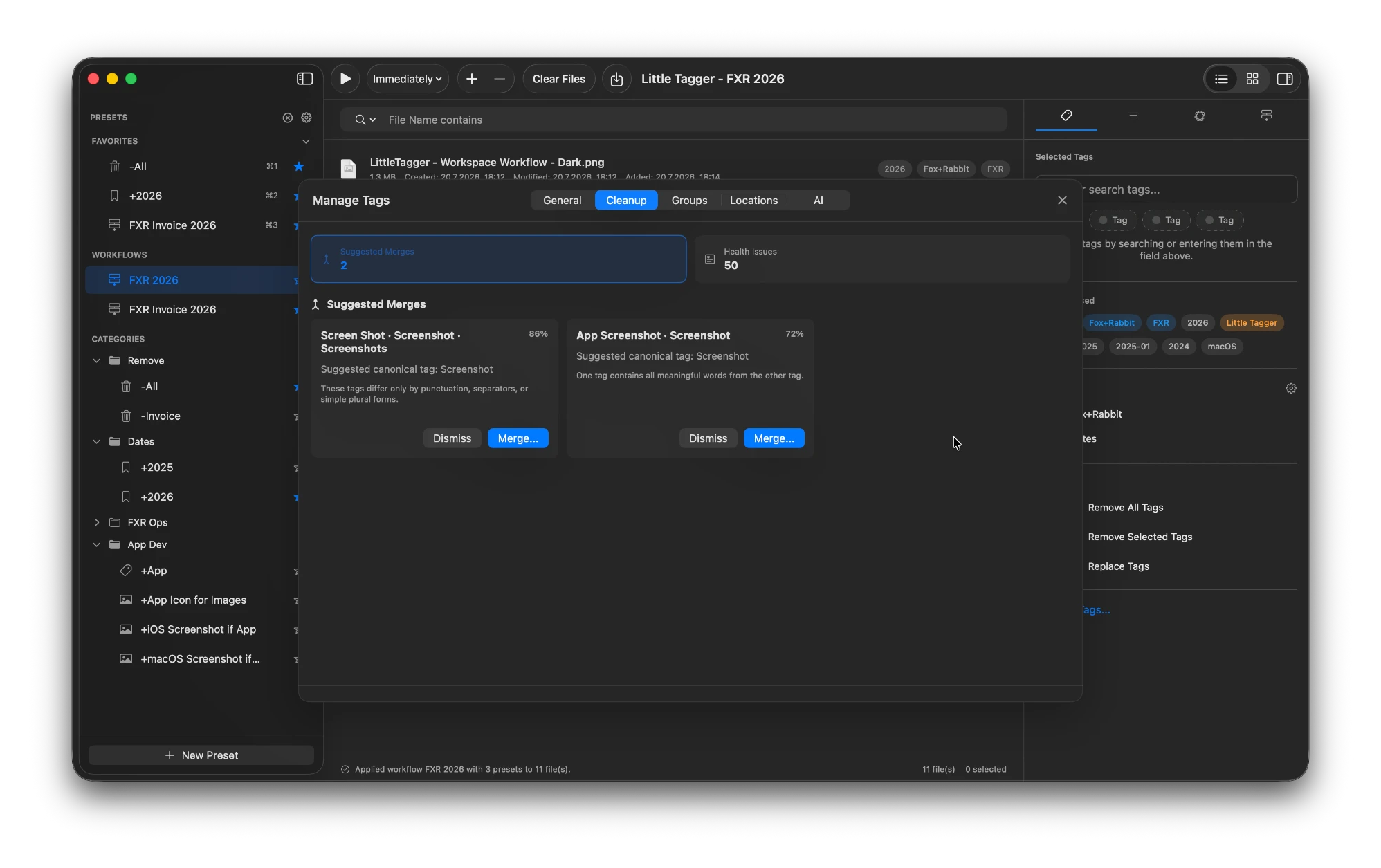
Zusammenführen ist eine bewusste Entscheidung, niemals ein automatischer Vorgang.
Automatisierung, die du startest. Entscheidungen, die du triffst.
Power-User sind zu Recht skeptisch gegenüber Tools, die eigenmächtig aufräumen. Little Tagger verarbeitet nur Dateien, die du zum Arbeitsbereich hinzufügst. Die Tag-Verarbeitung startet nur auf deine Veranlassung. Vorschläge bleiben Vorschläge.
Auf unterstützten Macs kann Apple Intelligence Tags und Zusammenführungen anhand von Dateiinhalten, Dateinamen, Metadaten, Bildern, vorhandenen Tags und weiterem verfügbarem Kontext vorschlagen. Alles läuft direkt auf dem Gerät. Kein Account, keine Uploads, kein KI-Dienst von Drittanbietern. Du wählst, welche Vorschlagsarten du möchtest und welche Vorschläge angewendet werden. So funktionieren Vorschläge direkt auf deinem Gerät .
Alles bleibt nativ. Deine Tags bleiben normale Finder-Tags, nutzbar im Finder, in Spotlight und in intelligenten Ordnern. Mit oder ohne Little Tagger.
Das passt zu dir, wenn…
- Du nutzt bereits Finder-Tags und stößt beim manuellen Arbeiten an Grenzen.
- Du wendest immer wieder dieselben Tag-Kombinationen an.
- Deine Tag-Liste enthält Duplikate, ähnliche Namen und überholte Statusangaben.
- Du willst Kontrolle statt undurchsichtiger Hintergrundprozesse.
- Du bevorzugst natives macOS-Verhalten gegenüber einer proprietären Datenbank.
Gib deinem Tag-System die Werkzeuge, die macOS fehlen.
Tagge Dateien in Sekunden, automatisiere wiederkehrende Tagging-Aufgaben und behalte dein gesamtes Tag-System im Griff. Privat, nativ, für den Mac gemacht.

7 Tage kostenlos · Kein Account erforderlich · macOS 15+ · Apple Silicon