
Für Beratung, Freelancing und Studios
Ordne Kundendateien nach Kunde, Projekt und Status.
Lass jede Datei in ihrem Projektordner und zeige mit Finder-Tags, zu wem sie gehört, welchen Auftrag sie unterstützt und was als Nächstes ansteht. Little Tagger hilft dir, diese Einordnung auch bei neuen Dateien einheitlich anzuwenden.
Es geht nicht um mehr Etiketten. Es geht darum, das Briefing, Angebot oder Arbeitsergebnis zu finden, ohne sich an den letzten Ablageort erinnern zu müssen.

Ein Kundenordner zeigt dir nicht, was fertig ist.
Stell dir ein Website-Projekt für den fiktiven Kunden Northline vor. Zu deinen Dateien gehören ein unterschriebenes Briefing, Workshop-Notizen, ein Angebot und mehrere Design-Exporte.
Einige sind versandbereit. Andere brauchen deine Aufmerksamkeit. Wieder andere sind nützliche Referenzen für das nächste Projekt.
Ein Kundenordner hält die Arbeit zusammen. Tags können die Unterschiede darin beschreiben.
Jede Zeile beschreibt eine Entscheidung von dir. Little Tagger leitet nicht aus dem Dateinamen ab, ob ein Briefing unterschrieben oder ein Angebot freigegeben ist.
Speichere den Teil, den alle Dateien gemeinsam haben.
Erstelle ein Projekt-Preset, das „Northline“ und „Website-Relaunch“ hinzufügt. Gehört die nächste Gruppe von Dateien zum selben Projekt, nutzt du das Preset erneut, statt dieselben Tags wieder auszuwählen.
Halte Dokumenttypen und Statusangaben getrennt, außer sie gelten wirklich für alle Dateien der Gruppe. Ein PDF-Export kann ein Angebot, eine Rechnung oder ein Referenzdokument sein. Der Dateityp allein verrät dir das nicht.
Wähle die Dateien bewusst aus. Beginne mit einer kleinen Gruppe und manueller Verarbeitung. Du kannst Dateien per Drag & Drop, über „Dateien hinzufügen“ oder mit dem Finder-Kurzbefehl Command+Shift+E hinzufügen.
So fügen wiederverwendbare Presets Tags hinzu, entfernen oder ersetzen sie .
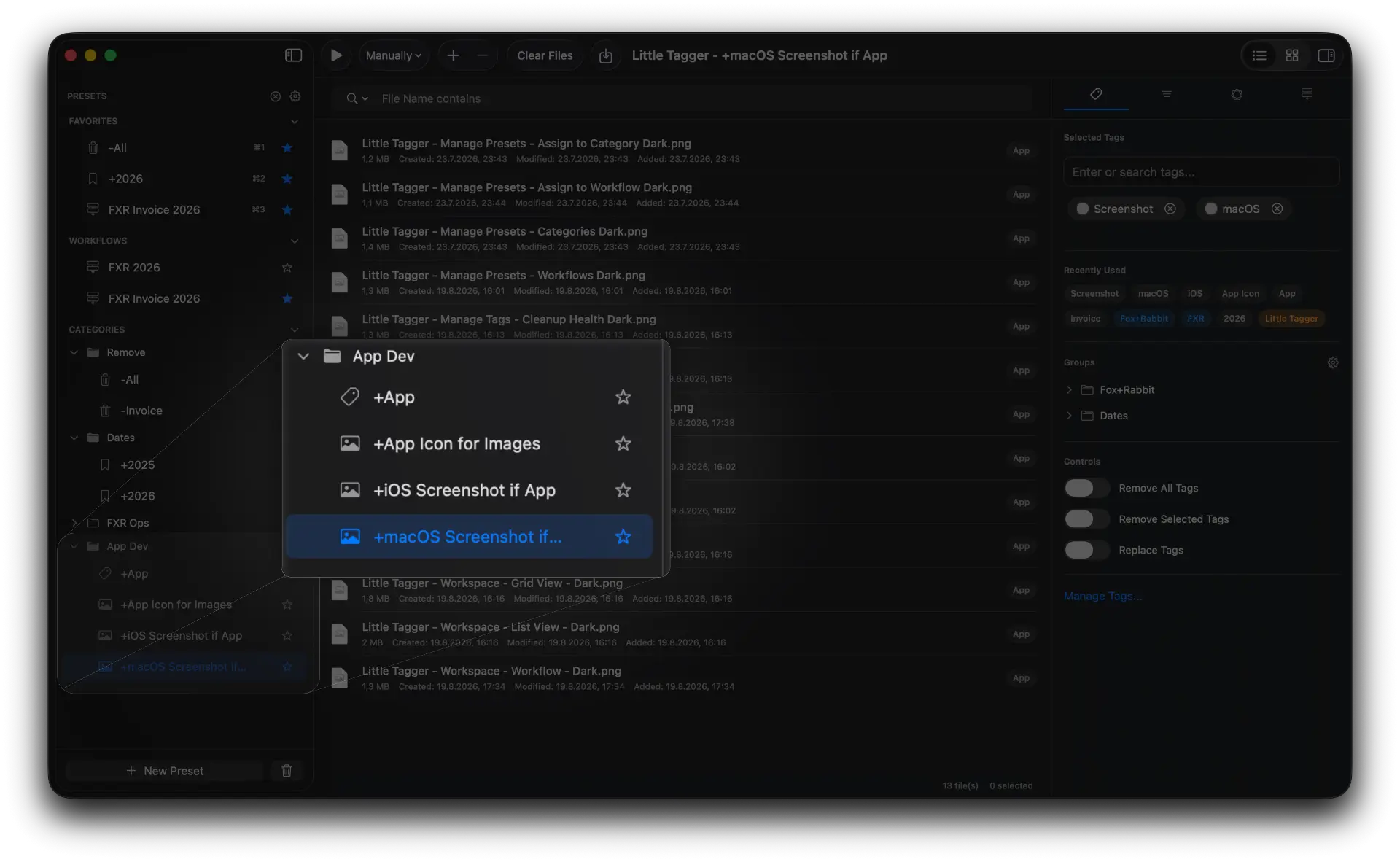
Wiederkehrende Kunden- und Projektzuordnungen einmal speichern und für jede neue Dateigruppe wiederverwenden.
Ändere den Status, ohne das Projekt zu entfernen.
Nach der Prüfung des Angebots kann sich der nächste Schritt von „Zu prüfen“ zu „Versandbereit“ ändern. Verwende für die tatsächlich freigegebenen Dateien einen Workflow mit zwei Aktionen.
Kunden- und Projekt-Tags bleiben erhalten. Du musst nicht alle Tags löschen, nur um einen Status zu aktualisieren.
Unterscheide „Versandbereit“ von „Gesendet“. Das eine ist eine Entscheidung, das andere dokumentiert eine erfolgte Handlung. Wende das zweite Tag erst nach der Auslieferung an.
- 1„Zu prüfen“ entfernen
- 2„Versandbereit“ hinzufügen
Richte deine Ansicht nach der nächsten Frage aus.
Vielleicht möchtest du alles sehen, was noch geprüft werden muss, über alle Kunden hinweg. Ein anderes Mal brauchst du nur die Übergabedateien für Northline.
Entscheide anhand solcher Fragen, welche Tags in dein System gehören. Erstelle nicht für jedes denkbare Feld ein Tag, nur weil eine Datei es haben könnte.
Ein nützlicher Status hat eine Bedeutung, die du in einem Satz erklären kannst. „Zu prüfen“ heißt, dass du die Arbeit kontrollieren musst. „Warten auf Kunden“ heißt, dass du um etwas gebeten hast und auf eine Antwort wartest. Das sind unterschiedliche nächste Schritte.
Halte Kundennamen einheitlich.
In einer wachsenden Kundenliste können „Northline“, „Northline Studio“ und „Northline Ltd“ dieselbe Arbeit beschreiben. Wähle den Namen, den du im Alltag verwendest, und bleib dabei.
Nutzung und Bereinigung hängen davon ab, auf welche Speicherorte die App zugreifen kann und welche sie gescannt hat. Tag-Gruppen ordnen die Liste in Little Tagger. Sie erstellen keine gemeinsamen Kundendatensätze und keine entsprechende Gruppenhierarchie im Finder.
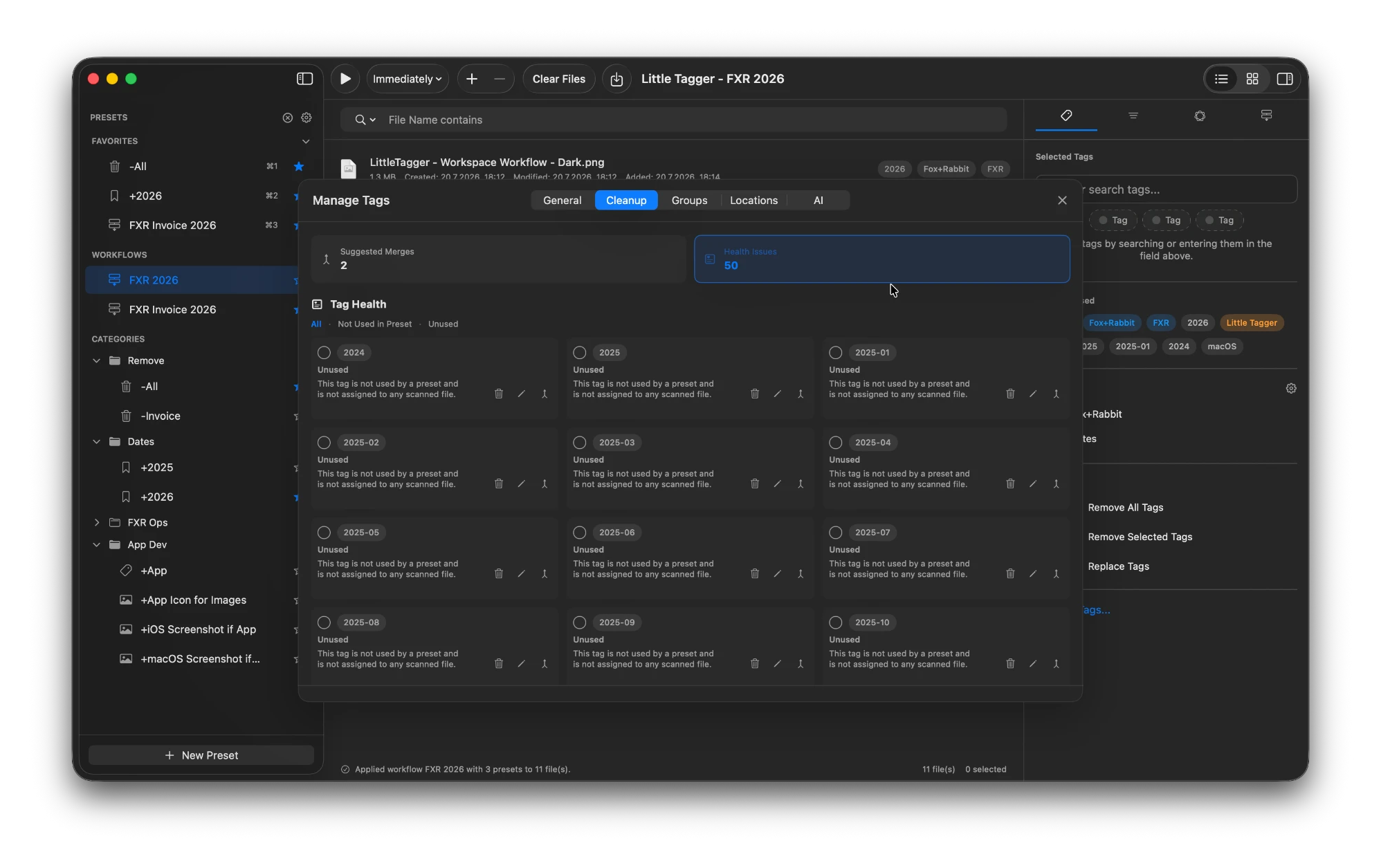
Ähnliche Kundennamen werden zur Prüfung angezeigt, statt sich unbemerkt zu vermehren.
Für deine Dateien, nicht als Freigabesystem im Team.
Dieser Ansatz passt zu Menschen, die ihre eigenen Arbeitsdateien auf einem Mac verwalten. Er ersetzt kein gemeinsames Freigabewerkzeug, keine Versionshistorie, keine Zugriffskontrolle und keine Kundendatenbank.
- Ein Tag namens „Freigegeben“ hält nicht fest, wer ein Dokument freigegeben hat.
- Ein Tag namens „Vertraulich“ beschränkt keinen Zugriff.
- Little Tagger ändert Finder-Tags, ohne Dateien zu verschieben oder umzubenennen.
- Es überwacht Ordner nicht fortlaufend. Du fügst die Dateien hinzu und wählst, wann das Tagging läuft.
Lass diese Aufgaben in den Systemen, die du dafür verwendest. Der Vergleich mit Hazel erklärt den Unterschied zur Automatisierung durch Ordnerüberwachung.
Das passt zu dir, wenn…
- Du bewahrst Briefings, Angebote und Arbeitsergebnisse für mehrere Kunden auf deinem Mac auf.
- Deine Kundenordner funktionieren, zeigen aber nicht, was versandbereit ist.
- Bei jeder neuen Dateigruppe wendest du dieselben Kunden- und Projekt-Tags an.
- Für Kundennamen haben sich mehrere Schreibweisen eingeschlichen.
- Du möchtest eine Statusübersicht, ohne ein gemeinsames Projektmanagement-Tool einzuführen.
Gib deinem nächsten Kundenprojekt einen wiederholbaren Start.
Richte ein Projekt-Preset und eine kleine Statusliste ein. Nutze sie dann für die nächste Dateigruppe wieder. Privat, nativ, für den Mac gemacht.

7 Tage kostenlos · Kein Account erforderlich · macOS 15+ · Apple Silicon