
Für Fotografie und digitale Medien
Ein Shooting. Hunderte Dateien. Nur ein Ordner dafür.
Bei Foto- und Designarbeit entstehen schnell große Mengen. Rohaufnahmen, Auswahlbilder, Bearbeitungen, Exporte, Kundenversionen, Referenzbilder und Mockups sammeln sich an. Der Ordner, in dem sie liegen, verrät fast nichts über ihren Bearbeitungsstand.
Finder-Tags können diesen Stand festhalten. Little Tagger macht das Anwenden und Pflegen auch bei den Dateimengen praktikabel, die kreative Arbeit tatsächlich erzeugt.
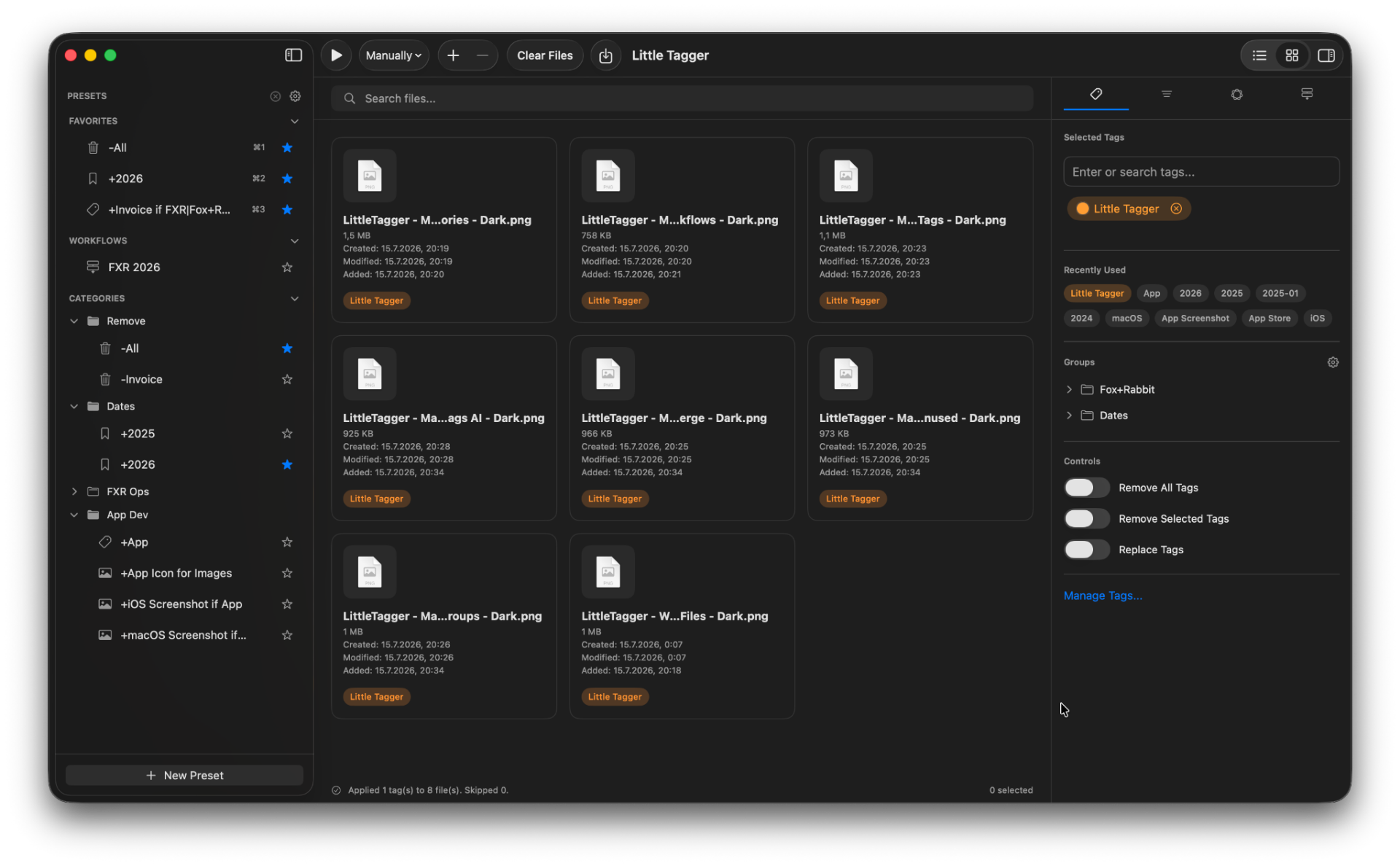
Die Datei bleibt. Der Kontext geht verloren.
Nach einer einzigen Session bleiben vielleicht ein RAW-Ordner, ein Bearbeitungsordner, ein Exportordner und ein Auslieferungsordner. Dazu kommt alles, was aufgenommen, aber nie verwendet wurde. Monate später sind die Dateien noch da, die Gründe dahinter aber vergessen.
- Welche Aufnahmen wurden tatsächlich ausgewählt?
- Welche Bearbeitungen sind fertig und welche waren Experimente?
- Welche Version ging an den Kunden?
- Welche Bilder lassen sich im Portfolio wiederverwenden?
- Welche Assets sind lizenziert und welche nur als Referenz gedacht?
Ordner halten fest, wo eine Datei abgelegt wurde. Bei kreativer Arbeit musst du wissen, welchen Stand sie erreicht hat.
Dateinamen sind kein System.
Der übliche Umweg ist der Status im Dateinamen: „_final“, „_v2“, „_final_v3“, „_client“, „_use“. Das funktioniert eine Weile und scheitert dann unbemerkt. Namen werden gekürzt, Exporte überschreiben sie, zwei Personen nutzen unterschiedliche Regeln und die Bedeutung von „final“ verändert sich.
Mit Finder-Tags beschreibst du eine Datei nach Projekt und Bearbeitungsstand, ohne ihren Namen zu ändern. Eine Datei kann zugleich „Ausgewählt“ und „Bereit für den Kunden“ sein. Verlasse dich nicht darauf, dass dieselben Tags im Fotoeditor erscheinen oder jeden Export, Kopiervorgang und Sync überstehen. Teste eine Beispieldatei mit deinen Werkzeugen und Speicherorten.
Behalte deine Shooting-Struktur. Ergänze den Bearbeitungsstand.
An deiner gewohnten Ordnerstruktur muss sich nichts ändern. Tags tragen die Informationen, die Ordner nicht ausdrücken können, und bleiben im Finder lesbar.
- 2026-04 Harbour/
- RAW/
- Selects/
- Edits/
- Exports/
Szenario
Ein realistischer Durchlauf in der Nachbearbeitung
Du kommst mit mehreren Hundert Bildern vom Shooting zurück. Im ersten Durchgang wählst du brauchbare Aufnahmen aus. Im zweiten grenzt du ein, welche du bearbeiten möchtest. Nach der Bearbeitung gehen einige Exporte an einen Kunden, andere ins Portfolio und wieder andere bleiben als Alternativen.
Jeder dieser Durchgänge ist im Kern dieselbe Tag-Aktion für andere Dateien. Genau die Art von Wiederholung, die ein Preset dir abnimmt.
Bei großen Dateimengen stößt manuelles Tagging an Grenzen.
Zwölf Dateien von Hand zu taggen ist machbar. Zweihundert nicht. Little Tagger verarbeitet Dateien, die du zum Arbeitsbereich hinzufügst, wendet Presets auf die gesamte Auswahl an und kann mehrere Schritte in einer festgelegten Reihenfolge ausführen.
Du entscheidest, wann Workflows laufen: manuell, sofort oder kurz nachdem Dateien im Arbeitsbereich ankommen. Nichts überwacht deine Ordner im Hintergrund und nichts wird geändert, ohne dass du es anstößt.
- 1Zu prüfen entfernen
- 2Bereit für den Kunden hinzufügen
- 3Harbour April hinzufügen
- 4Portfolio zu den endgültig ausgewählten Bildern hinzufügen
Brauchst du einheitliche Dateinamen für eine Auslieferung?
Nutze das separate kostenlose Tool zum Umbenennen im Browser zum Ersetzen von Text oder Nummerieren einer Gruppe von Exporten. Ziehe Dateien in die Auslieferungsreihenfolge, ergänze Nummern vor oder hinter ihren Namen, prüfe die Live-Vorschau und wähle „Dateien speichern“, um umbenannte Kopien als ZIP zu erhalten. Die Dateien bleiben auf deinem Gerät und die Originale unverändert.
Das Umbenennungstool ändert Namen. Die Little Tagger Mac-App verwaltet Finder-Tags. So verbinden Projekt- und Prüfstatus-Tags deine Arbeitsdateien, während deren Namen bleiben, wie sie sind.
Wenn du nicht mehr weißt, was auf dem Bild ist.
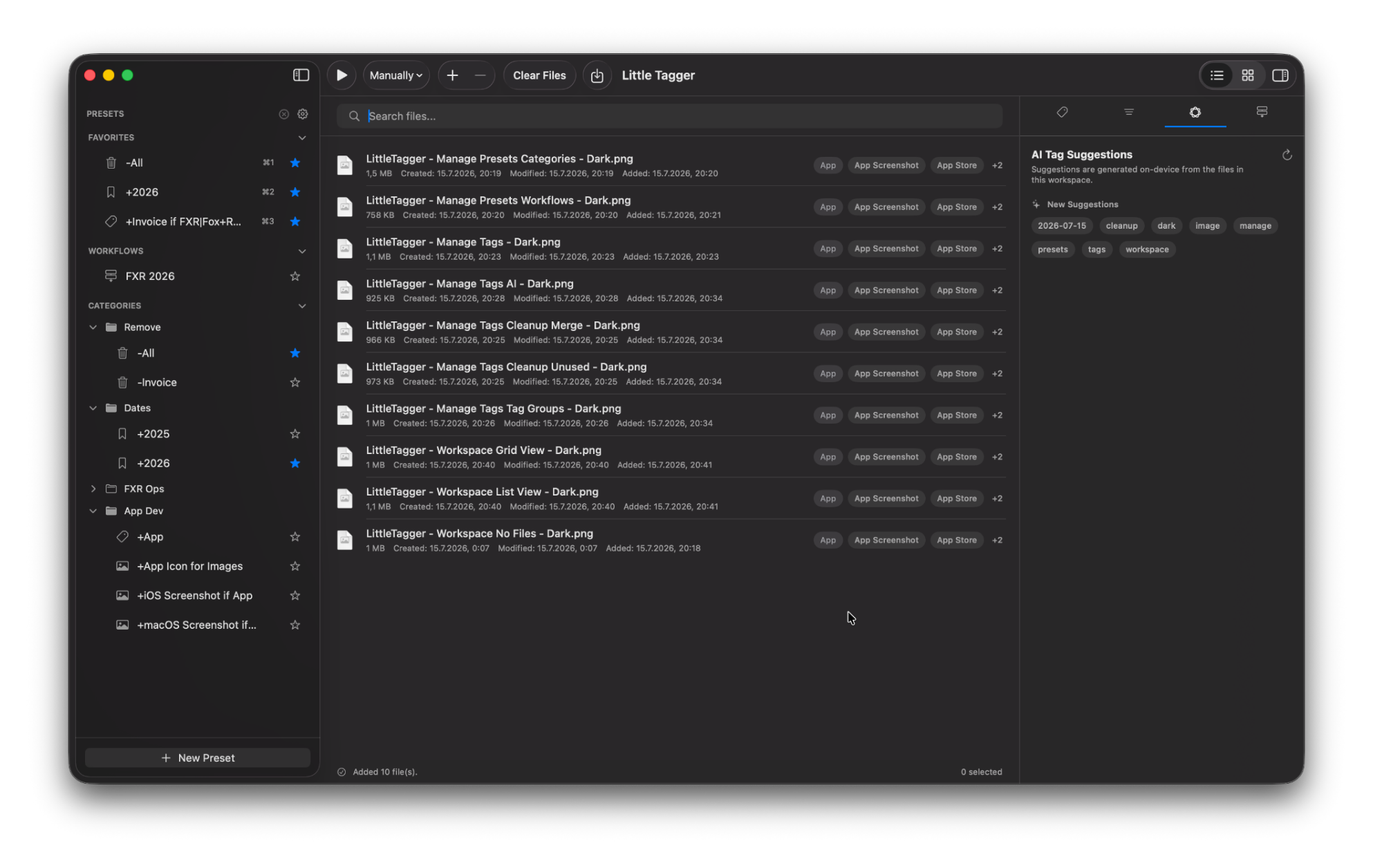
Visuelle Archive haben ein besonderes Problem: Der Dateiname verrät nichts. Auf unterstützten Macs kann Little Tagger mit Apple Intelligence Tags anhand der Dateien im Arbeitsbereich vorschlagen. Dazu gehören Bildinhalte, Metadaten, vorhandene Tags und weiterer verfügbarer Kontext.
Die Verarbeitung läuft direkt auf dem Gerät. Kein Account, keine Uploads, kein KI-Dienst von Drittanbietern. Vorschläge bleiben Vorschläge. Du wählst, welche angewendet werden und welche Arten von Vorschlägen du überhaupt möchtest. So funktionieren Vorschläge direkt auf deinem Gerät .
Eine Asset-Bibliothek, die einheitlich bleibt.
Kreative Tag-Listen wachsen schnell: Shootings, Kunden, Stile, Motive, Bearbeitungsstände, Lizenzen. Little Tagger gibt dieser Bibliothek einen eigenen Bereich mit Gruppen, Nutzungsübersichten, ungenutzten Tags und ähnlichen Namen, die du prüfen und bewusst zusammenführen kannst.
Nichts wird automatisch umbenannt oder zusammengeführt. Du siehst mögliche Duplikate und entscheidest, was passieren soll. Entdecke die Tag-Verwaltung .
Was sich im Alltag ändert
- Der Bearbeitungsstand steht an der Datei statt im Dateinamen.
- Auswahlbilder, Auslieferungen und Portfoliomaterial bleiben auch Monate später erkennbar.
- Wiederkehrende Durchgänge brauchen eine Aktion statt Hunderter.
- Dein Tag-Vokabular bleibt über Shootings und Kunden hinweg einheitlich.
- Alles bleibt als native Finder-Tags auch außerhalb von Little Tagger lesbar.
Little Tagger ist weder Fotoeditor noch Digital-Asset-Manager. Es ordnet Dateien, die bereits auf deinem Mac liegen, mit Finder-Tags.
Das passt zu dir, wenn…
- Du erzeugst große Mengen an Bildern, Exporten oder Design-Assets.
- Du schreibst den Status in Dateinamen, weil sonst kein Platz dafür da ist.
- Du musst Auswahlbilder, finale Dateien oder Kundenversionen lange nach Projektende wiederfinden.
- Du verwendest dieselben Shooting-, Bearbeitungs- und Auslieferungs-Tags immer wieder.
- Du möchtest ein System, das in macOS bleibt und dir gehört.
Bewahre den Kontext jedes Shootings, nicht nur die Dateien.
Tagge Dateien in Sekunden, automatisiere wiederkehrende Tagging-Aufgaben und behalte dein gesamtes Tag-System im Griff. Privat, nativ, für den Mac gemacht.

7 Tage kostenlos · Kein Account erforderlich · macOS 15+ · Apple Silicon