
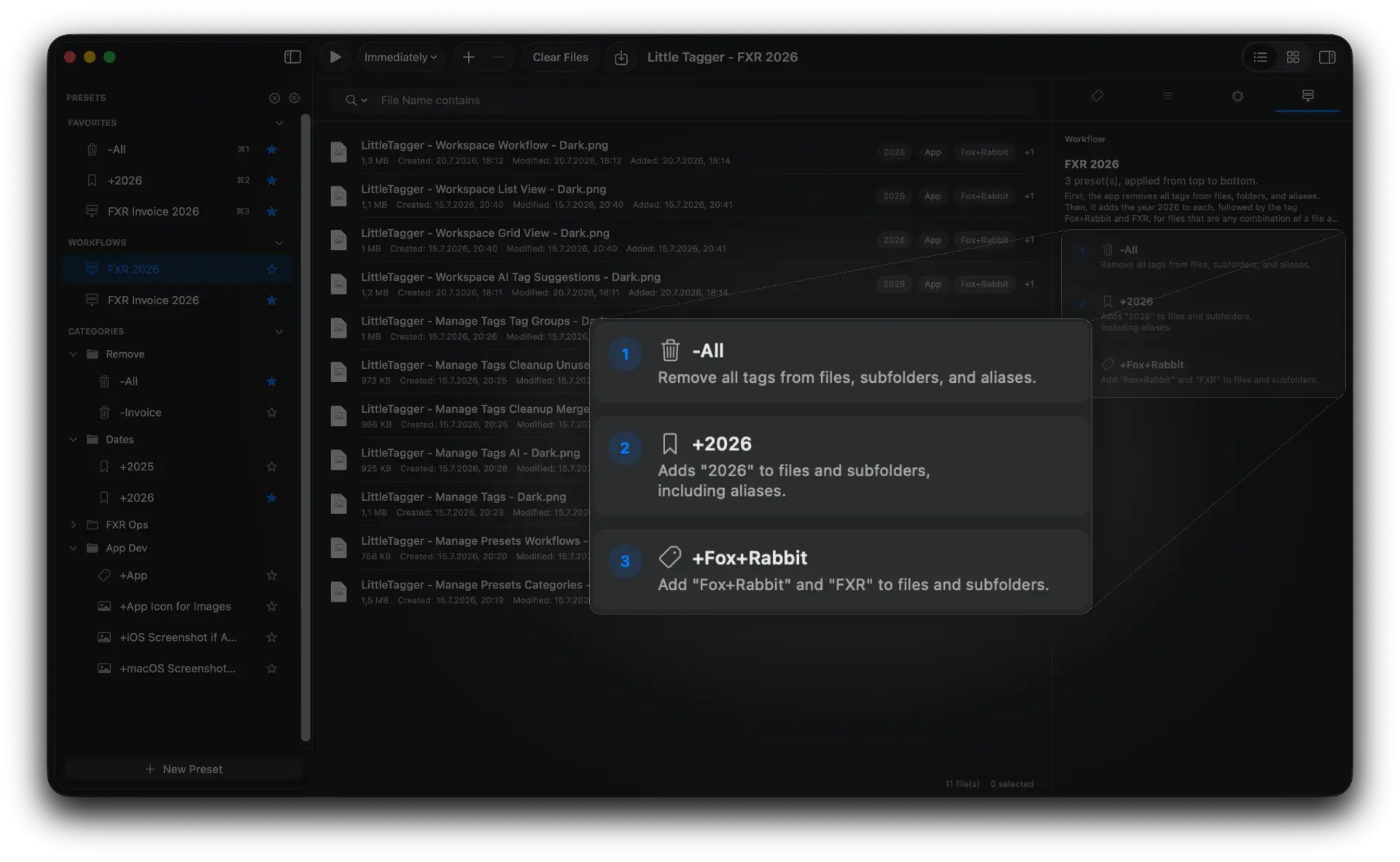
Feste Reihenfolge, von oben nach unten.
Jedes Preset läuft nacheinander. So arbeiten spätere Schritte mit dem Ergebnis der früheren.
1Veraltete Status-Tags entfernen
2„2026“ hinzufügen
3„Geprüft“ hinzufügen, wo es passt
Kombiniere Presets zu einem geordneten Workflow und lass Little Tagger jeden Schritt genau dann ausführen, wann du es willst.
Ein Workflow führt gespeicherte Tag-Aktionen der Reihe nach für Dateien aus, die du übergibst, auch über Apple Kurzbefehle. Er überwacht keine Ordner und wertet keine Hintergrundregeln nach Dateinamen, Datum oder Dateityp aus.
Presets, denen du bereits vertraust, jedes mit einer eigenen Aufgabe.
Geordnet, vorhersehbar und von dir gestartet.
Reihenfolge, Zeitpunkt und Kontrolle machen eine Tagging-Routine erst automatisierbar.

Aus wiederverwendbaren Aktionen bauen. Kombiniere die Presets, die du schon nutzt, zu einem wiederholbaren Tagging-Workflow.
Kombiniere die Presets, die du schon nutzt, zu einem wiederholbaren Tagging-Workflow.
Little Tagger führt jedes Preset von oben nach unten aus, damit das Ergebnis vorhersehbar bleibt.
Little Tagger überwacht keine Ordner. Du wählst, welche Dateien in den Arbeitsbereich kommen und welcher Workflow sie verarbeitet.
Starte einen Workflow manuell, sofort, nach 3 Sekunden oder nach 10 Sekunden.
Markiere deine meistgenutzten Workflows als Favoriten, und Little Tagger gibt ihnen schnelle Tastaturkurzbefehle. Wähle und starte den ganzen Workflow, ohne ihn erst zu suchen.
Du brauchst Tagging-Regeln, die ausgewählte Ordner überwachen? Sieh dir Taggy Tagger an, ebenfalls von Fox+Rabbit, oder vergleiche die beiden Apps auf taggytagger.com.
Kombiniere die Tagging-Schritte, die du wiederholst, halte sie in der richtigen Reihenfolge und starte den ganzen Ablauf erneut, wann immer du ihn brauchst.
Jedes Preset läuft nacheinander. So arbeiten spätere Schritte mit dem Ergebnis der früheren.
Starte einen Workflow manuell, sofort, nach 3 Sekunden oder nach 10 Sekunden, sobald Dateien in den Arbeitsbereich kommen.
Baue Workflows aus Presets, die du schon nutzt. Die Presets bleiben auch einzeln verfügbar.
Markiere deine meistgenutzten Workflows als Favoriten und starte sie direkt mit Kurzbefehlen wie ⌘1.
Little Tagger kann einen Workflow für dich zusammenfassen. So verstehst du, was er tun wird, bevor du ihn startest.
Entfernt zuerst den bisherigen Status, wendet dann die Projekt-Tags an und fügt den neuen Prüfstatus hinzu, wo er passt.
Dieselben Tagging-Schritte kommen mit jeder neuen Ladung Dateien wieder. Sie einzeln auszuführen kostet Zeit, und schnell wird einer vergessen.
Als Workflow wird die ganze Routine zu einer einzigen Aktion. Dieselben Schritte laufen jedes Mal in derselben Reihenfolge.
Praxisbeispiel: Forschungsartikel als gelesen markieren, ohne Projekt-Tags zu verlieren.
Speichere eine Tag-Aktion als Preset und kombiniere Presets dann zu einem Workflow.
Save the tagging settings you repeat as presets, then combine presets into a workflow. This example uses synthetic project files.
The remove-all step is a deliberate tag reset in this example. Use test copies to check the target files and subfolder scope. Omit that step when you want to keep existing tags.
You explicitly add files or folders to Little Tagger’s workspace. A configured preset or workflow can then run immediately, after a short delay, or manually. Little Tagger does not watch folders.
Folge der Anleitung zum Taggen vieler Dateien für Finder-Grundlagen und Beispiele mit Ordnerbäumen, oder erfahre, wie du wiederverwendbare Tagging-Presets speicherst.
Dateien in Sekunden taggen, wiederkehrende Arbeit automatisieren und dein gesamtes Tag-System im Griff behalten. Privat, nativ, für deinen Mac gemacht.

7 Tage kostenlos testen · macOS 15+ · Apple Silicon Chip