
Für deinen papierlosen Haushalt und private Unterlagen
Ein papierloses System, das deine Dateien im Finder lässt.
Papierlos zu arbeiten muss nicht heißen, jedes Dokument in eine andere App zu importieren. Behalte deine Dateien und Ordner und verbinde Dokumente über Finder-Tags nach Thema, Haushaltsgegenstand oder nächstem Schritt.
Little Tagger hilft dir, vorhandene Dateien zu ordnen. Scannen, Backups und die Entscheidung, welche Originale du aufbewahrst, bleiben separate Aufgaben.

Finde alle Unterlagen zu einer Sache.
Denk an eine Waschmaschine. Der Kaufbeleg liegt vielleicht im Einkaufsordner, die Anleitung in Downloads und der Reparaturbericht bei deinen Haushaltsunterlagen.
Die Dateien liegen an sinnvollen Orten. Wenn etwas schiefläuft, brauchst du sie aber zusammen.
- Purchases/
- Receipt.pdf
- Downloads/
- Manual.pdf
- Household/
- Repair report.pdf
Ein gemeinsames Tag „Waschmaschine“ kann diese Dokumente verbinden. Ergänze „Kaufbeleg“, „Anleitung“ oder „Reparatur“, wenn diese Unterscheidung hilft. Du brauchst keine zweite Kopie jeder Datei in einem neuen Geräteordner.
Genau dafür sind Tags hier nützlich: Sie verbinden Dokumente, deren einzelne Ablageorte du dir sonst merken müsstest.
Fang mit einem kleinen Teil deines Haushalts an.
Wähle einen Bereich, um den du dich ohnehin kümmern musst. Haushaltsgeräte, eine Renovierung oder Fahrzeugunterlagen eignen sich gut für den Anfang.
Verwende deine eigenen Namen. Wenn du mehrere Immobilien oder Fahrzeuge hast, gib jedem eine klare Bezeichnung, statt dich allein auf „Zuhause“ oder „Auto“ zu verlassen.
Ergänze nicht automatisch überall eine Jahreszahl. Bei einer Jahresabrechnung hilft sie. Bei einer Anleitung, die du nur über den Gerätenamen suchst, bringt sie vielleicht wenig.
Gib neuen Unterlagen einen nächsten Schritt.
Ein Dokument lässt sich leichter bearbeiten, wenn du weißt, warum du es aufgehoben hast. „Zu prüfen“ kann bedeuten, dass es deine Aufmerksamkeit braucht. „Referenz“ kann heißen, dass du es für später aufbewahren möchtest.
Halte diese Bedeutungen eng. Ein Angebot, über das du entscheiden musst, sollte nicht neben Anleitungen und Belegen in einem allgemeinen Tag „Wichtig“ verschwinden.
Prüfe neue Dateien in einem Umfang, der zu deinem Alltag passt. Lies die Dokumente zuerst und kennzeichne dann, was sie sind und was du tun musst. Tag-Vorschläge können bei der Einordnung helfen. Sie sollten aber keine Frist oder Verpflichtung für dich festlegen.
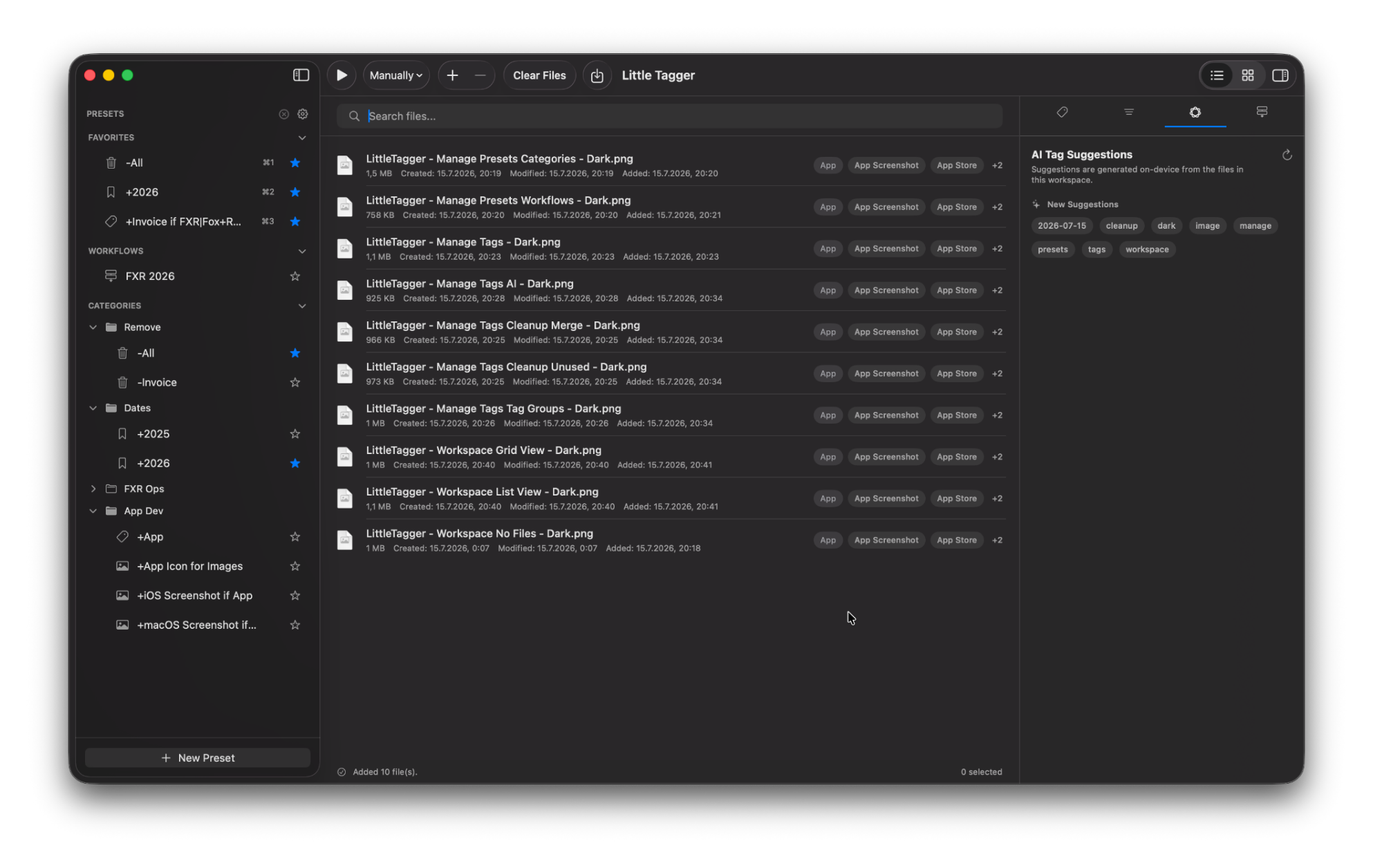
Vorschläge prüfst du direkt auf deinem Gerät. Nichts wird getaggt, bevor du entscheidest.
Nutze deine Haushalts-Tags wieder.
Ein Preset zum Hinzufügen kann in Little Tagger die Tags anwenden, die eine Gruppe von Dateien gemeinsam hat. Ein Preset „Küchenprojekt“ könnte „Zuhause“ und „Küchenrenovierung“ hinzufügen. Einzelne Dokumente erhalten anschließend ihren eigenen Dokumenttyp oder nächsten Schritt.
Verarbeite die erste Gruppe manuell und füge nur Dateien hinzu, die du ändern möchtest. Little Tagger verschiebt sie nicht in eine eigene Dokumentenablage. Presets bearbeiten Finder-Tags, während Dateinamen, Speicherorte und Inhalte unverändert bleiben.
Prüfe danach, ob du wirklich etwas leichter findest.
Versuche nach dem Taggen, die Unterlagen zu einem Gerät zu finden, ohne die ursprünglichen Ordner zu öffnen. Passe die Namen daran an, wie du tatsächlich suchst.
Ein Haushalt braucht nicht Hunderte sorgfältig geplanter Tags, bevor das erste Dokument abgelegt werden kann. Beginne mit den Namen deiner Gegenstände, wenigen Dokumenttypen und einer kleinen Liste nächster Schritte.
- 1Einen Haushaltsgegenstand auswählen
- 2Vorhandene Dateien zusammentragen
- 3Ein gemeinsames Gegenstands-Tag anwenden
- 4Ohne den Ordner danach suchen
Halte das System klein genug für den Alltag.
Wenn „Reparatur“, „Reparaturen“ und „Servicetermin“ für denselben Zweck verwendet werden, prüfe, ob sie wirklich dasselbe bedeuten. Ähnliche Formulierungen allein sind kein Grund zum Zusammenführen.
Little Tagger hilft dir, deine Tag-Liste an den zugänglichen Speicherorten zu ordnen und zu prüfen. Die Tag-Gruppen der App strukturieren diese Liste. Sie sind keine zusätzlichen Ordner oder Zugriffsrechte. Entdecke die Werkzeuge zur Tag-Verwaltung .
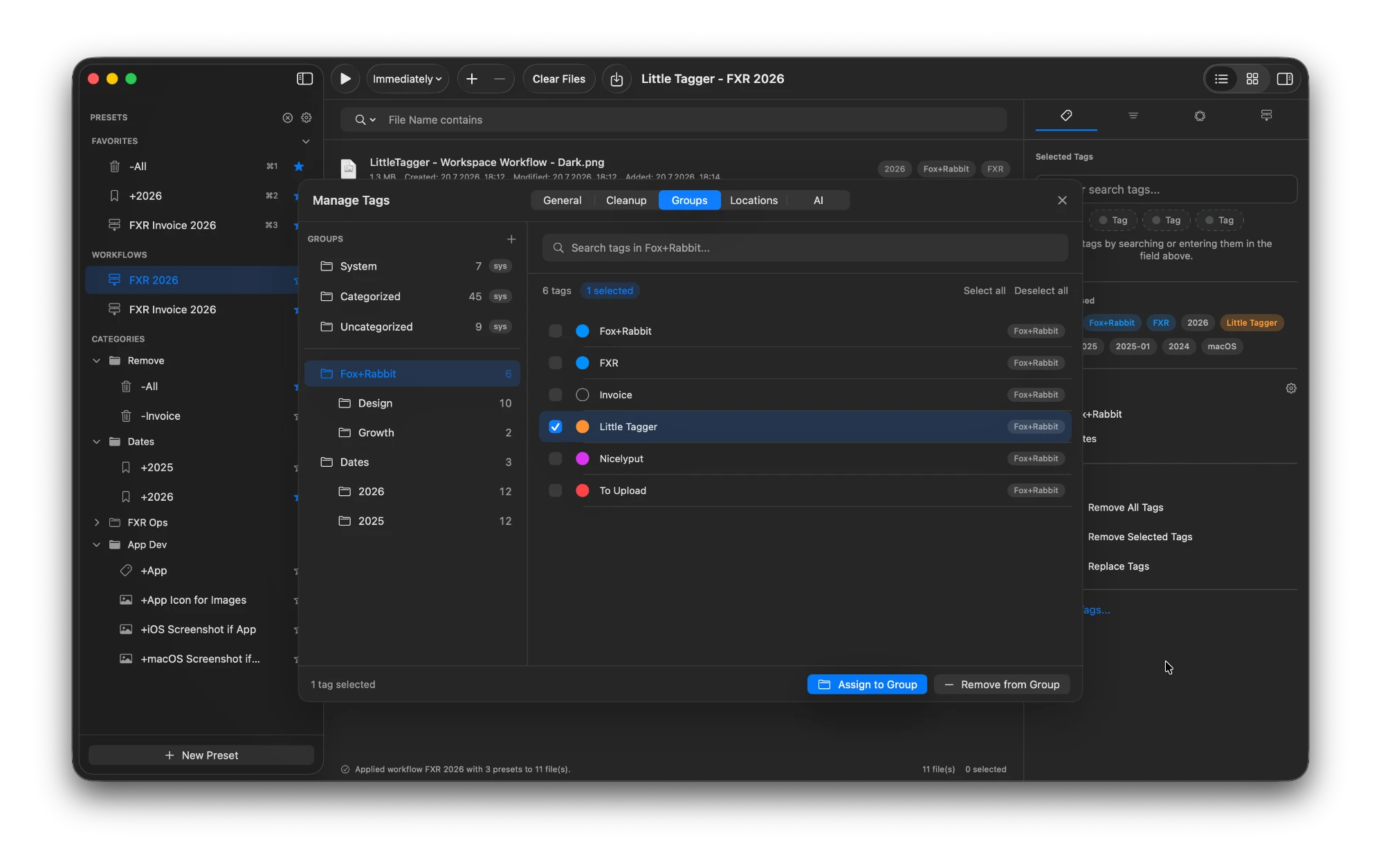
Gruppen halten deine Haushalts-Tags in Little Tagger übersichtlich.
Was außerhalb dieses Systems bleibt.
Sichere wichtige Dokumente mit Backups. Prüfe nach Änderungen an Backup oder Speicherlösung eine wiederhergestellte Beispieldatei, einschließlich der Tag-Metadaten, auf die du dich verlässt.
- „Verlängerung“ erstellt keinen Kalendertermin.
- „Privat“ verschlüsselt kein Dokument.
- Eine leicht auffindbare Datei sagt nichts darüber aus, ob du das Papieroriginal entsorgen solltest.
- Little Tagger ist kein Dokumentenscanner. Nutze weiterhin die Scan-Werkzeuge, die dir gefallen.
Tagging und Cloud-Speicher sind getrennte Themen. Arbeite mit lokal verfügbaren Dateien, auf die die App zugreifen kann. Teste den genauen Speicher- und Freigabeweg, bevor du dich darauf verlässt, dass Tags erhalten bleiben.
Das passt zu dir, wenn…
- Du scannst oder lädst Haushaltsunterlagen herunter und bewahrst sie auf deinem Mac auf.
- Die Dokumente zu einem Gerät, Fahrzeug oder Projekt liegen in verschiedenen Ordnern.
- Du möchtest wissen, wo noch eine Entscheidung ansteht.
- Du willst nicht alles in eine weitere Dokumenten-App importieren.
- Du fängst lieber mit einem kleinen Bereich an, als ein ganzes Archiv zu planen.
Beginne mit dem nächsten Dokument, das du wiederfinden musst.
Wähle einen Haushaltsgegenstand, trage seine vorhandenen Dateien zusammen und gib ihnen ein gemeinsames Tag. Privat, nativ, für den Mac gemacht.

7 Tage kostenlos · Kein Account erforderlich · macOS 15+ · Apple Silicon