
Vergleich
Little Tagger vs Hazel: Tag-Workflows oder Automatisierung über überwachte Ordner?
Wähle Hazel, wenn Dateien automatisch verarbeitet werden sollen, sobald sie in einem überwachten Ordner ankommen. Wähle Little Tagger, wenn du eine gezielte Dateiauswahl hinzufügen, wiederverwendbare Finder-Tag-Aktionen anwenden und die Tag-Liste pflegen möchtest.
Beide können in einem Mac-Dateiworkflow nützlich sein. Sie setzen bei unterschiedlichen Aufgaben an, statt einfach die Wahl zwischen „automatischem“ und „manuellem“ Taggen zu bieten.

Was setzt die Arbeit in Gang?
Hazel überwacht von dir ausgewählte Ordner und wendet Regeln an, wenn Dateien deren Bedingungen erfüllen. Diese Regeln können mehr als taggen, etwa Dateien verschieben, umbenennen und archivieren.
Little Tagger überwacht Ordner nicht fortlaufend. Du fügst Dateien seinem Arbeitsbereich hinzu. Konfigurierte Vorlagen und Workflows können dann manuell, sofort oder nach einer kurzen Verzögerung ausgeführt werden.
Nutze für deinen ersten Little-Tagger-Workflow die manuelle Verarbeitung und eine kleine Testauswahl. Sobald du das Ergebnis verstehst, entscheide, ob eine automatische Ausführung für die von dir hinzugefügten Dateistapel geeignet ist.
Auch Hazel kann mit Finder-Tags arbeiten
Hazel ist nicht darauf beschränkt, Dateien in Ordner zu sortieren. Seine Aktionsreferenz umfasst das Hinzufügen und Entfernen von Tags. Seine Regeln können auch Finder-Tags als Bedingungen verwenden.
Du kannst eine Hazel-Regel konfigurieren, die ausschließlich Tags ändert. Verschieben oder Umbenennen ist nicht erforderlich.
Damit wird der sinnvolle Vergleich konkreter: Brauchst du eine fortlaufende regelbasierte Dateiverarbeitung oder eine gezielte Möglichkeit, deine Tag-Routinen auszuführen und zu pflegen?
| Aufgabe | Little Tagger | Hazel |
|---|---|---|
| Mit einer ausgewählten Dateimenge beginnen | Dateien werden dem Arbeitsbereich hinzugefügt | Ordnerregeln lassen sich auf passende Dateien anwenden |
| Künftige Neuzugänge in einem Ordner verarbeiten | Keine fortlaufende Ordnerüberwachung | Regeln für überwachte Ordner |
| Finder-Tags hinzufügen oder entfernen | Manuelle Aktionen, Vorlagen und Workflows | Regelaktionen |
| Dateien verschieben oder umbenennen | Kein Bestandteil des Tag-Workflows | Als Regelaktionen verfügbar |
| Einen Tag-Wortschatz ordnen und bereinigen | Eigene Werkzeuge zur Tag-Verwaltung | Vor allem um Ordnerregeln herum organisiert |
Der Unterschied liegt im Schwerpunkt. Little Tagger gibt dem Tag-Wortschatz einen eigenen Arbeitsbereich, während Hazel die Automatisierung um Ordner und Regeln herum organisiert.

Little Tagger arbeitet mit deinen übergebenen Dateien und nutzt native Finder-Tags.
Ein Downloads-Ordner spricht für Hazel
Angenommen, neue Downloads sollen bei ihrem Eingang geprüft, nach einem Schema umbenannt und in die passenden Ordner verschoben werden.
Für diese Art fortlaufender Dateiverarbeitung ist Hazel gemacht. Little Tagger ersetzt dabei weder die Überwachung noch das Verschieben oder Umbenennen.
Verwende Bedingungen, die du verstehst, und teste die Regeln mit entbehrlichen Dateien, bevor du sie breit anwendest. Dass sich eine Aktion automatisieren lässt, macht die Zuordnungsregel noch nicht richtig.
Eine Projektprüfung spricht für Little Tagger
Betrachte nun eine Gruppe von Kundenergebnissen, die du gerade geprüft hast. Du möchtest die Dateien an ihrem Platz lassen, „Prüfung erforderlich“ entfernen und „Versandbereit“ hinzufügen.
Mit Little Tagger verwendest du diese Abfolge als Workflow für die von dir hinzugefügte Dateiauswahl wieder. Projekt- und Kunden-Tags können erhalten bleiben, während sich der Status ändert.
Welche Dateien bereit sind, entscheidest du. Du speicherst die wiederkehrenden Tag-Änderungen, statt eine Ordnerregel über die Freigabe entscheiden zu lassen.
Der Anwendungsfall für Kundenprojekte zeigt ein kleines Tag-System für diesen Ablauf.
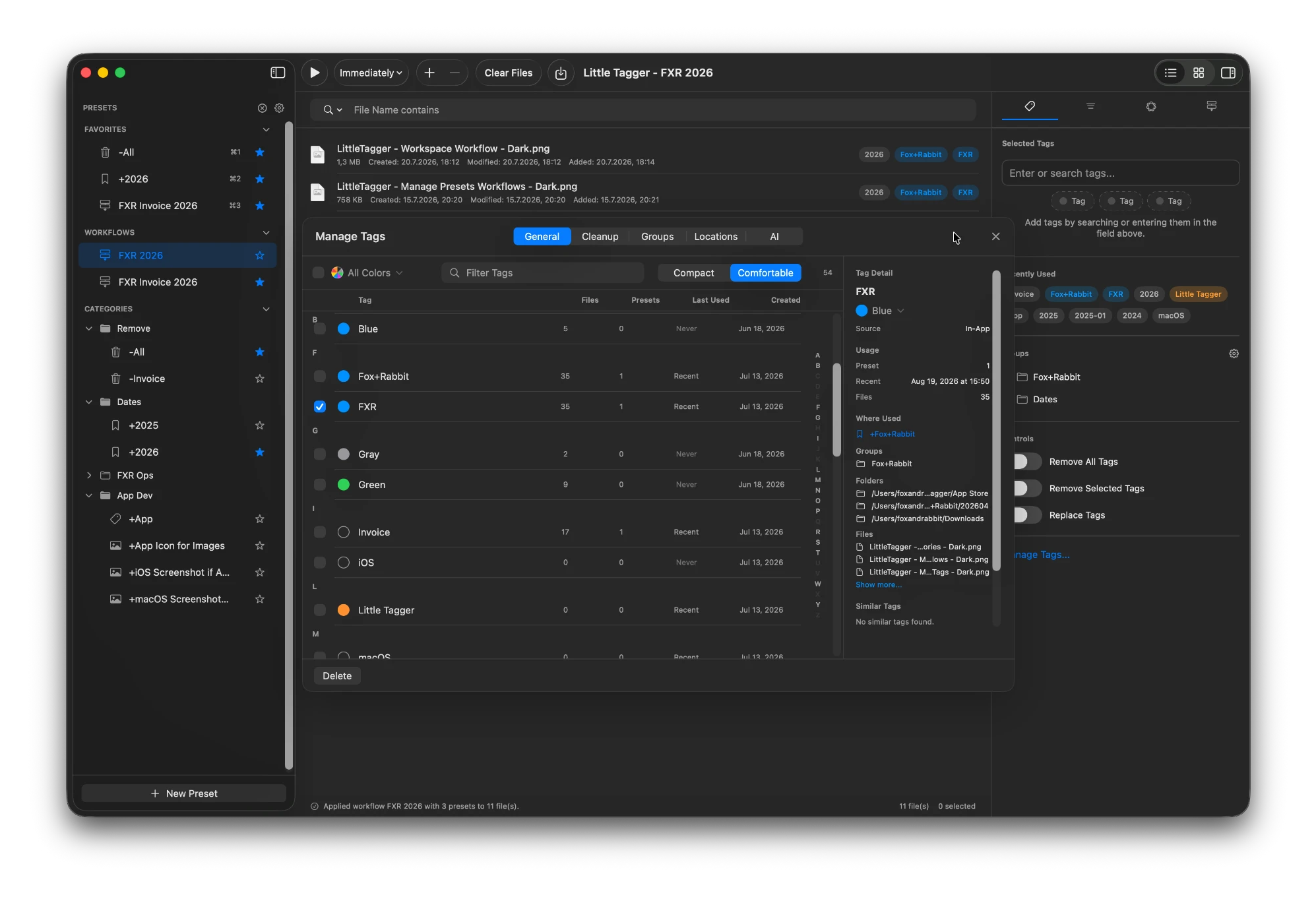
Die Tag-Sammlung bekommt ihren eigenen Arbeitsbereich: Nutzung, Gruppen und ähnliche Namen an einem Ort.
Könntest du beide zusammen verwenden?
Du könntest den beiden Werkzeugen unterschiedliche Zuständigkeiten geben. Hazel könnte einen Eingangsordner bearbeiten. Little Tagger könnte später helfen, ausgewählte Dateien einzuordnen und den Tag-Wortschatz einheitlich zu halten.
Das ist ein vorgeschlagener Workflow, keine eigens entwickelte Integration. Sei vorsichtig, wenn beide Werkzeuge dieselben Dateien bearbeiten. Eine Tag-Änderung in einer App kann eine Regel der anderen erfüllen.
Teste das Zusammenspiel an einer kleinen Auswahl. Vermeide Regeln, die gegenseitig immer wieder Statusänderungen rückgängig machen. Lass Aktionen zum Verschieben oder Löschen aus dem Versuch heraus, bis du die Ergebnisse verstehst.
Entscheide anhand der Aufgabe
Für Dateien, die bei ihrem Eingang verarbeitet werden sollen, sieh dir Hazels Automatisierung an. Für wiederkehrende Finder-Tag-Aktionen, die du mit einer ausgewählten Dateimenge startest, und einen eigenen Bereich zur Pflege des Tag-Wortschatzes probiere Little Tagger aus.
Lass deine Dateien, wo sie sind. Mach Tagging wiederverwendbar.
Tagge Dateien in Sekunden, automatisiere wiederkehrende Tagging-Aufgaben und bring Ordnung in dein gesamtes Tag-System. Privat, nativ und für den Mac entwickelt.

7 Tage kostenlos · Kein Account erforderlich · macOS 15+ · Apple Silicon