
Vergleich
Little Tagger vs Finder: Wann lohnt sich ein Tag-Manager?
Nutze Finder, wenn du nur wenige Tags brauchst und gelegentlich mehrere Dateien gleichzeitig bearbeitest. Ziehe Little Tagger in Betracht, wenn dieselbe Tag-Routine immer wiederkehrt oder die Pflege deiner Tag-Liste zu einer eigenen Aufgabe geworden ist.
Little Tagger arbeitet mit Finder-Tags. Es ersetzt Finder nicht und verlangt nicht, dass du deine Dokumente in eine andere Mediathek verschiebst.

Beginne mit dem, was Finder bereits kann
Finder unterstützt mehrere Tags pro Datei, das Taggen ausgewählter Objekte, die Suche nach Tags und das Bearbeiten der Tag-Liste. Du kannst Tags umbenennen, ihre Farben ändern und auswählen, welche in der Seitenleiste erscheinen. Apples Anleitung zum Taggen erklärt diese Funktionen.
Das ist eine nützliche Werkzeugauswahl. Du brauchst keine weitere App, nur um ein paar Dokumente mit „Referenz“ oder „Zu prüfen“ zu kennzeichnen.
Probiere vor einem Kauf eine kleine Tag-Liste an einem aktiven Projekt aus. Die Anleitung für ein einfaches Tag-System hilft dir, Namen zu wählen, die du tatsächlich verwendest.
Schau dir die wiederkehrenden Aufgaben an
Die Frage ändert sich, wenn du jede Woche dieselbe Kombination anwendest.
Angenommen, ein Stapel Projektdokumente braucht „Northline“, „Website überarbeiten“ und „Zu prüfen“. Später soll bei ausgewählten Dokumenten „Zu prüfen“ entfernt und „Versandbereit“ hinzugefügt werden.
Du kannst diese Tags von Hand verwalten. Mit Little Tagger speicherst du die Tag-Aktionen als Vorlagen und kombinierst einzelne Aktionen zu einem Workflow mit fester Reihenfolge.
Der Vorteil liegt darin, die Routine zu speichern und wiederzuverwenden, statt eine neue Art von Tag einzuführen.
| Deine Aufgabe | Finder | Little Tagger |
|---|---|---|
| Ausgewählten Dateien Tags hinzufügen | Integrierte Tag-Funktionen | Manuelles Taggen und wiederverwendbare Vorlagen |
| Mehrere Tags für eine Datei verwenden | Unterstützt | Verwendet dieselben nativen Finder-Tags |
| Eine vertraute Tag-Kombination wiederholen | Tags für die Aufgabe auswählen | Eine Vorlage zum Hinzufügen speichern |
| Mehrere Tag-Schritte anwenden | Änderungen einzeln ausführen | Vorlagen in festgelegter Reihenfolge ausführen |
| Tag-Namen pflegen | Tag-Einstellungen | Eigene Verwaltung, Gruppen und Prüfwerkzeuge |
| In vorhandenen Ordnern weiterarbeiten | Ja | Ja. Taggen verschiebt keine Dateien |
Die aktuellen Finder-Funktionen beschreibt Apple in der Anleitung zu den Finder-Einstellungen. Die Vorlagenseite von Little Tagger erklärt die wiederverwendbaren Aktionen.

Little Tagger arbeitet mit deinen übergebenen Dateien und nutzt native Finder-Tags.
Denke neben den Dateien auch an die Tag-Liste
Eine kurze Liste lässt sich leicht merken. Eine über Jahre gewachsene Liste kann alte Statusangaben, unterschiedliche Schreibweisen und Tags enthalten, deren Zweck nicht mehr klar ist.
Little Tagger bietet einen eigenen Bereich, in dem du diesen Wortschatz prüfen und ordnen kannst. Du kannst Tags in Gruppen anordnen und ähnliche Namen prüfen, bevor du entscheidest, ob du sie zusammenführst.
Gruppen existieren nur innerhalb von Little Tagger. Sie ändern die Tag-Struktur von Finder nicht. Auch Nutzungsangaben hängen von den Speicherorten ab, auf die die App zugreifen kann und die sie gescannt hat. Sie erfassen nicht jede Datei auf jedem deiner Laufwerke.
Führe zwei Tags nicht allein deshalb zusammen, weil ihre Namen ähnlich aussehen. „Geprüft“ und „Freigegeben“ können unterschiedliche Entscheidungen ausdrücken.
Finder reicht wahrscheinlich aus
Du taggst nur gelegentlich, deine Liste ist kurz und die erneute Auswahl der Tags macht dir keine Mühe. Du versiehst eine Handvoll Dateien mit Tags, suchst später danach und überarbeitest die Namen selten. Eine zusätzliche App bringt keinen Vorteil, wenn du keine wiederkehrende Aufgabe hast, die sie vereinfachen könnte.
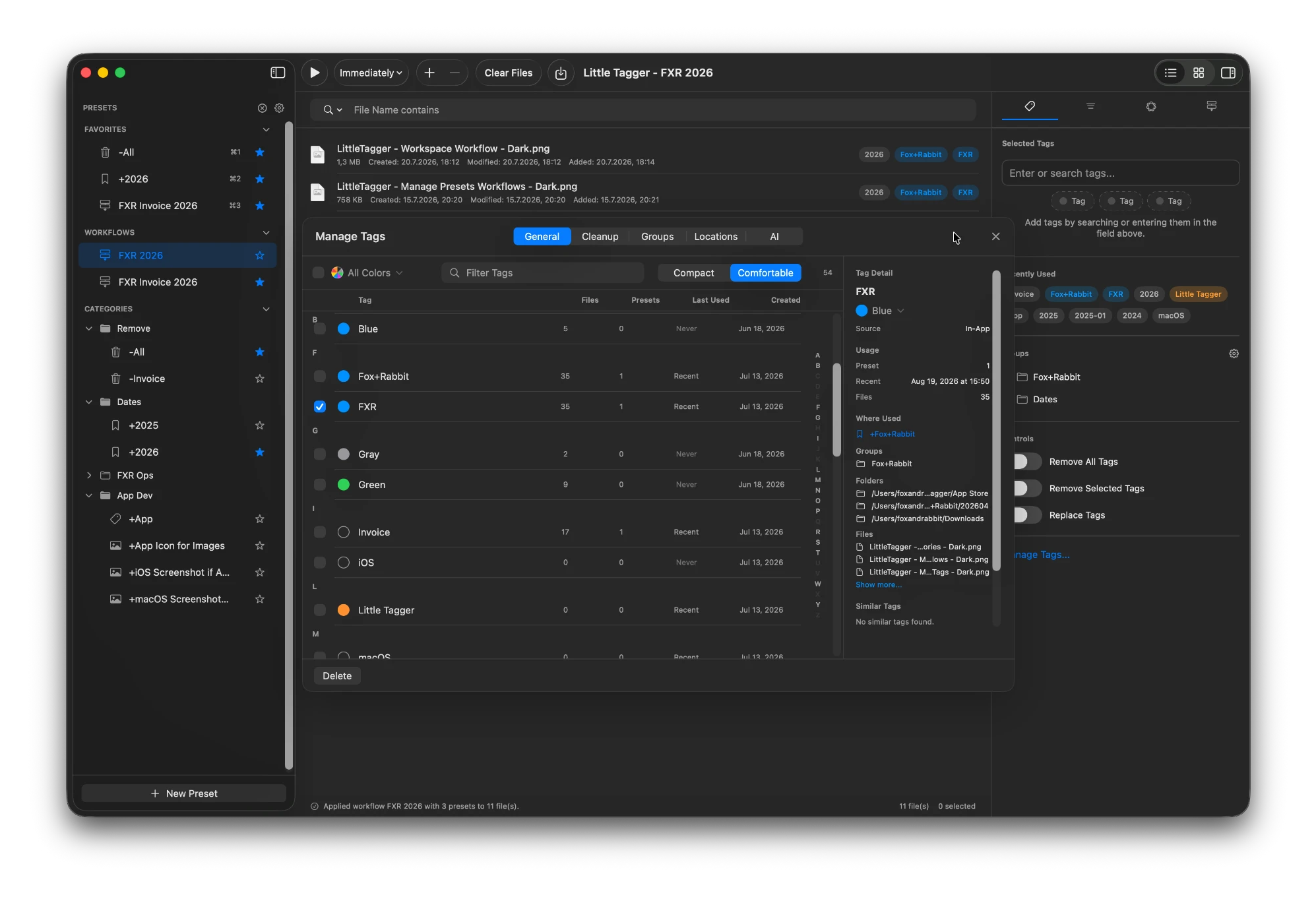
Die Tag-Sammlung bekommt ihren eigenen Arbeitsbereich: Nutzung, Gruppen und ähnliche Namen an einem Ort.
Little Tagger verdient einen genaueren Blick
Jede Woche kehrt dieselbe Tag-Kombination zurück, eine Statusänderung erfordert mehrere Änderungen in fester Reihenfolge oder die Tag-Liste selbst ist zu einer Pflegeaufgabe geworden. Genau dafür ist Little Tagger gedacht: gespeicherte Aktionen, geordnete Workflows und ein eigener Bereich für deinen Tag-Wortschatz.
Apple Intelligence ist in Little Tagger optional. Die grundlegenden Tag-Funktionen, Vorlagen, Workflows und die Tag-Verwaltung hängen nicht davon ab. Vorschläge erfordern eine unterstützte Konfiguration und bleiben eine separate Entscheidung.
Kannst du beide verwenden?
Ja. Beide arbeiten mit denselben nativen Tags. Du kannst in Little Tagger eine Vorlage anwenden, zu Finder zurückkehren und mit den Originaldateien weiterarbeiten.
Little Tagger überwacht Ordner nicht fortlaufend. Du fügst die Dateien dem Arbeitsbereich hinzu und entscheidest, wann die konfigurierten Tag-Aktionen ausgeführt werden. Für automatische Regeln in einem überwachten Ordner lies den Hazel-Vergleich.
Probiere eine Routine aus, die du bereits kennst
Wähle eine wiederkehrende Tag-Aufgabe statt eines ganzen Laufwerks, das du neu organisieren möchtest. Zwei durchgearbeitete Beispiele zeigen, was sich ändert und was bleibt: ein Projekt-Tag über eine Ordnerstruktur hinweg hinzufügen und uneinheitliche Tag-Namen zusammenführen.
Wende eines davon auf eine kleine Dateiauswahl an und prüfe das Ergebnis in Finder. Auf der Downloadseite von Little Tagger findest du die Voraussetzungen und den Zugang zur App.
Lass deine Dateien, wo sie sind. Mach Tagging wiederverwendbar.
Tagge Dateien in Sekunden, automatisiere wiederkehrende Tagging-Aufgaben und bring Ordnung in dein gesamtes Tag-System. Privat, nativ und für den Mac entwickelt.

7 Tage kostenlos · Kein Account erforderlich · macOS 15+ · Apple Silicon