
Vergleich
Little Tagger vs TagSpaces: Native Mac-Tags oder ein plattformübergreifender Arbeitsbereich?
Wähle Little Tagger, wenn dir vor allem die Pflege nativer Finder-Tags auf einem Mac wichtig ist. Ziehe TagSpaces in Betracht, wenn du einen dateibasierten Arbeitsbereich über mehrere Betriebssysteme hinweg möchtest und mit dessen Art der Tag-Speicherung zurechtkommst.
Der entscheidende Unterschied ist nicht, ob beide Apps das Wort „Tag“ verwenden. Entscheidend ist, wo diese Informationen gespeichert werden und wie du sie außerhalb der App nutzen möchtest.

Beginne mit der Tag-Methode
Little Tagger schreibt standardmäßige Finder-Tags. Bei Tag-Aktionen bleiben Dateinamen, Speicherorte und Dateiinhalte unverändert.
TagSpaces dokumentiert zwei Methoden zum Taggen von Dateien: Tags in Dateinamen oder Tags in JSON-Begleitdateien innerhalb eines versteckten .ts-Ordners. Beim Taggen mit Begleitdateien bleibt der ursprüngliche Dateiname erhalten. Diese Methoden sind nicht mit Finder-Tags gleichzusetzen. Lies dazu die TagSpaces-Dokumentation zum Taggen.
Diesen Unterschied solltest du verstehen, bevor du eine große Sammlung mit Tags versiehst. Überlege, wo du die Tags später lesen musst, nicht nur, wo du sie heute anwendest.
Wofür eignet sich welcher Ansatz?
| Priorität | Besserer Ausgangspunkt |
|---|---|
| Mit Tags arbeiten, die du bereits in Finder verwendest | Little Tagger |
| Einen Datei-Arbeitsbereich unter macOS, Windows und Linux nutzen | TagSpaces |
| Gezielte Finder-Tag-Aktionen wiederverwenden | Vorlagen und Workflows von Little Tagger |
| Dateiorganisation mit Notizen und weiteren Arbeitsbereichsansichten verbinden | TagSpaces näher ansehen |
| Dateinamen beim Taggen unverändert lassen | Little Tagger oder TagSpaces mit Begleitdateien |
TagSpaces bietet einen umfassenderen, vorrangig lokal arbeitenden Arbeitsbereich mit Notizen und verschiedenen Möglichkeiten, Dateien zu durchsuchen. Die Produktübersicht beschreibt Plattformen und Funktionen. Prüfe die jeweilige Edition auf die Werkzeuge, die du brauchst.
Little Tagger konzentriert sich auf das Anwenden und Pflegen von Finder-Tags. Es ist kein plattformübergreifender Dokumenten-Arbeitsbereich.

Little Tagger arbeitet mit deinen übergebenen Dateien und nutzt native Finder-Tags.
Musst du Dateien mit TagSpaces umbenennen?
Nein. Tags im Dateinamen sind eine Option, keine Voraussetzung. Im Begleitdatei-Modus werden die Tag-Daten separat gespeichert.
Dafür musst du diese separaten Metadaten bei den Dateien halten. Die TagSpaces-Dokumentation erklärt, dass externes Verschieben oder Umbenennen entsprechende Anpassungen an Begleitdateien erfordern kann. Beim Synchronisieren müssen die zugehörigen versteckten Ordner einbezogen werden.
Teste bei beiden Produkten den tatsächlichen Weg deiner Dateien. Ein Workflow auf einem einzigen Mac stellt andere Anforderungen als eine Sammlung, die zwischen Betriebssystemen weitergegeben wird.
Teste deine tatsächliche Weitergabe
Bevor du dich für eine ganze Sammlung festlegst, erstelle eine entbehrliche Testauswahl mit einigen Dokumenten und Bildern. Gib den Dateien Namen und Tags, die du wiedererkennst.
Probiere deine üblichen Schritte aus: Benenne eine Datei in deinem alltäglichen Dateimanager um, kopiere einen Ordner auf ein anderes Gerät, stelle ihn aus einem Backup wieder her und öffne ihn in der App, die du anschließend verwendest.
Prüfe drei Dinge getrennt: ob die Datei angekommen ist, ob ihre Tags angekommen sind und ob die empfangende App sie lesen kann. Eine erfolgreiche Dateikopie beantwortet allein noch nicht alle drei Fragen.
Entscheide anhand der Ergebnisse dieser Testauswahl, ob die Speichermethode zu deiner Arbeit passt.
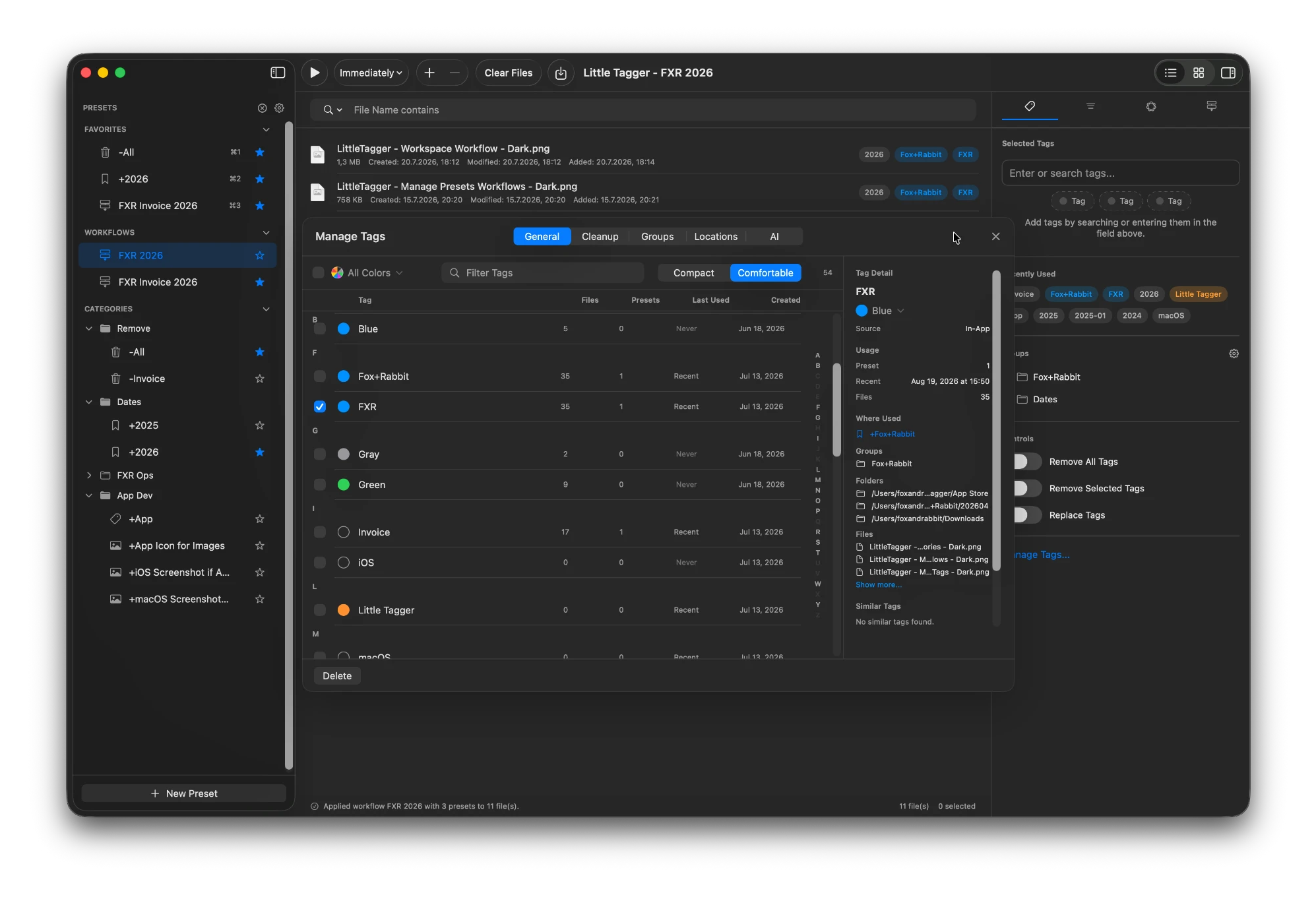
Die Tag-Sammlung bekommt ihren eigenen Arbeitsbereich: Nutzung, Gruppen und ähnliche Namen an einem Ort.
Wo Little Tagger passt
Little Tagger ist für einen Mac-Workflow mit vorhandenen Dateien gedacht. Du entscheidest, was in den Arbeitsbereich gelangt, wendest Tags manuell oder über gespeicherte Aktionen an und pflegst den Tag-Wortschatz innerhalb der von dir freigegebenen Speicherorte.
Eine Vorlage zum Hinzufügen kann eine vertraute Projektkombination wiederverwenden. Ein geordneter Workflow kann einen veralteten Status entfernen, bevor er den neuen hinzufügt. Tag-Gruppen helfen, den Wortschatz innerhalb der App zu ordnen, ohne eine weitere Ordnerstruktur anzulegen.
Das ist nützlich, wenn du Finder-Kompatibilität und wiederkehrende Tag-Aufgaben lösen möchtest.
Datenschutz allein entscheidet diesen Vergleich nicht
Beide Produkte beschreiben einen lokalen Betrieb. Es wäre irreführend, diesen Vergleich als private App gegen eine App darzustellen, die das Hochladen deiner Dokumente verlangt.
Betrachte stattdessen die gesamte Konfiguration: Speichermethode, optionale KI, einen gegebenenfalls gewählten Synchronisierungsdienst und die Apps, die die Dateien anschließend benötigen. Lokale Verarbeitung und Cloud-Synchronisierung sind getrennte Entscheidungen.
Gehe nicht davon aus, dass Tags automatisch zwischen beiden Apps synchronisiert werden. Lege einen bewussten Umgang mit Metadaten fest, bevor du beide für dieselbe Sammlung verwendest.
Wähle den Workflow, den du beibehalten möchtest
Für einen plattformübergreifenden Arbeitsbereich sieh dir TagSpaces an. Für wiederverwendbare Tag-Aktionen und die Pflege einer Tag-Sammlung mit nativen Finder-Tags probiere Little Tagger aus.
Lass deine Dateien, wo sie sind. Mach Tagging wiederverwendbar.
Tagge Dateien in Sekunden, automatisiere wiederkehrende Tagging-Aufgaben und bring Ordnung in dein gesamtes Tag-System. Privat, nativ und für den Mac entwickelt.

7 Tage kostenlos · Kein Account erforderlich · macOS 15+ · Apple Silicon