
Comparatif
Little Tagger ou Finder : quand un gestionnaire de tags vaut-il la peine ?
Utilise le Finder quand tu as besoin de quelques tags et de modifications par lots occasionnelles. Envisage Little Tagger quand la même routine revient sans cesse, ou que l’entretien de la liste de tags est devenu une tâche à part entière.
Little Tagger utilise les tags du Finder. Il ne remplace pas le Finder et ne te demande pas de déplacer tes documents dans une autre bibliothèque.

Commence par ce que le Finder fait déjà
Le Finder permet d’associer plusieurs tags à un fichier, d’appliquer des tags aux éléments sélectionnés, de rechercher par tag et de modifier la liste des tags. Tu peux renommer les tags, changer leurs couleurs et choisir ceux qui apparaissent dans la barre latérale. Le guide Apple sur les tags présente ces commandes.
C’est un ensemble d’outils utile. Tu n’as pas besoin d’une autre app pour ajouter « Référence » ou « À relire » à quelques documents.
Avant d’acheter quoi que ce soit, essaie une petite liste de tags sur un projet actif. Le guide d’un système de départ peut t’aider à choisir des noms que tu utiliseras vraiment.
Regarde le travail que tu répètes
La question change quand tu appliques la même combinaison chaque semaine.
Supposons qu’un lot de documents de projet ait besoin de « Northline », « Refonte du site web » et « À relire ». Plus tard, il faudra retirer « À relire » et ajouter « Prêt à envoyer » sur certains documents.
Tu peux gérer ces tags à la main. Little Tagger permet d’enregistrer les actions sous forme de préréglages et de combiner des actions distinctes dans un flux de travail ordonné.
L’avantage est de mémoriser et réutiliser la routine, pas d’inventer un autre type de tag.
| Ta tâche | Finder | Little Tagger |
|---|---|---|
| Ajouter des tags aux fichiers sélectionnés | Commandes de tags intégrées | Application manuelle et préréglages réutilisables |
| Utiliser plusieurs tags sur un fichier | Pris en charge | Utilise les mêmes tags natifs du Finder |
| Répéter une combinaison de tags habituelle | Choisir les tags pour la tâche | Enregistrer un préréglage d’ajout |
| Appliquer plusieurs étapes sur les tags | Effectuer les modifications | Exécuter les préréglages dans un ordre défini |
| Entretenir les noms de tags | Réglages des tags | Gestion dédiée, groupes et outils de vérification |
| Continuer à travailler dans les dossiers existants | Oui | Oui ; les tags ne déplacent pas les fichiers |
Les commandes actuelles du Finder sont documentées dans le guide Apple des réglages du Finder. La page des préréglages de Little Tagger explique ses actions réutilisables.

Little Tagger utilise les tags natifs du Finder sur les fichiers que tu fournis.
Pense à la liste de tags autant qu’aux fichiers
Une liste courte est facile à retenir. Une liste construite sur plusieurs années peut contenir d’anciens statuts, des variantes orthographiques et des tags dont le rôle n’est plus clair.
Little Tagger offre un espace dédié pour examiner et organiser ce vocabulaire. Tu peux regrouper les tags et examiner les noms similaires avant de décider de les fusionner.
Les groupes existent à l’intérieur de Little Tagger. Ils ne modifient pas la structure des tags du Finder. Les informations d’utilisation dépendent aussi des emplacements accessibles et analysés par l’app, pas de chaque fichier sur tous tes disques.
Ne fusionne pas deux tags simplement parce que leurs noms se ressemblent. « Relu » et « Approuvé » peuvent représenter des décisions différentes.
Le Finder suffit probablement
Tu utilises les tags occasionnellement, ta liste est courte et les choisir à chaque fois ne te coûte rien. Tu ajoutes des tags à quelques fichiers, les recherches plus tard et reviens rarement sur leurs noms. Ajouter une app pour résoudre une répétition qui n’existe pas n’apporte rien.
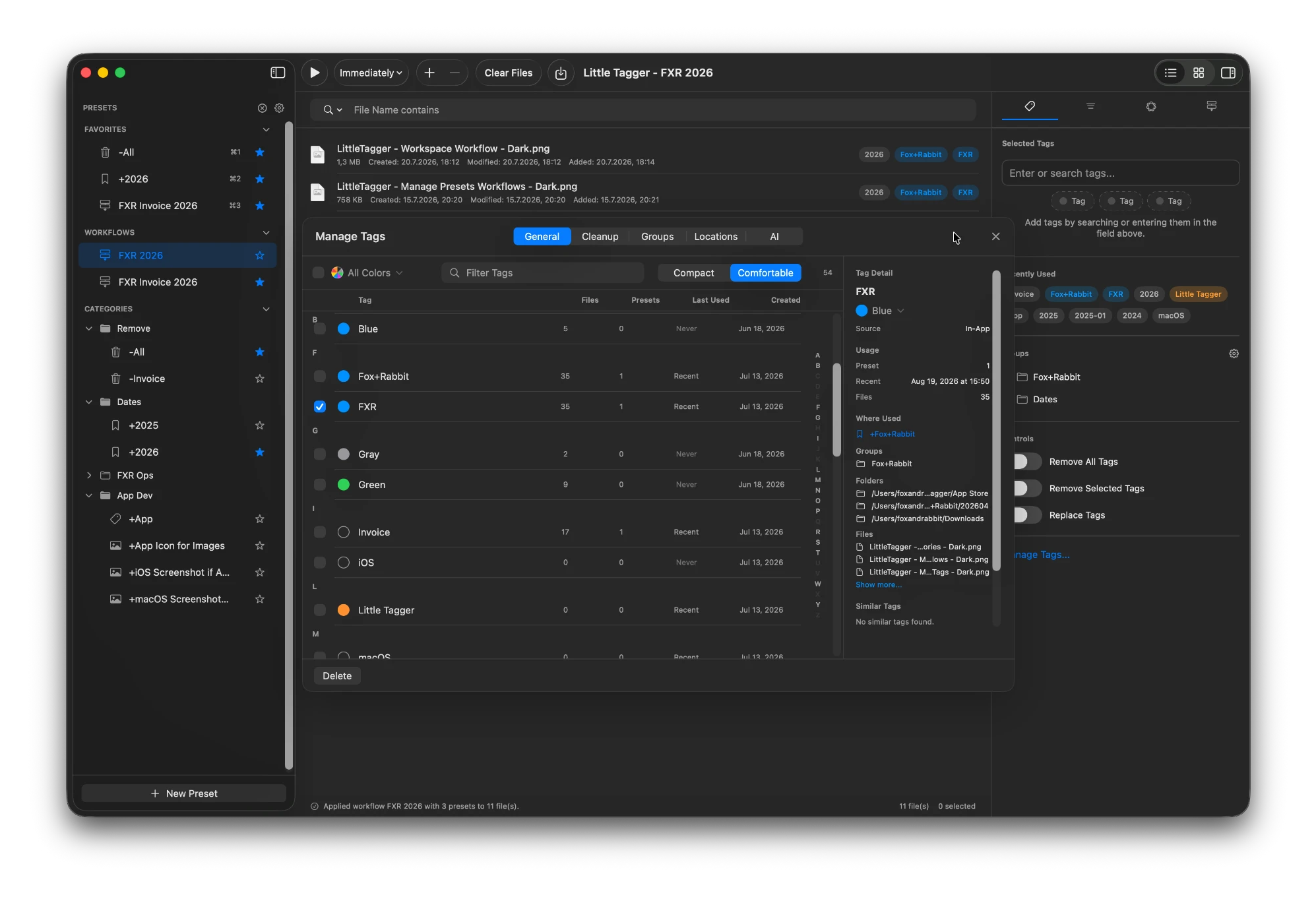
La collection de tags a son propre espace : utilisation, groupes et noms similaires au même endroit.
Little Tagger mérite un examen plus attentif
La même combinaison revient chaque semaine, un changement de statut demande plusieurs modifications dans un ordre précis, ou la liste de tags elle-même demande de l’entretien. Ce sont les tâches autour desquelles Little Tagger est conçu : des actions enregistrées, des flux de travail ordonnés et un espace dédié au vocabulaire.
Apple Intelligence est facultative dans Little Tagger. L’application des tags, les préréglages, les flux de travail et la gestion des tags n’en dépendent pas. Les suggestions nécessitent une configuration compatible et restent un choix distinct.
Peux-tu utiliser les deux ?
Oui. Ils utilisent les mêmes tags natifs. Tu peux appliquer un préréglage dans Little Tagger, revenir au Finder et continuer à travailler sur les fichiers d’origine.
Little Tagger ne surveille pas les dossiers en continu. Tu fournis les fichiers à son espace de travail et choisis quand les actions configurées s’exécutent. Pour des règles automatiques sur un dossier surveillé, lis le comparatif avec Hazel.
Essaie-le sur une routine que tu connais déjà
Choisis une tâche récurrente sur les tags, pas un disque entier à réorganiser. Deux exemples pratiques montrent ce qui change et ce qui reste : ajouter un tag de projet dans une arborescence de dossiers et regrouper des noms de tags incohérents.
Applique l’un des exemples à un petit ensemble de fichiers et vérifie le résultat dans le Finder. Consulte la page de téléchargement de Little Tagger pour les exigences et l’accès à l’app.
Garde tes fichiers à leur place. Rends tes opérations de tags réutilisables.
Applique des tags à tes fichiers en quelques secondes, automatise les tâches récurrentes et maîtrise tout ton système de tags. Une app native et confidentielle, conçue pour Mac.

Gratuit pendant 7 jours · Aucun compte requis · macOS 15+ · Puce Apple