
Comparatif
Little Tagger ou TagSpaces : tags natifs du Mac ou espace de travail multiplateforme ?
Choisis Little Tagger si ta priorité est de gérer les tags natifs du Finder sur Mac. Envisage TagSpaces si tu veux un espace de travail fondé sur les fichiers, utilisable sur plusieurs systèmes d’exploitation, et si sa façon de stocker les tags te convient.
La différence importante n’est pas que les deux apps utilisent le mot « tag ». C’est l’endroit où ces informations sont stockées et la façon dont tu comptes les utiliser en dehors de l’app.

Commence par la méthode d’application des tags
Little Tagger écrit des tags standard du Finder. Il laisse les noms, les emplacements et le contenu des fichiers inchangés pendant les actions sur les tags.
TagSpaces documente deux méthodes : des tags dans les noms de fichiers, ou des tags dans des fichiers annexes JSON, appelés sidecars, à l’intérieur d’un dossier masqué .ts. Les tags en fichiers annexes préservent le nom d’origine. Ces méthodes ne doivent pas être considérées comme interchangeables avec les tags du Finder. Consulte la documentation de TagSpaces sur les tags.
Cette distinction mérite d’être comprise avant de classer une grande collection. Pense à l’endroit où tu devras lire les tags ensuite, pas seulement à celui où tu les appliqueras aujourd’hui.
À quels besoins chaque approche répond-elle ?
| Priorité | Meilleur point de départ |
|---|---|
| Travailler avec les tags déjà utilisés dans le Finder | Little Tagger |
| Utiliser un espace de travail de fichiers sur macOS, Windows et Linux | TagSpaces |
| Réutiliser des actions ciblées sur les tags du Finder | Préréglages et flux de travail de Little Tagger |
| Associer l’organisation des fichiers aux notes et à d’autres vues de travail | Explorer TagSpaces |
| Garder les noms inchangés pendant l’application des tags | Little Tagger, ou TagSpaces avec les tags en fichiers annexes |
TagSpaces offre un espace de travail plus large, conçu d’abord pour le local, avec des notes et différentes façons de parcourir les fichiers. Sa présentation du produit décrit les plateformes et les fonctions ; vérifie l’édition concernée pour les outils dont tu as besoin.
Little Tagger reste centré sur l’application et l’entretien des tags du Finder. Ce n’est pas un espace de travail documentaire multiplateforme.

Little Tagger utilise les tags natifs du Finder sur les fichiers que tu fournis.
Faut-il renommer les fichiers avec TagSpaces ?
Non. Les tags dans les noms de fichiers sont une option, pas une obligation. Le mode fichiers annexes stocke les données des tags séparément.
En contrepartie, il faut garder ces métadonnées séparées avec les fichiers. La documentation de TagSpaces explique que les déplacements ou renommages externes peuvent nécessiter un entretien correspondant des fichiers annexes, et que la synchronisation doit inclure les dossiers masqués concernés.
Pour les deux produits, teste le parcours réel de tes fichiers. Un flux de travail qui reste sur un seul Mac n’a pas les mêmes exigences qu’une collection transférée entre systèmes d’exploitation.
Teste ton véritable transfert
Avant de choisir une méthode pour toute une bibliothèque, crée un échantillon de test avec quelques copies de documents et d’images. Donne aux fichiers des noms et des tags que tu reconnaîtras.
Essaie les actions que tu effectues habituellement : renommer un fichier dans ton gestionnaire de fichiers quotidien, copier un dossier sur un autre appareil, le restaurer depuis une sauvegarde et l’ouvrir dans l’application utilisée ensuite.
Vérifie trois choses séparément : le fichier est-il arrivé, ses tags sont-ils arrivés et l’app destinataire peut-elle les lire ? Une copie réussie ne répond pas à elle seule aux trois questions.
Utilise les résultats de cet échantillon pour décider si la méthode de stockage convient à ton travail.
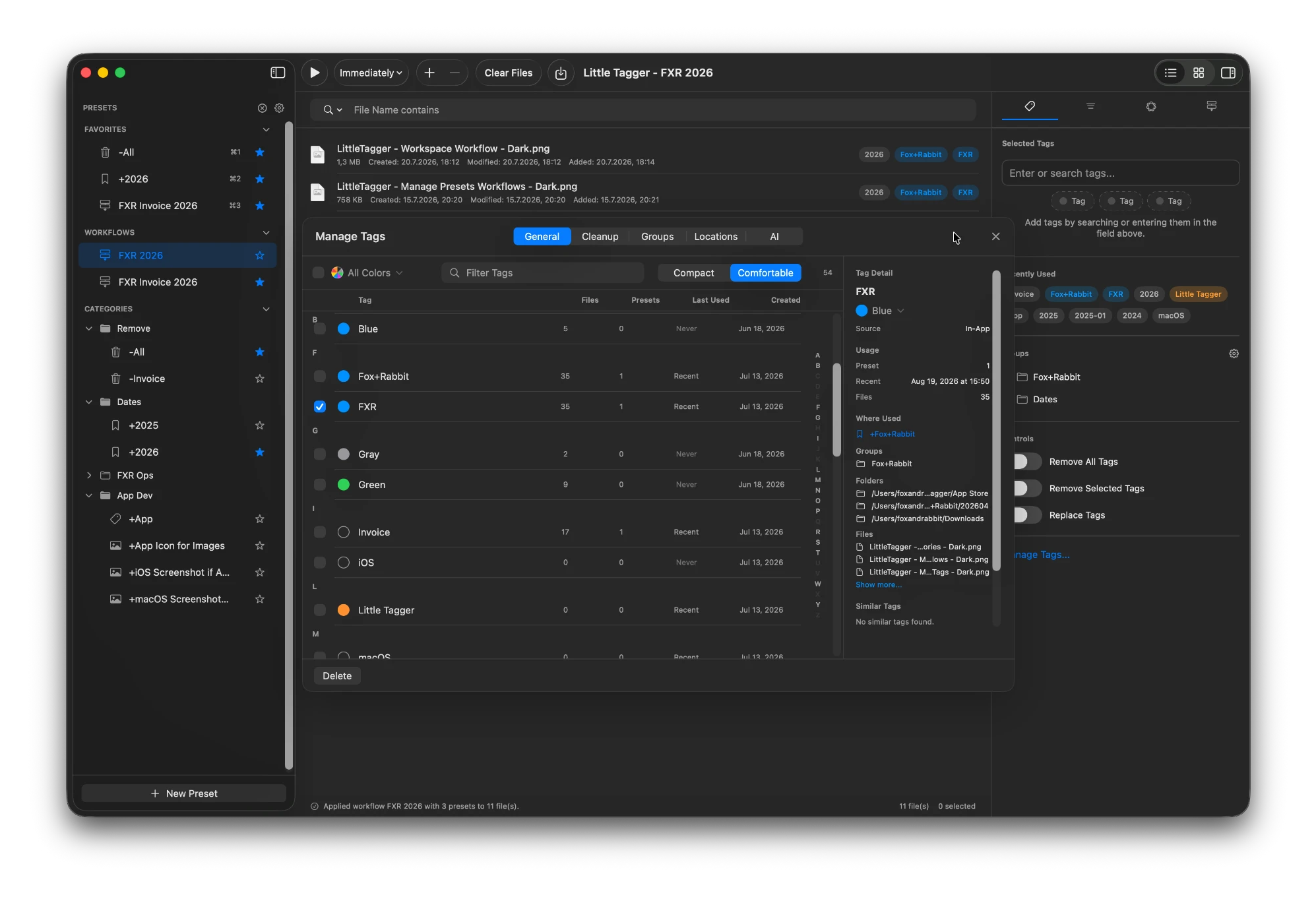
La collection de tags a son propre espace : utilisation, groupes et noms similaires au même endroit.
Là où Little Tagger trouve sa place
Little Tagger est destiné à un flux de travail sur Mac construit autour de fichiers existants. Tu choisis ce qui entre dans l’espace de travail, appliques des tags manuellement ou avec des actions enregistrées et entretiens le vocabulaire dans les emplacements autorisés.
Un préréglage d’ajout peut réutiliser une combinaison de projet habituelle. Un flux de travail ordonné peut retirer un statut obsolète avant d’ajouter son remplaçant. Les groupes de tags organisent le vocabulaire dans l’app sans créer une autre structure de dossiers.
C’est utile quand les problèmes à résoudre sont la compatibilité avec le Finder et les actions répétitives sur les tags.
La confidentialité seule ne tranche pas ce comparatif
Les deux produits décrivent un fonctionnement local. Il serait trompeur de présenter ce choix comme une app confidentielle face à une app qui impose de téléverser tes documents.
Considère plutôt l’ensemble de la configuration : méthode de stockage, IA facultative, service de synchronisation choisi et applications qui auront ensuite besoin des fichiers. Le traitement local et la synchronisation cloud sont des choix distincts.
Ne suppose pas que les tags se synchroniseront automatiquement entre les deux apps. Définis une approche réfléchie des métadonnées avant de les utiliser ensemble sur la même collection.
Choisis le flux de travail que tu veux garder
Pour un espace de travail multiplateforme, découvre TagSpaces. Pour des actions réutilisables et l’entretien d’une bibliothèque de tags natifs du Finder, essaie Little Tagger.
Garde tes fichiers à leur place. Rends tes opérations de tags réutilisables.
Applique des tags à tes fichiers en quelques secondes, automatise les tâches récurrentes et maîtrise tout ton système de tags. Une app native et confidentielle, conçue pour Mac.

Gratuit pendant 7 jours · Aucun compte requis · macOS 15+ · Puce Apple