
Per utenti Mac esperti
Usi già i tag. È il sistema che ha bisogno di una mano.
Il Finder permette già di applicare tag a più file, aggiungere più di un tag e trovare i file in base ai tag. Il lavoro extra arriva quando ripeti sempre le stesse operazioni o cerchi di mantenere coerente un elenco di tag che continua a crescere.
Little Tagger offre uno spazio dedicato a queste attività ricorrenti. Salva le azioni che usi spesso, eseguile in un ordine chiaro e mantieni coerenti i nomi che vuoi continuare a usare.
Uno spazio per le operazioni che ripeti
Un elenco di pochi tag è facile da gestire. Con il tempo, però, ti ritrovi a scegliere le stesse combinazioni, cambiare gli stessi tag di stato e cercare tra nomi vecchi. I controlli integrati del Finder restano utili. Little Tagger aggiunge azioni riutilizzabili e uno spazio dedicato alla cura del sistema.
- Settimana dopo settimana, scegli insieme gli stessi tre o quattro tag.
- Crei nuovi tag perché trovare quelli esistenti richiede più tempo.
- I tag dei vecchi progetti non spariscono mai.
- I nomi quasi identici si accumulano senza farsi notare.
- Manca una visione d’insieme del sistema.
I preset e i flussi di lavoro operano sui file che aggiungi all’area di lavoro. Le analisi e le modifiche alla raccolta di tag riguardano le cartelle e i volumi a cui hai consentito l’accesso a Little Tagger. Controlla questo ambito prima di applicare una modifica più estesa.
Il vero problema è il disordine che si accumula.
Un elenco nato con criterio diventa uno scavo archeologico. Le maiuscole cambiano. Singolare e plurale convivono. Due parole descrivono lo stesso concetto. Stati utili per un solo trimestre restano per sempre.
Salva le convenzioni, invece di ricordarle a memoria.
Per chi usa spesso i tag, gran parte del lavoro segue convenzioni: certi file ricevono sempre un tag di contesto, uno di tipo e uno di stato. Un preset trasforma questa convenzione in un’unica azione riutilizzabile. Puoi organizzare i preset in categorie, così anche una raccolta ampia resta facile da consultare.
I preset possono aggiungere e rimuovere tag: è questo che rende i cambi di stato pratici anziché ripetitivi.
Sequenze, non singole azioni.
Le procedure reali hanno un ordine: prima elimini ciò che non serve più, poi classifichi, infine assegni lo stato. I flussi di lavoro concatenano preset riutilizzabili e li eseguono dall’alto verso il basso sui file nell’area di lavoro.
Sei tu a decidere l’esecuzione. Aggiungi i file e scegli se avviare il flusso manualmente, subito o dopo un breve intervallo dal loro arrivo. Non ci sono cartelle monitorate in background né automazioni che agiscono senza di te.
- 1Rimuovi Attivo
- 2Aggiungi Archivio
- 3Aggiungi il tag dell’anno
- 4Rimuovi i tag di stato temporanei
Uno spazio per le operazioni che ripeti
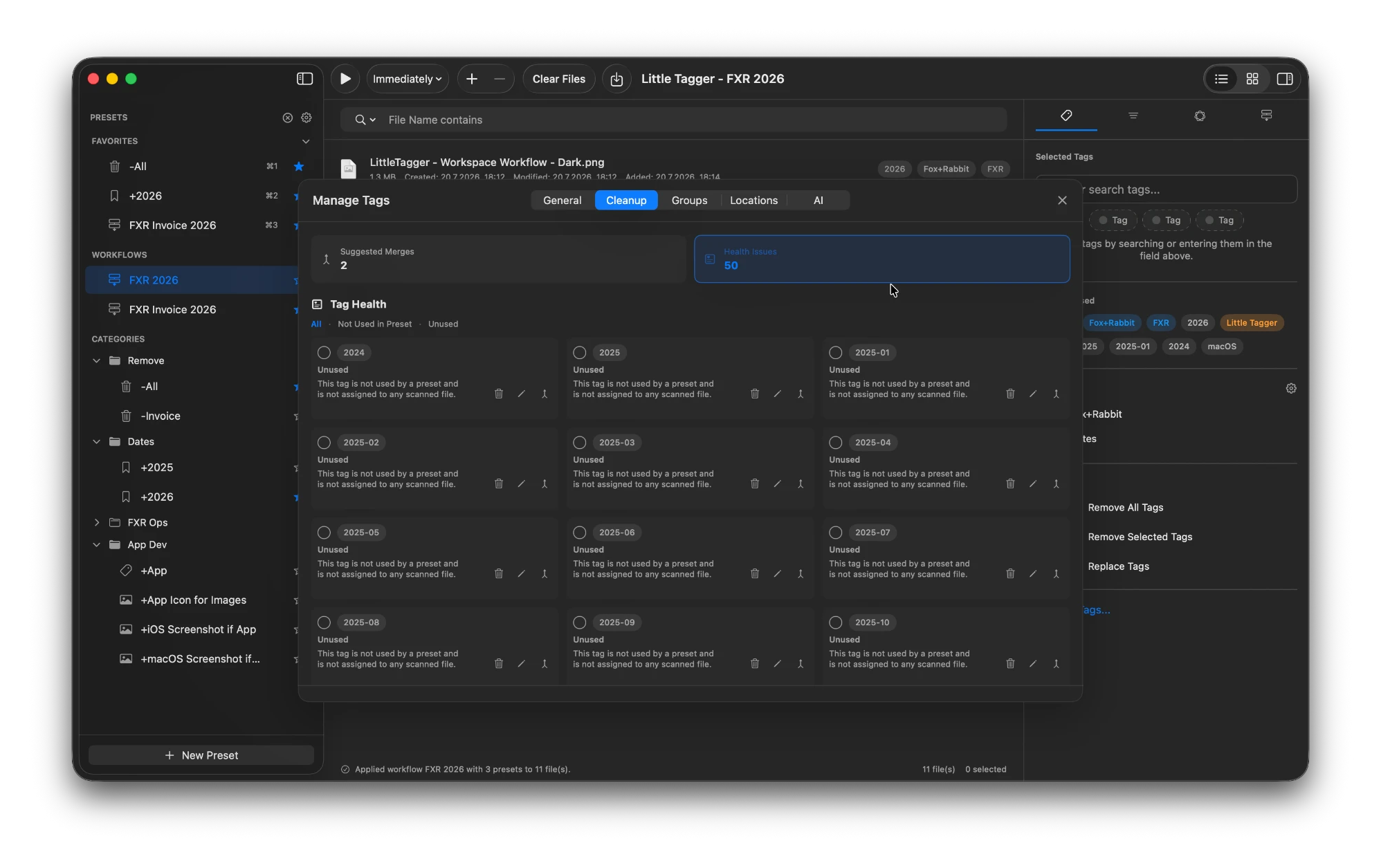
Little Tagger mette la raccolta di tag al centro. Puoi vedere ogni tag, quanto viene usato, quali sono inutilizzati, quali nomi si somigliano e come sono raggruppati, poi intervenire da un unico posto.
- Gruppi per dare struttura a un vocabolario ampio.
- Panoramiche di utilizzo per capire quali tag servono ancora.
- Tag inutilizzati e orfani segnalati per la rimozione.
- Nomi simili individuati e uniti solo dopo la tua conferma.
- Operazioni di ridenominazione ed eliminazione che avvii consapevolmente.
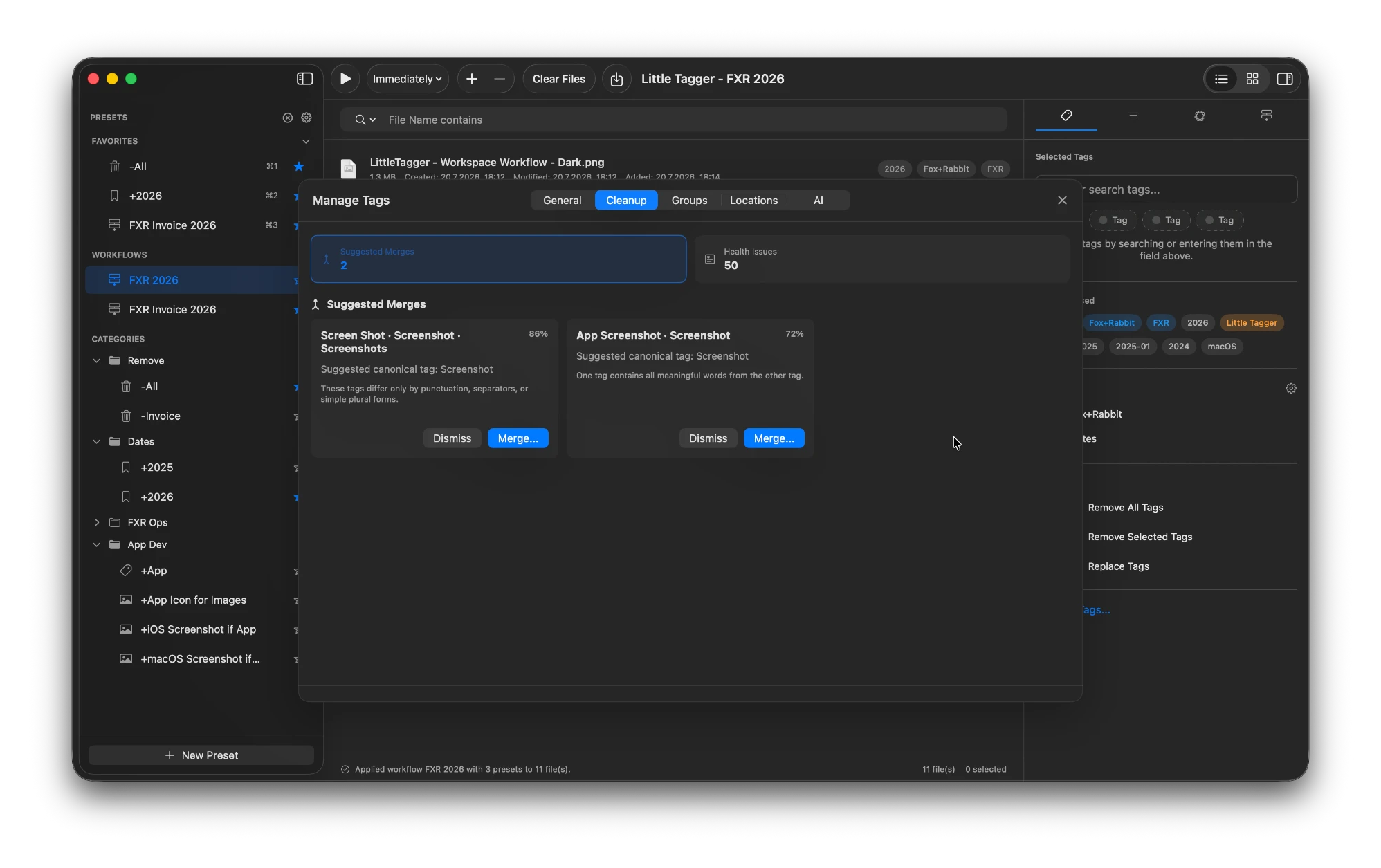
Unire i tag è una decisione da valutare, mai un’azione automatica.
L’automazione parte da te. Le decisioni restano tue.
Chi usa il Mac in modo avanzato diffida giustamente degli strumenti che riorganizzano tutto al suo posto. Little Tagger lavora solo sui file che aggiungi alla sua area di lavoro. L’elaborazione dei tag parte solo quando la avvii tu. I suggerimenti restano proposte.
Sui Mac supportati, Apple Intelligence può suggerire tag e unioni usando contenuti dei file, nomi, metadati, immagini, tag esistenti e altro contesto disponibile, interamente sul dispositivo. Nessun account, nessun caricamento online, nessun servizio di IA di terze parti. Scegli quali tipi di suggerimenti ricevere e quali applicare. Scopri come funzionano i suggerimenti sul dispositivo .
Tutto resta nativo. I tag rimangono tag standard del Finder, utilizzabili nel Finder, in Spotlight e nelle cartelle smart, con o senza Little Tagger.
Fa per te se…
- Usi già i tag del Finder e hai raggiunto i limiti della gestione manuale.
- Applichi ripetutamente le stesse combinazioni di tag.
- Il tuo elenco contiene duplicati, nomi quasi identici e stati non più utili.
- Vuoi mantenere il controllo, non affidarti a operazioni invisibili in background.
- Preferisci il comportamento nativo di macOS a un database proprietario.
Dai al tuo sistema di tag gli strumenti che mancano a macOS.
Applica tag ai file in pochi secondi, automatizza le operazioni ricorrenti e tieni sotto controllo tutto il tuo sistema di tag. Privata, nativa, pensata per il Mac.

Gratis per 7 giorni · Nessun account richiesto · macOS 15+ · Chip Apple