
Un ordine definito, dall’alto verso il basso.
I preset vengono eseguiti uno dopo l’altro. Così i passaggi successivi lavorano sul risultato di quelli precedenti.
1Rimuovi i tag di stato obsoleti
2Aggiungi “2026”
3Aggiungi “Verificato” dove serve
Combina i preset in un flusso di lavoro ordinato e lascia che Little Tagger esegua ogni passaggio esattamente quando vuoi.
Un flusso di lavoro esegue in sequenza le operazioni salvate sui tag dei file che gli passi, anche tramite Comandi Rapidi di Apple. Non monitora le cartelle e non applica regole in background basate su nome, data o tipo di file.
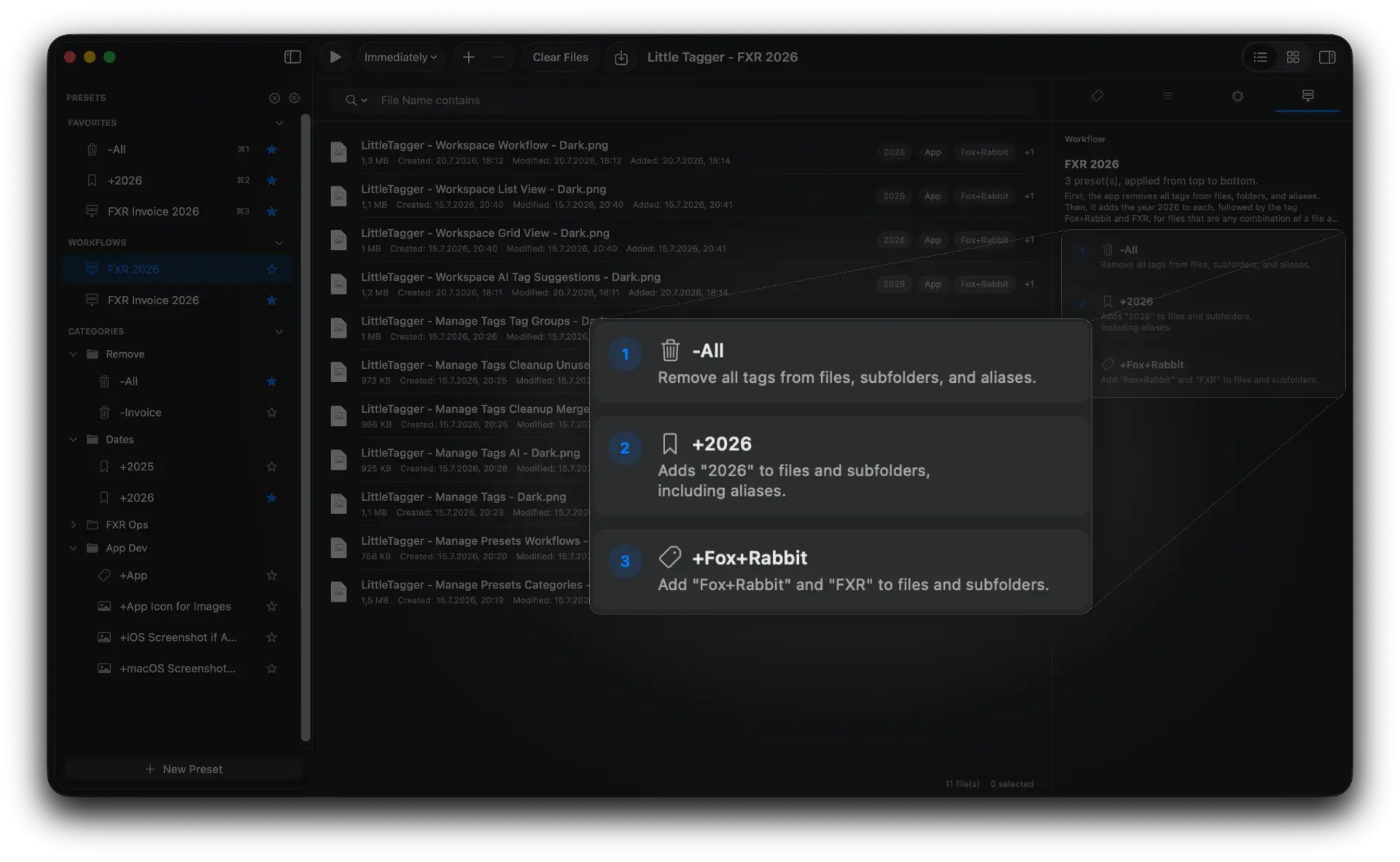
Preset che conosci già, ognuno con un compito preciso.
Ordinato, prevedibile e avviato da te.
Ordine, tempi di esecuzione e controllo rendono automatizzabile una routine di gestione dei tag.

Parti da azioni riutilizzabili. Combina i preset che usi già in un flusso di lavoro riutilizzabile per gestire i tag.
Combina i preset che usi già in un flusso di lavoro riutilizzabile per gestire i tag.
Little Tagger esegue ogni preset dall’alto verso il basso, per un risultato prevedibile.
Little Tagger non monitora le cartelle. Scegli tu quali file aggiungere all’area di lavoro e quale flusso di lavoro deve elaborarli.
Avvia un flusso di lavoro manualmente, subito, dopo 3 secondi o dopo 10 secondi.
Aggiungi ai preferiti i flussi di lavoro che usi più spesso e Little Tagger assegnerà loro scorciatoie da tastiera. Seleziona e avvia l’intero flusso senza doverlo cercare.
Cerchi regole per i tag che monitorino le cartelle selezionate? Scopri Taggy Tagger di Fox+Rabbit, oppure confronta le due app su taggytagger.com.
Combina le operazioni sui tag che ripeti, mantienile nell’ordine giusto e avvia di nuovo l’intera sequenza ogni volta che serve.
I preset vengono eseguiti uno dopo l’altro. Così i passaggi successivi lavorano sul risultato di quelli precedenti.
Avvia un flusso di lavoro manualmente, subito, dopo 3 secondi o dopo 10 secondi dall’arrivo dei file nell’area di lavoro.
Crea flussi di lavoro con i preset che usi già. I preset restano disponibili anche singolarmente.
Aggiungi ai preferiti i flussi di lavoro che usi più spesso e avviali direttamente con scorciatoie da tastiera come ⌘1.
Little Tagger può riassumere un flusso di lavoro per te. Così sai cosa farà prima di avviarlo.
Rimuove prima lo stato precedente, poi applica i tag del progetto e aggiunge il nuovo stato di verifica dove serve.
Le stesse operazioni sui tag si ripetono a ogni nuovo gruppo di file. Eseguirle una per una richiede tempo ed è facile dimenticarne una.
Con un flusso di lavoro, l’intera routine diventa una sola azione. Gli stessi passaggi vengono eseguiti ogni volta nello stesso ordine.
Esempio pratico: segnare gli articoli di ricerca come letti senza perdere i tag del progetto.
Salva un’operazione sui tag come preset, poi combina i preset in un flusso di lavoro.
Salva come preset le impostazioni che usi spesso per applicare i tag, poi combina i preset in un flusso di lavoro. Questo esempio usa file di progetto fittizi.
In questo esempio, il passaggio che rimuove tutti i tag è un azzeramento intenzionale. Usa copie di prova per verificare i file coinvolti e le sottocartelle incluse. Salta questo passaggio se vuoi mantenere i tag esistenti.
Aggiungi tu i file o le cartelle all’area di lavoro di Little Tagger. Un preset o un flusso di lavoro configurato può poi essere eseguito subito, dopo un breve ritardo o manualmente. Little Tagger non monitora le cartelle.
Segui la guida all’assegnazione dei tag a più file per le basi del Finder ed esempi con strutture di cartelle, oppure scopri come salvare preset riutilizzabili per i tag.
Applica tag ai file in pochi secondi, automatizza le operazioni ricorrenti e tieni sotto controllo tutto il tuo sistema di tag. Privata, nativa, pensata per il Mac.

Gratis per 7 giorni · macOS 15+ · Chip Apple