
Per la casa senza carta e i documenti personali
Un sistema senza carta che lascia i tuoi file nel Finder.
Eliminare la carta non significa dover importare ogni documento in un’altra app. Conserva i file e le cartelle esistenti, poi usa i tag del Finder per collegare i documenti per argomento, oggetto di casa o prossima azione.
Little Tagger ti aiuta a organizzare i file che hai già. Scansionare, fare i backup e decidere quali originali conservare restano attività separate.

Ritrova tutti i documenti legati a un oggetto.
Pensa a una lavatrice. La ricevuta potrebbe essere in una cartella degli acquisti, il manuale in Download e il rapporto di riparazione tra i documenti di casa.
I file sono in posizioni sensate, ma quando qualcosa non funziona ti serve trovarli tutti insieme.
- Purchases/
- Receipt.pdf
- Downloads/
- Manual.pdf
- Household/
- Repair report.pdf
Un tag “Lavatrice” comune può collegare questi documenti. Aggiungi “Ricevuta”, “Manuale” o “Riparazione” quando la distinzione è utile. Non serve creare una seconda copia di ogni file in una nuova cartella per l’elettrodomestico.
È questo il ruolo utile dei tag: collegare documenti che altrimenti dovresti ricordare separatamente.
Inizia da un piccolo ambito della casa.
Scegli un ambito che hai già bisogno di gestire. Elettrodomestici, lavori di ristrutturazione o documenti dell’auto sono buoni punti di partenza.
Usa i nomi che hanno senso per te. Se hai più immobili o veicoli, assegna a ciascuno un’etichetta chiara invece di affidarti solo a “Casa” o “Auto”.
Non aggiungere l’anno a tutto per abitudine. È utile per un rendiconto annuale, ma può servire a poco per un manuale che cerchi solo con il nome dell’elettrodomestico.
Assegna un prossimo passo ai documenti in arrivo.
È più facile gestire un documento quando sai perché l’hai conservato. “Da rivedere” può indicare che richiede la tua attenzione. “Riferimento” può indicare che vale la pena tenerlo per il futuro.
Mantieni precisi questi significati. Un preventivo su cui devi decidere non dovrebbe perdersi in un generico tag “Importante” insieme a manuali e ricevute.
Rivedi i nuovi file in gruppi adatti alle tue abitudini. Prima leggi i documenti, poi indica che cosa sono e che cosa devi fare. I suggerimenti di tag possono aiutarti a classificare, ma non dovrebbero decidere scadenze o obblighi al tuo posto.
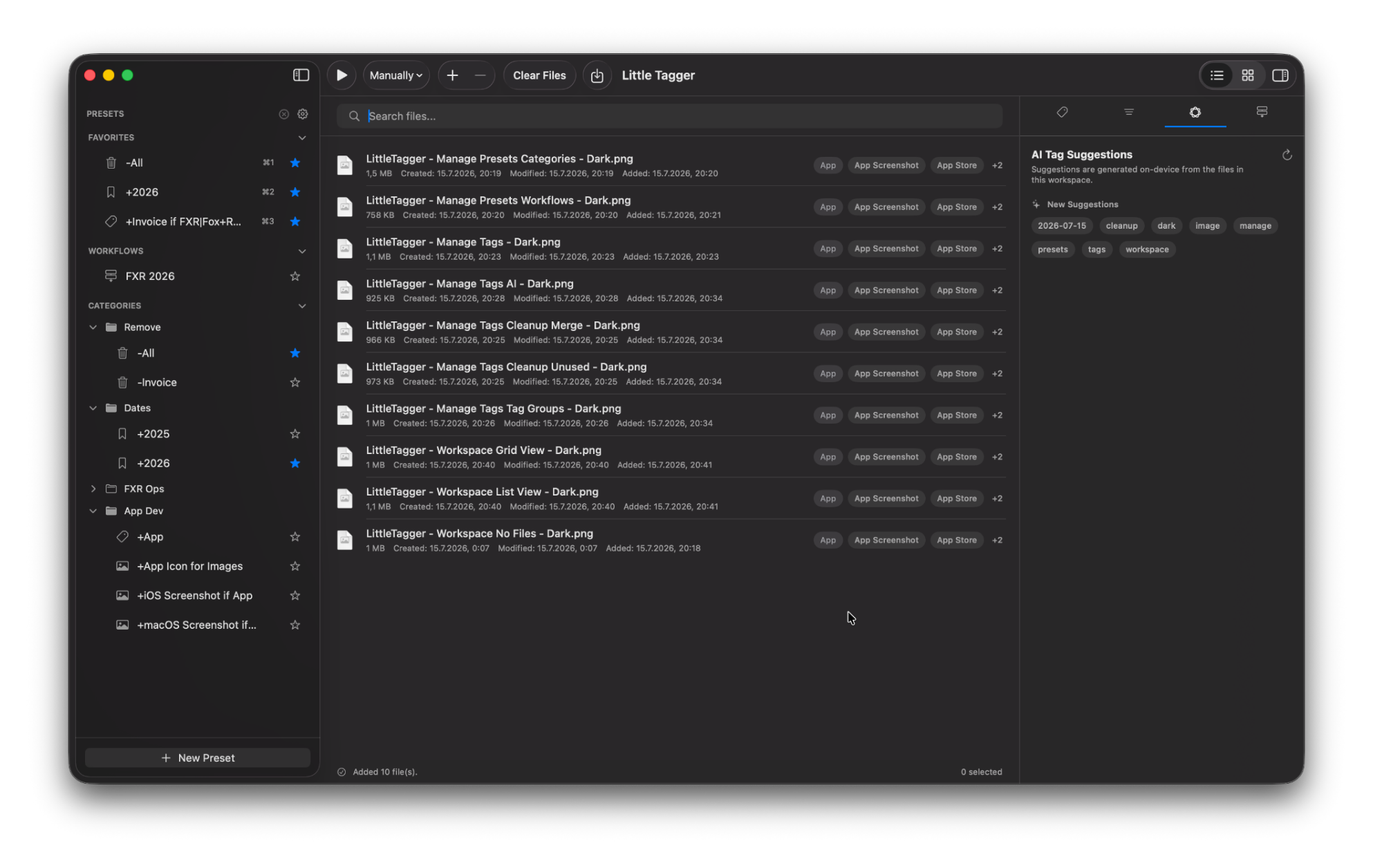
I suggerimenti sono proposte da valutare sul dispositivo. Nessun tag viene applicato finché non decidi tu.
Riutilizza i tag di casa.
In Little Tagger, un preset Aggiungi può applicare i tag che un gruppo di file ha in comune. Un preset “Progetto cucina” potrebbe aggiungere “Casa” e “Ristrutturazione cucina”. Ai singoli documenti puoi poi assegnare il tipo o la prossima azione.
Per il primo gruppo, usa l’elaborazione manuale e aggiungi solo i file che vuoi modificare. Little Tagger non li sposta in un archivio separato. I preset operano sui tag del Finder lasciando invariati nomi, posizioni e contenuti dei file.
Poi verifica che ti aiuti davvero a trovare qualcosa.
Una volta applicati i tag, prova a trovare i documenti di un elettrodomestico senza aprire le cartelle originali. Adatta i nomi al modo in cui cerchi davvero.
Non servono centinaia di tag pianificati con cura prima di archiviare il primo documento di casa. Inizia con i nomi degli oggetti che possiedi, alcuni tipi di documento e un breve elenco di prossime azioni.
- 1Scegli un oggetto di casa
- 2Raccogli i suoi file esistenti
- 3Applica un tag comune per l’oggetto
- 4Cercalo senza usare la cartella
Mantieni il sistema abbastanza semplice da usarlo.
Se noti che “Riparazione”, “Riparazioni” e “Intervento tecnico” vengono usati per lo stesso scopo, valuta se significano davvero la stessa cosa. Una formulazione simile, da sola, non basta per unirli.
Little Tagger ti aiuta a organizzare e verificare l’elenco dei tag nelle posizioni a cui può accedere. I gruppi di tag dell’app servono a ordinare l’elenco: non sono cartelle aggiuntive né autorizzazioni di accesso. Scopri gli strumenti di gestione dei tag .
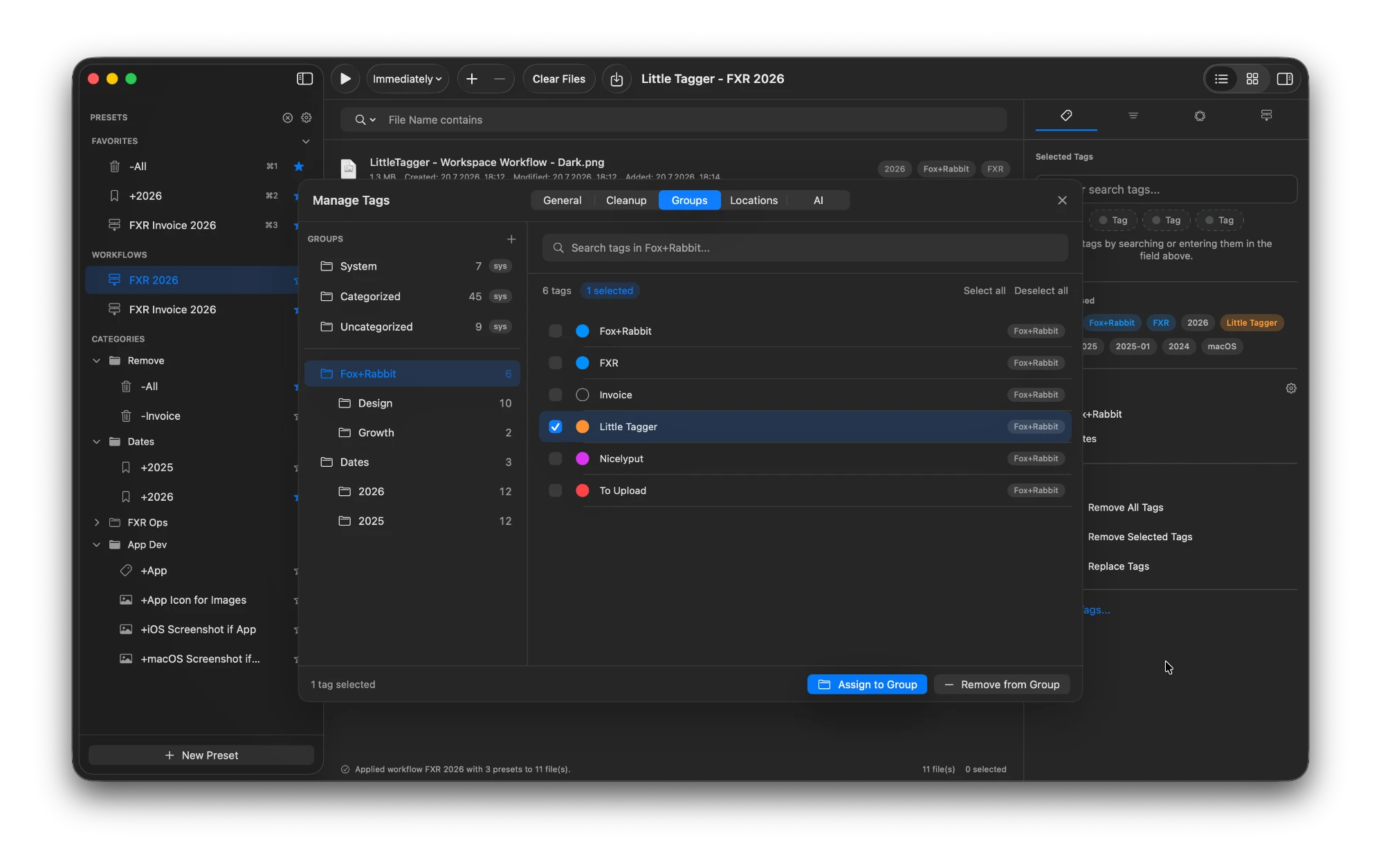
I gruppi mantengono leggibile l’elenco dei tag di casa all’interno di Little Tagger.
Ciò che resta fuori da questo sistema.
Conserva copie di backup dei documenti importanti. Quando cambi il sistema di backup o di archiviazione, verifica un campione ripristinato, compresi i metadati dei tag su cui fai affidamento.
- “Rinnovo” non crea un evento nel calendario.
- “Privato” non crittografa un documento.
- Il fatto che un file sia facile da trovare non determina se l’originale cartaceo possa essere eliminato.
- Little Tagger non è uno scanner di documenti. Usa gli strumenti di scansione che preferisci già.
I tag e l’archiviazione nel cloud sono aspetti distinti. Lavora con file disponibili in locale e accessibili all’app. Prima di fare affidamento sulla conservazione dei tag, verifica il percorso preciso di archiviazione e condivisione che usi.
Fa per te se…
- Scansioni o scarichi documenti di casa e li conservi sul Mac.
- I documenti di uno stesso elettrodomestico, veicolo o progetto sono in cartelle diverse.
- Vuoi sapere quali documenti richiedono ancora una decisione.
- Non vuoi importare tutto in un’altra app per documenti.
- Preferisci iniziare da un piccolo ambito anziché progettare un intero archivio.
Inizia dal prossimo documento che devi trovare.
Scegli un oggetto di casa, raccogli i file che hai già e assegna loro un tag comune. Privata, nativa, pensata per il Mac.

Gratis per 7 giorni · Nessun account richiesto · macOS 15+ · Chip Apple