
Per consulenti, freelance e studi
Organizza i file dei clienti per cliente, progetto e stato.
Lascia ogni file nella sua cartella di progetto e usa i tag del Finder per indicare a chi appartiene, a quale incarico serve e quale sarà il prossimo passo. Little Tagger ti aiuta a mantenere coerenti queste scelte anche quando arriva nuovo lavoro.
Il vantaggio non è avere più etichette. È trovare il brief, il preventivo o il materiale da consegnare senza ricordare dove l’hai messo l’ultima volta.

Una cartella cliente non ti dice che cosa è pronto.
Immagina un progetto per il sito web di un cliente fittizio chiamato Northline. I file includono un brief firmato, appunti di un workshop, un preventivo e varie esportazioni di design.
Alcuni sono pronti da inviare. Altri richiedono la tua attenzione. Altri ancora sono riferimenti utili per il prossimo progetto.
Una cartella cliente tiene insieme il lavoro. I tag possono descrivere le differenze al suo interno.
Ogni riga descrive una scelta che fai tu. Little Tagger non deduce dal nome del file se un brief è firmato o un preventivo è approvato.
Salva ciò che tutti i file hanno in comune.
Crea un preset di progetto che aggiunga “Northline” e “Rinnovo sito web”. Quando un nuovo gruppo di file appartiene a quel progetto, riutilizza il preset invece di scegliere di nuovo gli stessi tag.
Tieni separati tipi di documento e stati, a meno che tutti i file del gruppo non li condividano davvero. Un’esportazione PDF può essere un preventivo, una fattura o un documento di riferimento. Il solo tipo di file non ti dice quale sia.
Scegli i file con attenzione. Per la prima esecuzione, usa l’elaborazione manuale e un piccolo gruppo. Puoi aggiungere file trascinandoli, con Aggiungi file o con la scorciatoia da tastiera del Finder Comando+Maiuscole+E.
Scopri come i preset riutilizzabili aggiungono, rimuovono o sostituiscono i tag .
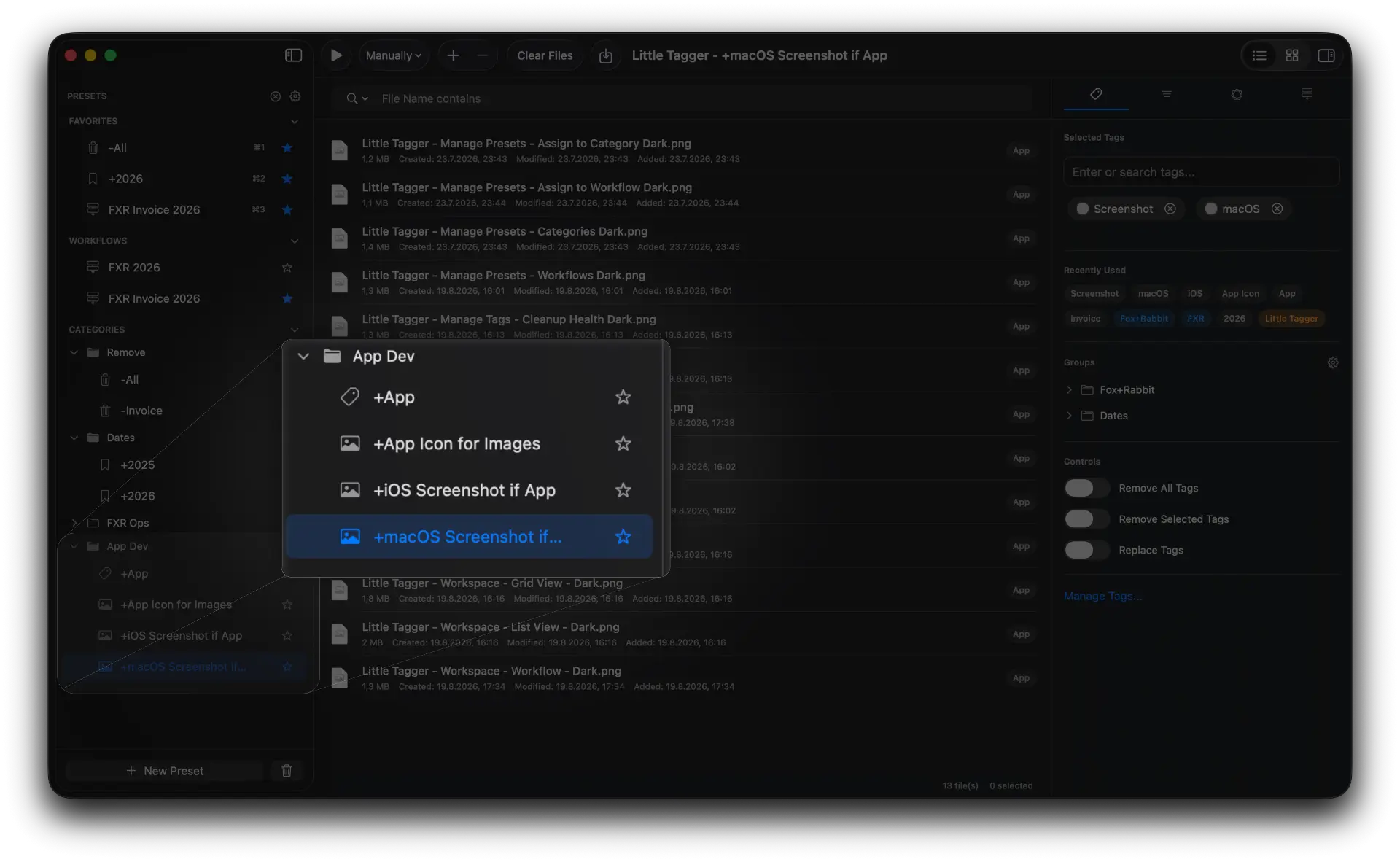
Salva una volta le classificazioni ricorrenti per cliente e progetto e riutilizzale per ogni nuovo gruppo di file.
Cambia lo stato senza rimuovere il progetto.
Dopo aver controllato il preventivo, il prossimo passo può passare da “Da rivedere” a “Pronto da inviare”. Per i file che hai effettivamente approvato, usa un flusso di lavoro con due azioni.
I tag del cliente e del progetto restano al loro posto. Non serve cancellare tutti i tag solo per aggiornare uno stato.
Tieni distinto “Pronto da inviare” da “Inviato”. Il primo indica una decisione, il secondo un’azione già avvenuta. Applica il secondo solo dopo la consegna.
- 1Rimuovi “Da rivedere”
- 2Aggiungi “Pronto da inviare”
Crea una vista che risponda alla prossima domanda.
Potresti voler vedere tutto ciò che attende una revisione, per tutti i clienti. In un altro momento, potrebbero servirti solo i file da consegnare a Northline.
Usa queste domande per decidere quali tag meritano un posto nel sistema. Evita di creare un tag per ogni campo possibile solo perché un file potrebbe averlo.
Uno stato utile ha un significato che sai spiegare in una frase. “Da rivedere” significa che devi controllare il lavoro. “In attesa del cliente” significa che hai chiesto qualcosa e aspetti una risposta. Sono prossime azioni diverse.
Mantieni coerenti i nomi dei clienti.
In un elenco di clienti che cresce, “Northline”, “Northline Studio” e “Northline Ltd” possono finire per descrivere lo stesso lavoro. Scegli il nome che usi ogni giorno e mantienilo coerente.
Le informazioni sull’utilizzo e la pulizia dipendono dalle posizioni a cui l’app può accedere e che ha analizzato. I gruppi di tag aiutano a organizzare l’elenco all’interno di Little Tagger. Non creano schede cliente condivise né una gerarchia di gruppi corrispondente nel Finder.
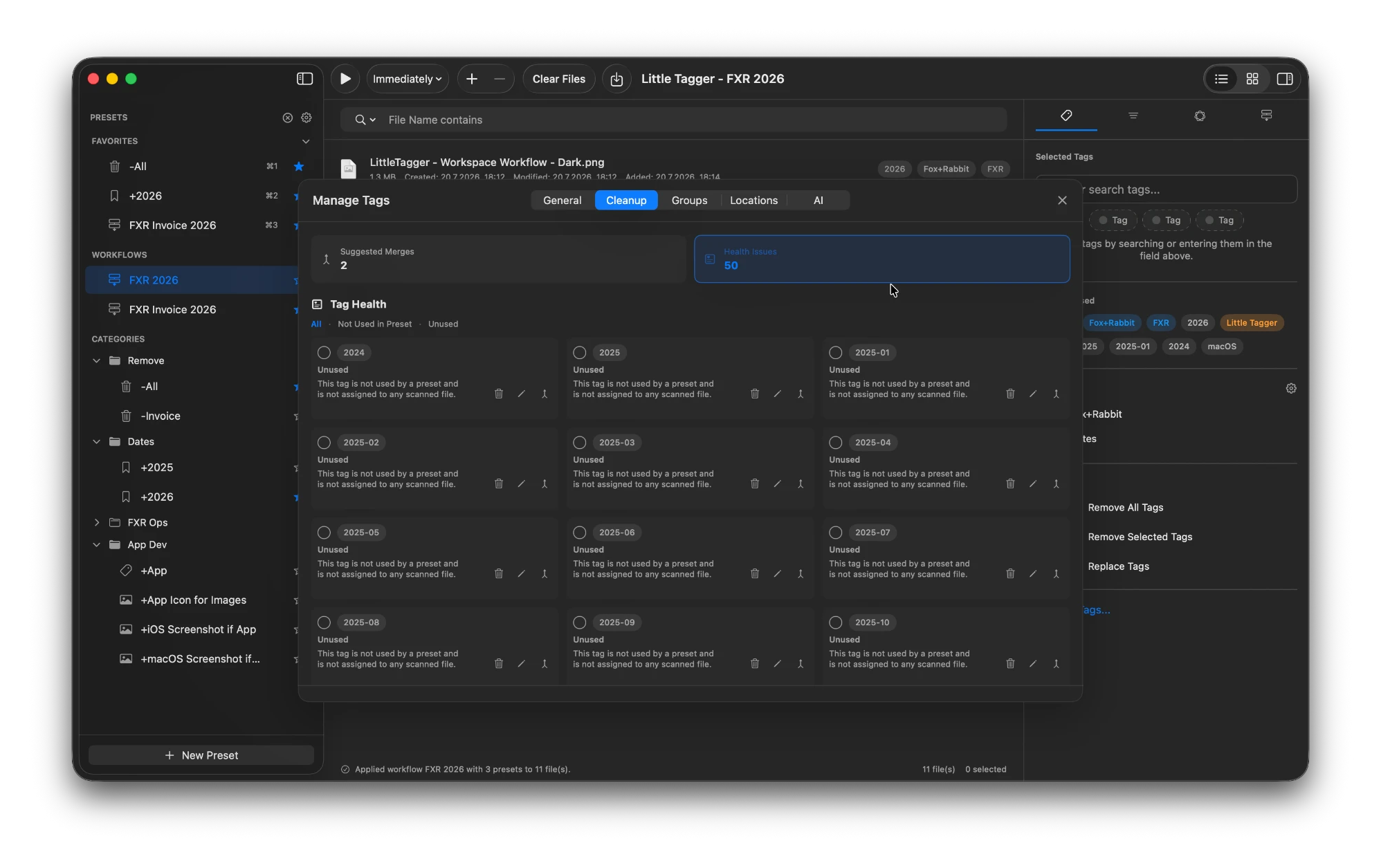
I nomi di clienti simili vengono segnalati per la revisione, invece di moltiplicarsi senza farsi notare.
Per i tuoi file, non per gestire le approvazioni del team.
Questo approccio è adatto a chi gestisce i propri file di lavoro su un Mac. Non sostituisce uno strumento di approvazione condiviso, la cronologia delle versioni, il controllo degli accessi o un database clienti.
- Un tag chiamato “Approvato” non registra chi ha approvato un documento.
- Un tag chiamato “Riservato” non limita l’accesso.
- Little Tagger modifica i tag del Finder senza spostare o rinominare i file.
- Non monitora continuamente le cartelle: fornisci i file e scegli quando applicare i tag.
Lascia queste responsabilità ai sistemi che usi per gestirle. Il confronto con Hazel spiega la differenza rispetto alle automazioni che monitorano le cartelle.
Fa per te se…
- Conservi sul Mac brief, preventivi e materiali da consegnare per più clienti.
- Le cartelle dei clienti funzionano bene, ma non mostrano che cosa è pronto da inviare.
- Applichi gli stessi tag di cliente e progetto a ogni nuovo gruppo di file.
- I nomi dei clienti hanno iniziato a comparire con grafie diverse.
- Vuoi una vista per stato senza adottare uno strumento di gestione progetti condiviso.
Dai al tuo prossimo progetto cliente una base riutilizzabile.
Configura un preset di progetto e un breve elenco di stati, poi usali sul prossimo gruppo di file del cliente. Privata, nativa, pensata per il Mac.

Gratis per 7 giorni · Nessun account richiesto · macOS 15+ · Chip Apple