
Confronto
Little Tagger e Hazel: flussi di lavoro per i tag o automazioni sulle cartelle?
Scegli Hazel se vuoi elaborare automaticamente i file quando arrivano in una cartella monitorata. Scegli Little Tagger se vuoi aggiungere un gruppo di file scelto con cura, applicare azioni riutilizzabili sui tag del Finder e mantenere l'elenco dei tag.
Entrambi possono essere utili in un flusso di lavoro sul Mac. Partono da esigenze diverse: non è una semplice scelta tra tag «automatici» e «manuali».

Cosa avvia il lavoro?
Hazel monitora le cartelle che scegli e applica regole quando i file soddisfano le condizioni. Le regole possono fare più che aggiungere tag: anche spostare, rinominare e archiviare file.
Little Tagger non monitora continuamente le cartelle. Aggiungi i file alla sua area di lavoro, poi i preset e i flussi configurati possono essere eseguiti manualmente, subito o dopo un breve ritardo.
Per il primo flusso di lavoro in Little Tagger, usa l'elaborazione manuale e un piccolo campione. Una volta compreso il risultato, decidi se un'opzione di avvio automatico è adatta ai gruppi di file che fornisci.
Anche Hazel usa i tag del Finder
Hazel non si limita a smistare i file nelle cartelle. La sua guida alle azioni include l'aggiunta e la rimozione dei tag. Le regole possono usare anche i tag del Finder come condizioni.
Puoi configurare una regola di Hazel che modifichi solo i tag. Spostare o rinominare non è obbligatorio.
Il confronto utile diventa quindi più preciso: ti serve un'elaborazione continua dei file basata su regole oppure un modo mirato per eseguire e mantenere le procedure sui tag?
| Attività | Little Tagger | Hazel |
|---|---|---|
| Partire da un gruppo scelto | File forniti all'area di lavoro | Le regole delle cartelle si possono eseguire sui file corrispondenti |
| Elaborare i nuovi arrivi in una cartella | Nessun monitoraggio continuo delle cartelle | Regole sulle cartelle monitorate |
| Aggiungere o rimuovere tag del Finder | Azioni manuali, preset e flussi di lavoro | Azioni delle regole |
| Spostare o rinominare i file | Non fa parte del flusso di lavoro sui tag | Disponibile tra le azioni delle regole |
| Organizzare e riordinare la raccolta di tag | Strumenti dedicati alla gestione dei tag | Organizzazione principalmente basata sulle regole delle cartelle |
La differenza è il punto su cui si concentrano. Little Tagger dedica uno spazio alla raccolta di tag; Hazel organizza le automazioni intorno a cartelle e regole.

Little Tagger lavora sui file che fornisci, usando i tag nativi del Finder.
Per una cartella Download, guarda Hazel
Supponiamo che tu voglia controllare i nuovi download all'arrivo, rinominarli secondo una convenzione e spostarli nelle cartelle appropriate.
È il tipo di elaborazione continua per cui è pensato Hazel. Little Tagger non sostituisce le parti di monitoraggio, spostamento o rinomina.
Usa condizioni che comprendi e prova le regole su file sacrificabili prima di applicarle su larga scala. Poter automatizzare un'azione non rende corretta la regola di classificazione.
Per la revisione di un progetto, guarda Little Tagger
Considera invece un gruppo di materiali per un cliente che hai appena controllato. Vuoi lasciare i file dove sono, rimuovere «Da rivedere» e aggiungere «Pronto da inviare».
Little Tagger permette di riutilizzare quella sequenza come flusso di lavoro sul gruppo che fornisci. I tag di progetto e cliente possono restare mentre cambia lo stato.
Sei tu a decidere quali file sono pronti. Salvi le modifiche ripetitive ai tag, non chiedi a una regola di cartella di prendere una decisione di approvazione.
Il caso d'uso dei progetti per clienti mostra un piccolo sistema di tag costruito intorno a questa procedura.
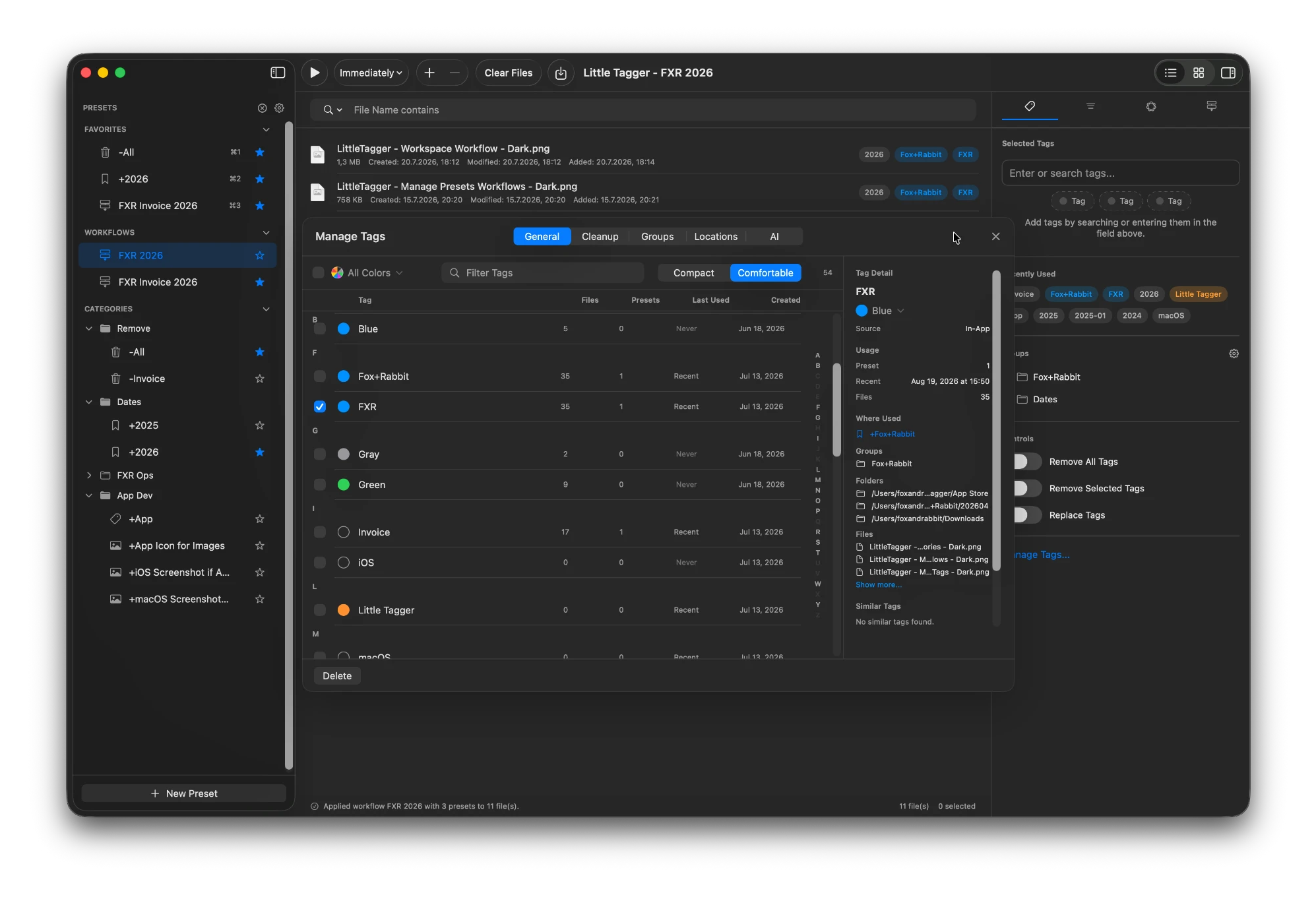
La raccolta di tag ha uno spazio tutto suo: utilizzo, gruppi e nomi simili in un unico posto.
Puoi usarli insieme?
Puoi assegnare responsabilità diverse ai due strumenti. Hazel potrebbe gestire una cartella di ingresso; Little Tagger potrebbe aiutarti in seguito a classificare i file scelti e mantenere coerenti i nomi dei tag.
È una proposta di flusso di lavoro, non un'integrazione dedicata. Fai attenzione quando entrambi gli strumenti lavorano sugli stessi file: una modifica ai tag in un'app può soddisfare una regola dell'altra.
Prova il comportamento combinato su un piccolo campione. Evita regole che annullano continuamente i cambi di stato l'una dell'altra e non includere spostamenti o eliminazioni nella prova finché non hai compreso i risultati.
Decidi in base al lavoro da svolgere
Per i file da elaborare all'arrivo, scopri le automazioni di Hazel. Per azioni ricorrenti sui tag del Finder avviate da un gruppo selezionato, insieme a uno spazio per mantenere la raccolta di tag, prova Little Tagger.
Lascia i file dove sono. Rendi ripetibile l’applicazione dei tag.
Applica tag ai file in pochi secondi, automatizza le operazioni ricorrenti e tieni sotto controllo tutto il tuo sistema di tag. Privata, nativa, pensata per il Mac.

Gratis per 7 giorni · Nessun account richiesto · macOS 15+ · Chip Apple