
Confronto
Little Tagger e Finder: quando serve un gestore di tag?
Usa il Finder se ti bastano pochi tag e qualche modifica in blocco occasionale. Valuta Little Tagger quando ripeti sempre la stessa procedura o mantenere l'elenco dei tag è diventato un lavoro a sé.
Little Tagger usa i tag del Finder. Non sostituisce il Finder e non ti chiede di spostare i documenti in un'altra raccolta.

Parti da ciò che il Finder fa già
Il Finder permette di assegnare più tag a un file, applicarli agli elementi selezionati, cercare per tag e modificare l'elenco. Puoi rinominare i tag, cambiarne i colori e scegliere quali mostrare nella barra laterale. La guida Apple ai tag descrive questi comandi.
È un insieme di strumenti utile. Non serve un'altra app solo per aggiungere «Riferimento» o «Da rivedere» a qualche documento.
Prima di acquistare qualcosa, prova un piccolo elenco di tag su un progetto attivo. La guida a un sistema di base ti aiuta a scegliere nomi che userai davvero.
Guarda quali operazioni ripeti
La domanda cambia quando applichi la stessa combinazione ogni settimana.
Supponiamo che un gruppo di documenti richieda «Northline», «Rinnovo sito web» e «Da rivedere». Più avanti, da alcuni documenti dovrai rimuovere «Da rivedere» e aggiungere «Pronto da inviare».
Puoi gestire questi tag a mano. Little Tagger permette di salvare le azioni come preset e combinare azioni separate in un flusso di lavoro ordinato.
Il vantaggio è conservare e riutilizzare la procedura, non inventare un altro tipo di tag.
| Attività | Finder | Little Tagger |
|---|---|---|
| Aggiungere tag ai file selezionati | Comandi integrati per i tag | Assegnazione manuale e preset riutilizzabili |
| Usare più tag su un file | Supportato | Usa gli stessi tag nativi del Finder |
| Ripetere una combinazione abituale | Scegli i tag per l'attività | Salva un preset di aggiunta |
| Eseguire più operazioni sui tag | Esegui le modifiche singolarmente | Esegui i preset in un ordine definito |
| Mantenere i nomi dei tag | Impostazioni dei tag | Gestione dedicata, gruppi e strumenti di verifica |
| Continuare a lavorare nelle cartelle esistenti | Sì | Sì: aggiungere tag non sposta i file |
I comandi attuali del Finder sono documentati nella guida Apple alle impostazioni del Finder. La pagina dei preset di Little Tagger spiega le azioni riutilizzabili.

Little Tagger lavora sui file che fornisci, usando i tag nativi del Finder.
Pensa anche all'elenco dei tag, non solo ai file
Un elenco breve è facile da ricordare. Uno cresciuto negli anni può contenere stati superati, grafie alternative e tag il cui scopo non è più chiaro.
Little Tagger offre uno spazio dedicato per esaminare e organizzare questi nomi. Puoi riunire i tag in gruppi e controllare i nomi simili prima di decidere se unirli.
I gruppi esistono all'interno di Little Tagger. Non cambiano la struttura dei tag del Finder. Anche i dati di utilizzo dipendono dalle posizioni accessibili all'app e già analizzate, non da ogni file su tutti i tuoi dischi.
Non unire due tag solo perché i nomi si somigliano. «Rivisto» e «Approvato» possono rappresentare decisioni diverse.
Probabilmente basta il Finder
Aggiungi tag ogni tanto, l'elenco è breve e sceglierli ogni volta non ti pesa. Assegni tag a pochi file, li cerchi in seguito e raramente rivedi i nomi. Aggiungere un'app per risolvere un problema di ripetitività che non hai non offre vantaggi.
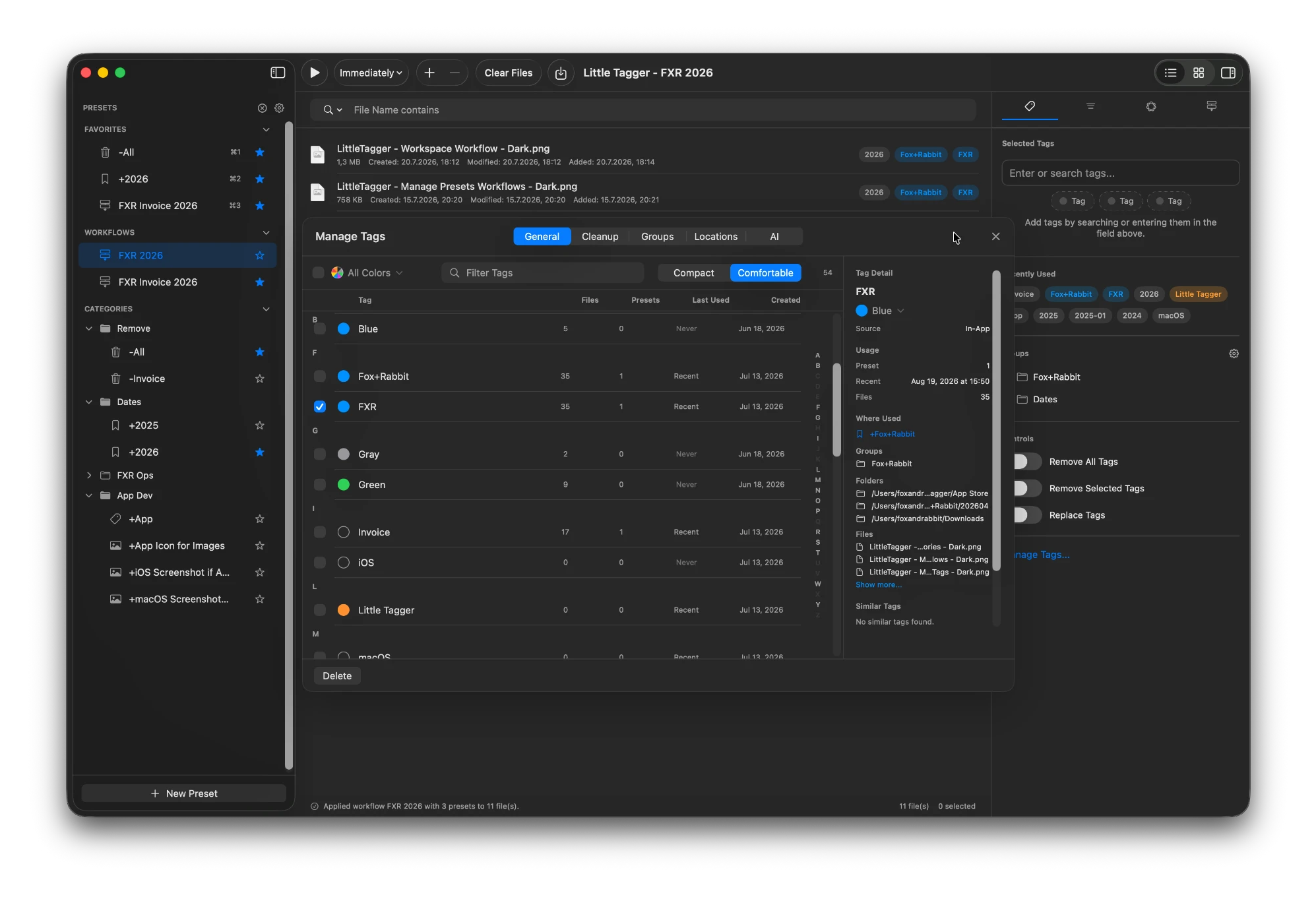
La raccolta di tag ha uno spazio tutto suo: utilizzo, gruppi e nomi simili in un unico posto.
Vale la pena conoscere meglio Little Tagger
La stessa combinazione torna ogni settimana, un cambio di stato richiede più modifiche in ordine oppure l'elenco dei tag è diventato qualcosa da mantenere. Little Tagger è pensato proprio per queste esigenze: azioni salvate, flussi di lavoro ordinati e uno spazio dedicato alla raccolta di tag.
Apple Intelligence è facoltativa in Little Tagger. Le funzioni principali per i tag, i preset, i flussi di lavoro e la gestione dei tag non ne dipendono. I suggerimenti richiedono una configurazione compatibile e restano una scelta separata.
Puoi usare entrambi?
Sì. Usano gli stessi tag nativi. Puoi applicare un preset in Little Tagger, tornare al Finder e continuare a lavorare sui file originali.
Little Tagger non monitora continuamente le cartelle. Fornisci i file all'area di lavoro e scegli quando eseguire le operazioni configurate. Per regole automatiche su una cartella monitorata, leggi il confronto con Hazel.
Provalo su una procedura che conosci già
Scegli un'attività ricorrente sui tag, non un intero disco da riorganizzare. Due esempi pratici mostrano cosa cambia e cosa resta: aggiungere un tag di progetto a una struttura di cartelle e uniformare nomi di tag incoerenti.
Prova uno degli esempi su pochi file e controlla il risultato nel Finder. Consulta la pagina di download di Little Tagger per i requisiti e l'accesso all'app.
Lascia i file dove sono. Rendi ripetibile l’applicazione dei tag.
Applica tag ai file in pochi secondi, automatizza le operazioni ricorrenti e tieni sotto controllo tutto il tuo sistema di tag. Privata, nativa, pensata per il Mac.

Gratis per 7 giorni · Nessun account richiesto · macOS 15+ · Chip Apple