
Confronto
Little Tagger e TagSpaces: tag nativi del Mac o un'area di lavoro multipiattaforma?
Scegli Little Tagger se la tua priorità è gestire i tag nativi del Finder sul Mac. Valuta TagSpaces se vuoi un'area di lavoro basata sui file e utilizzabile su più sistemi operativi, e il suo metodo di archiviazione dei tag si adatta alle tue esigenze.
La differenza importante non è che entrambe le app usino la parola «tag», ma dove risiedono quelle informazioni e come pensi di usarle fuori dall'app.

Parti dal metodo di assegnazione dei tag
Little Tagger scrive i tag standard del Finder. Quando applica i tag, lascia invariati nomi, posizioni e contenuti dei file.
TagSpaces documenta due metodi: tag nei nomi dei file oppure tag in file JSON di accompagnamento, detti sidecar, in una cartella nascosta .ts. I tag nei sidecar mantengono il nome originale del file. Questi metodi non vanno considerati intercambiabili con i tag del Finder. Consulta la documentazione di TagSpaces sui tag.
Vale la pena capire questa distinzione prima di classificare una raccolta grande. Pensa a dove dovrai leggere i tag in seguito, non solo a dove li applicherai oggi.
A cosa si adatta ciascun approccio?
| Priorità | Punto di partenza più adatto |
|---|---|
| Lavorare con i tag che usi già nel Finder | Little Tagger |
| Usare un'area di lavoro per i file su macOS, Windows e Linux | TagSpaces |
| Riutilizzare azioni mirate sui tag del Finder | Preset e flussi di lavoro di Little Tagger |
| Affiancare all'organizzazione dei file appunti e altre viste di lavoro | Approfondisci TagSpaces |
| Mantenere invariati i nomi quando aggiungi tag | Little Tagger oppure TagSpaces con tag nei sidecar |
TagSpaces offre un'area di lavoro più ampia, pensata prima di tutto per l'uso locale, con appunti e diversi modi per esplorare i file. La panoramica del prodotto descrive piattaforme e funzioni: controlla l'edizione pertinente per gli strumenti che ti servono.
Little Tagger resta concentrato sull'applicazione e sulla gestione dei tag del Finder. Non è un'area di lavoro documentale multipiattaforma.

Little Tagger lavora sui file che fornisci, usando i tag nativi del Finder.
Con TagSpaces devi rinominare i file?
No. I tag nel nome del file sono una possibilità, non un obbligo. La modalità sidecar salva i dati dei tag separatamente.
In cambio, devi mantenere quei metadati separati insieme ai file. La documentazione di TagSpaces spiega che spostamenti o rinomine effettuati all'esterno possono richiedere interventi corrispondenti sui sidecar e che la sincronizzazione deve includere le cartelle nascoste pertinenti.
Con entrambi i prodotti, prova il percorso reale dei tuoi file. Un flusso di lavoro che rimane su un Mac ha requisiti diversi da una raccolta trasferita tra sistemi operativi.
Prova il trasferimento che usi davvero
Prima di affidare un'intera raccolta a un metodo, crea un campione di prova sacrificabile con pochi documenti e immagini. Assegna nomi e tag riconoscibili.
Prova le azioni abituali: rinomina un file nel gestore di file che usi ogni giorno, copia una cartella su un altro dispositivo, ripristinala da un backup e aprila nell'applicazione che userai dopo.
Controlla tre cose separatamente: se il file è arrivato, se sono arrivati i tag e se l'app di destinazione può leggerli. Una copia riuscita non risponde da sola a tutte e tre le domande.
Usa i risultati del campione per decidere se il metodo di archiviazione è adatto al tuo lavoro.
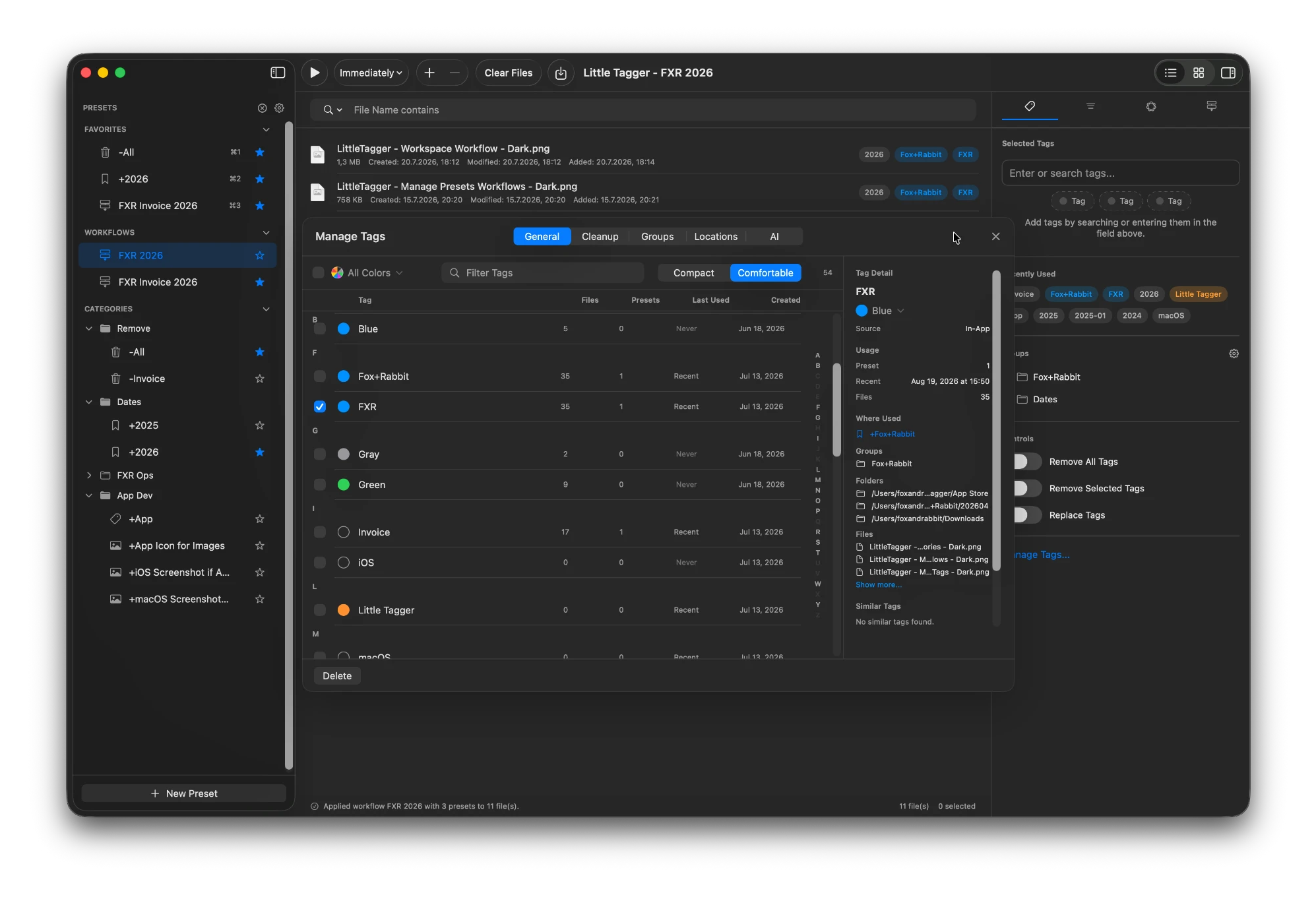
La raccolta di tag ha uno spazio tutto suo: utilizzo, gruppi e nomi simili in un unico posto.
Quando è adatto Little Tagger
Little Tagger è pensato per un flusso di lavoro sul Mac basato su file esistenti. Scegli cosa entra nell'area di lavoro, applichi i tag manualmente o con azioni salvate e gestisci la raccolta di tag nelle posizioni a cui autorizzi l'accesso.
Un preset di aggiunta riutilizza una combinazione abituale di progetto. Un flusso di lavoro ordinato può rimuovere uno stato obsoleto prima di aggiungere quello nuovo. I gruppi di tag organizzano i nomi nell'app senza creare un'altra struttura di cartelle.
È utile se vuoi risolvere esigenze di compatibilità con il Finder e operazioni ripetitive sui tag.
La sola privacy non decide il confronto
Entrambi i prodotti descrivono un funzionamento locale. Sarebbe fuorviante presentare il confronto come un'app privata contro un'app che richiede di caricare online i documenti.
Considera invece la configurazione completa: metodo di archiviazione, IA facoltativa, eventuale servizio di sincronizzazione e applicazioni che useranno i file in seguito. L'elaborazione locale e la sincronizzazione cloud sono scelte separate.
Non presumere che i tag si sincronizzino automaticamente tra le due app. Definisci consapevolmente come gestire i metadati prima di usarle entrambe sulla stessa raccolta.
Scegli il flusso di lavoro che vuoi mantenere
Per un'area di lavoro multipiattaforma, scopri TagSpaces. Per azioni riutilizzabili e gestione della raccolta di tag nativi del Finder, prova Little Tagger.
Lascia i file dove sono. Rendi ripetibile l’applicazione dei tag.
Applica tag ai file in pochi secondi, automatizza le operazioni ricorrenti e tieni sotto controllo tutto il tuo sistema di tag. Privata, nativa, pensata per il Mac.

Gratis per 7 giorni · Nessun account richiesto · macOS 15+ · Chip Apple