
Per fotografi e appassionati di contenuti digitali
Un servizio fotografico. Centinaia di file. Una sola cartella in cui metterli.
Fotografia e design producono rapidamente grandi quantità di file. Scatti RAW, selezioni, versioni modificate, esportazioni, versioni per i clienti, immagini di riferimento e mockup si accumulano. E la cartella che li contiene dice ben poco sul loro stato.
I tag del Finder possono conservare quello stato. Little Tagger rende pratico applicarli e mantenerli anche con i volumi reali del lavoro creativo.
Il file resta. Il contesto si perde.
Una sola sessione può lasciarti una cartella RAW, una delle modifiche, una delle esportazioni e una delle consegne, oltre a tutto ciò che hai scattato ma non usato. Mesi dopo, i file sono ancora lì, ma le ragioni delle tue scelte sono svanite.
- Quali scatti erano stati effettivamente selezionati?
- Quali modifiche sono definitive e quali erano esperimenti?
- Quale versione è stata inviata al cliente?
- Quali immagini possono essere riutilizzate nel portfolio?
- Quali risorse hanno una licenza e quali servono solo come riferimento?
Le cartelle registrano dove hai messo un file. Il lavoro creativo richiede di sapere a quale fase è arrivato.
I nomi dei file non sono un sistema.
La soluzione abituale è inserire lo stato nei nomi: “_final”, “_v2”, “_final_v3”, “_client”, “_use”. Funziona per un po’, poi smette di funzionare senza farsi notare. I nomi vengono troncati, le esportazioni li riscrivono, due persone usano convenzioni diverse e il significato di “final” cambia.
I tag del Finder permettono di descrivere un file per progetto e fase senza cambiarne il nome. Un file può essere sia “Selezionato” sia “Pronto per il cliente”. Non dare per scontato che le stesse etichette compaiano in un editor fotografico o si conservino con ogni esportazione, copia o sincronizzazione. Verifica un campione con gli strumenti e i sistemi di archiviazione che usi.
Scopri la differenza tra i tag del Finder e le parole chiave delle foto
Conserva la struttura del servizio. Aggiungi lo stato.
Non devi cambiare il modo in cui organizzi le cartelle. I tag contengono le informazioni che le cartelle non riescono a esprimere e restano leggibili nel Finder.
- 2026-04 Harbour/
- RAW/
- Selects/
- Edits/
- Exports/
Scenario
Un esempio concreto di post-produzione
Torni da un servizio con centinaia di immagini. Un primo passaggio separa quelle utilizzabili. Un secondo restringe la scelta agli scatti che modificherai. Dopo l’editing, alcune esportazioni vanno al cliente, altre al portfolio e altre restano come alternative.
Ognuno di questi passaggi è, in sostanza, la stessa azione sui tag applicata a un gruppo diverso di file. Proprio il tipo di ripetizione che un preset elimina.
Scopri come i preset applicano più tag con una sola azione .
Con tanti file, l’applicazione manuale dei tag mostra i suoi limiti.
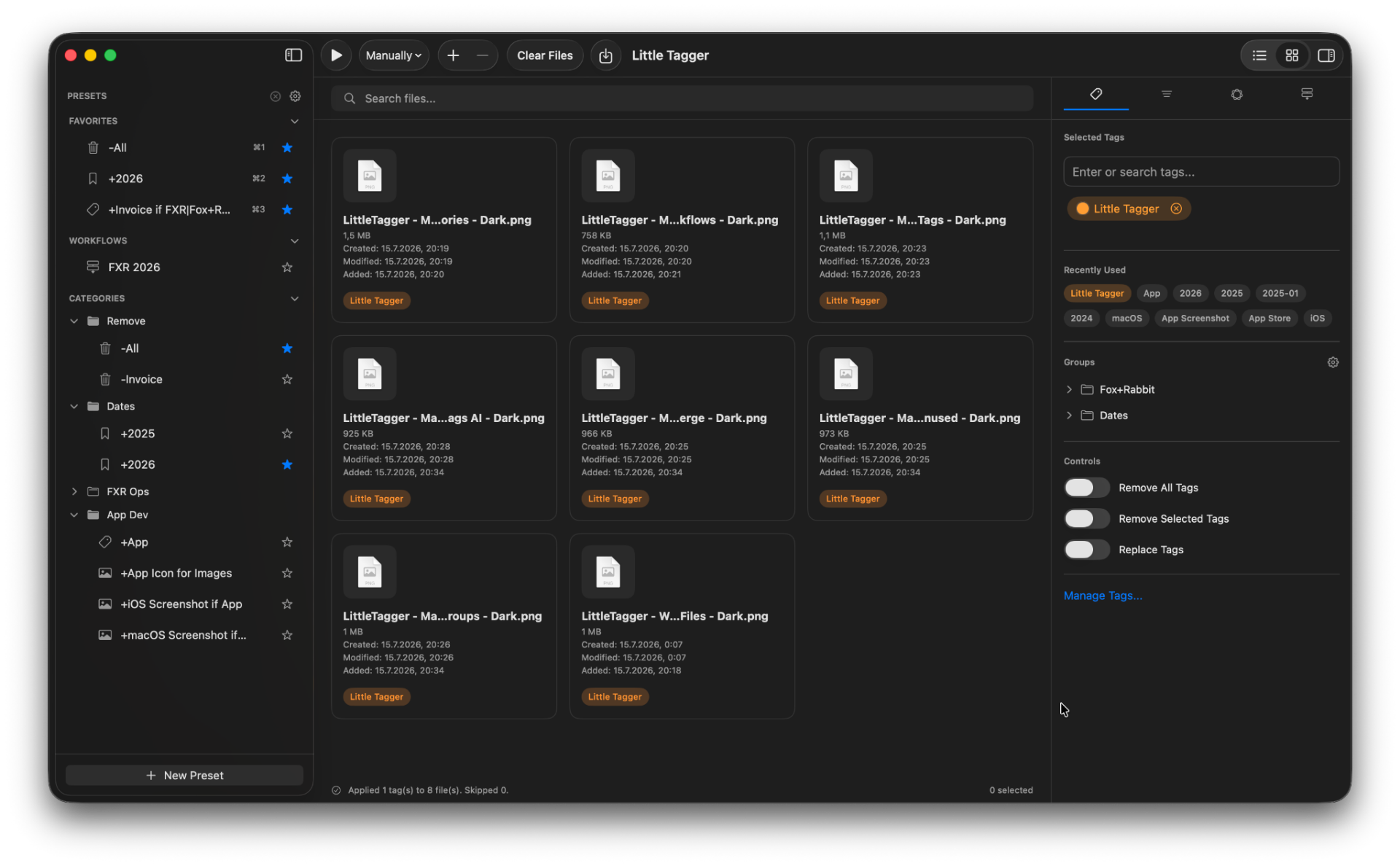
Applicare tag a dodici file a mano va bene. A duecento, no. Little Tagger lavora sui file che aggiungi all’area di lavoro, applica i preset all’intera selezione e può eseguire più passaggi in un ordine definito.
I flussi di lavoro partono quando decidi tu: manualmente, subito o dopo un breve intervallo dall’arrivo dei file nell’area di lavoro. Nulla monitora le cartelle in background e nulla viene modificato senza che tu lo avvii.
- 1Rimuovi Da rivedere
- 2Aggiungi Pronto per il cliente
- 3Aggiungi Porto aprile
- 4Aggiungi Portfolio alla selezione finale
Ti servono nomi di file coerenti per una consegna?
Usa lo strumento gratuito per rinominare file nel browser per sostituire testo o numerare un gruppo di esportazioni. Trascina i file nell’ordine di consegna, aggiungi numeri prima o dopo i nomi, controlla l’anteprima in tempo reale e seleziona Salva file per ottenere un file ZIP con le copie rinominate. I file restano sul tuo dispositivo e gli originali rimangono invariati.
Questo strumento cambia i nomi. L’app Little Tagger per Mac gestisce i tag del Finder, così i tag di progetto e di stato di revisione possono collegare i file di lavoro senza modificarne i nomi.
Quando non ricordi che cosa c’è nella foto.
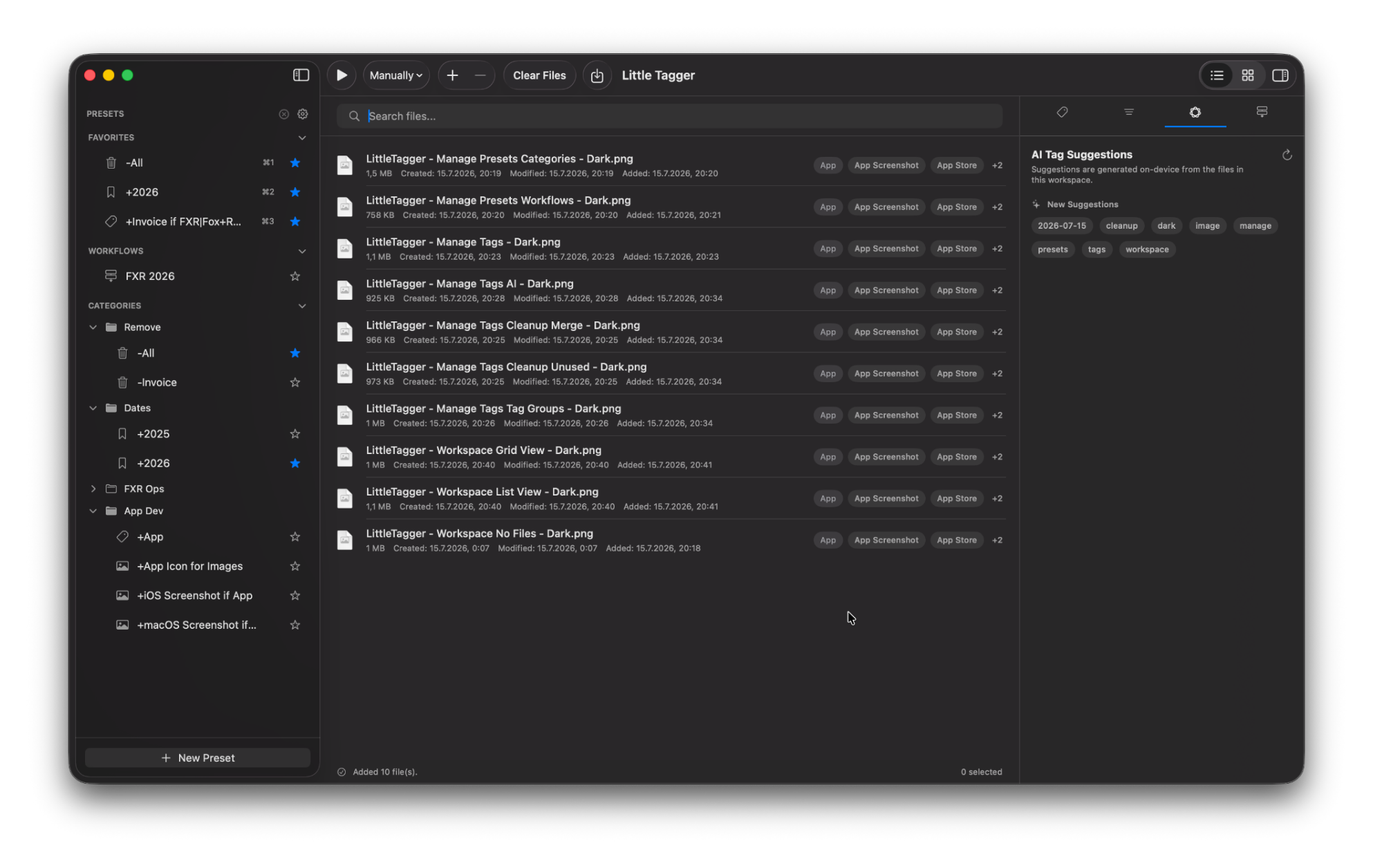
Gli archivi visivi hanno un problema particolare: il nome del file non ti dice nulla. Sui Mac supportati, Little Tagger può usare Apple Intelligence per suggerire tag in base ai file nell’area di lavoro, considerando anche contenuto delle immagini, metadati, tag esistenti e altro contesto disponibile.
L’elaborazione avviene sul dispositivo. Nessun account, nessun caricamento online, nessun servizio di IA di terze parti. I suggerimenti sono proposte. Scegli quali applicare e puoi decidere anche quali tipi di suggerimenti ricevere. Scopri come funzionano i suggerimenti sul dispositivo .
Un archivio di risorse che resta coerente.
Gli elenchi di tag creativi crescono in fretta: servizi fotografici, clienti, stili, soggetti, fasi, licenze. Little Tagger offre a questa raccolta uno spazio dedicato, con gruppi, panoramiche di utilizzo, tag inutilizzati e nomi simili che puoi verificare e unire consapevolmente.
Nulla viene rinominato o unito automaticamente. Vedi ciò che sembra duplicato e decidi come procedere. Scopri l’ambiente di gestione dei tag .
Che cosa cambia nella pratica
- La fase di editing è associata al file, invece di essere scritta nel nome.
- Selezioni, consegne e materiali per il portfolio restano riconoscibili anche mesi dopo.
- Le operazioni ripetitive richiedono una sola azione invece di centinaia.
- Il vocabolario dei tag resta coerente tra servizi fotografici e clienti.
- Tutto rimane nei tag nativi del Finder, leggibili anche fuori da Little Tagger.
Little Tagger non è un editor fotografico né un sistema di gestione delle risorse digitali. Organizza con i tag del Finder i file già presenti sul Mac.
Fa per te se…
- Produci grandi quantità di immagini, esportazioni o risorse di design.
- Inserisci lo stato nei nomi dei file perché non hai un altro posto in cui metterlo.
- Devi ritrovare selezioni, versioni finali o versioni per i clienti molto dopo la fine del progetto.
- Riutilizzi continuamente gli stessi tag per servizio, fase e consegna.
- Vuoi un sistema che resti all’interno di macOS e sotto il tuo controllo.
Conserva il contesto di ogni servizio, non solo i file.
Applica tag ai file in pochi secondi, automatizza le operazioni ricorrenti e tieni sotto controllo tutto il tuo sistema di tag. Privata, nativa, pensata per il Mac.

Gratis per 7 giorni · Nessun account richiesto · macOS 15+ · Chip Apple