
Tutto ciò che va insieme.
Un preset esegue una sola azione, aggiungere, rimuovere o sostituire, con tutti i tag necessari.
Preset per i tag
Azione
AggiungiRimuoviSostituisci
Tag
Progetto2026Da verificareInterno
brief.pdf
esportazione.png
note.md
Salva le operazioni sui tag che usi più spesso e applicale ogni volta che si ripresenta lo stesso compito.
I preset sono profili riutilizzabili di Little Tagger per assegnare tag. Un’azione, come aggiungere, rimuovere o sostituire, con tutti i tag e le condizioni di filtro necessari.
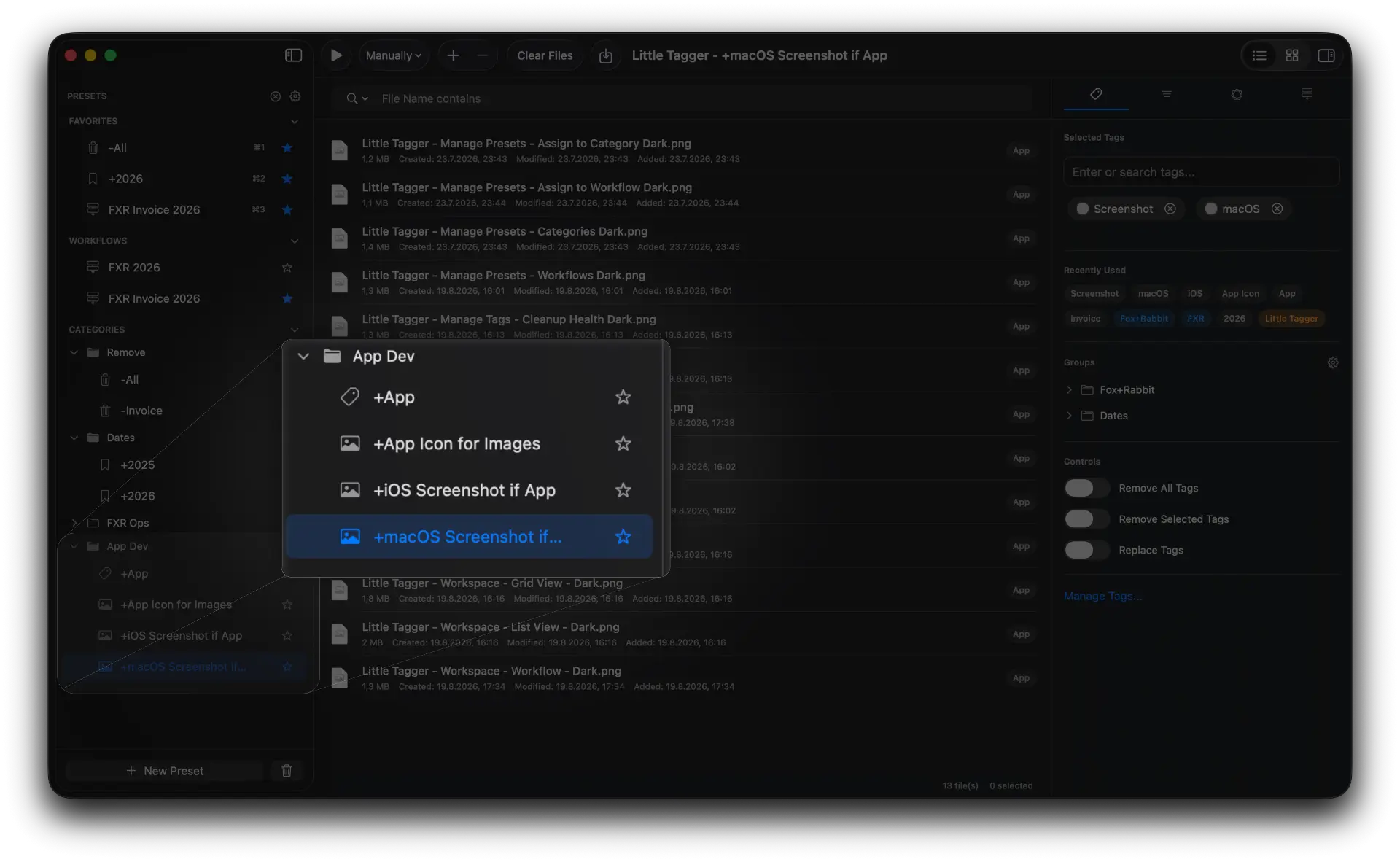
Ogni preset svolge un compito preciso. Insieme, ti risparmiano i clic che altrimenti ripeteresti ogni settimana.

Salva una volta. Trasforma un’operazione sui tag in un preset riutilizzabile, invece di selezionare ogni volta gli stessi tag.
Trasforma un’operazione sui tag in un preset riutilizzabile, invece di selezionare ogni volta gli stessi tag.
Riunisci i tag correlati e applica l’intero insieme in un solo passaggio.
Ogni preset ha un compito preciso: aggiungere tag, rimuoverli o sostituire un insieme con un altro.
Salva i filtri insieme a un preset per applicarlo solo ai file corrispondenti. Filtra per tipo di file, nome, data, dimensione o tag esistenti.
Applica i preset manualmente, subito o dopo una breve attesa quando i file entrano nell’area di lavoro.
Un preset salva un’operazione ricorrente sui tag, insieme a tag, filtri, opzioni di elaborazione e tempi di esecuzione. Riutilizza la stessa configurazione ogni volta che serve.
Un preset esegue una sola azione, aggiungere, rimuovere o sostituire, con tutti i tag necessari.
I filtri definiscono a quali file applicare un preset. Così puoi trattare i file corrispondenti in modo diverso dagli altri.
Applica un preset manualmente, subito, dopo 3 secondi o dopo 10 secondi dall’arrivo dei file nell’area di lavoro.
Gli alias dei file sono esclusi per impostazione predefinita. Includili solo se vuoi elaborarli insieme agli altri file.
Esegui un preset da solo oppure usalo come passaggio di un flusso di lavoro più ampio per gestire i tag.
Molte operazioni sui tag seguono lo stesso schema. Arrivano nuovi file e bisogna assegnare ancora una volta alcuni degli stessi tag.
Salva l’operazione ricorrente come preset una volta sola. La prossima volta, aggiungi i file a Little Tagger e usa il preset invece di configurare tutto da capo.
I file cambiano. La configurazione si riutilizza.
Esempio pratico: assegnare un tag di progetto a un’intera struttura di cartelle.
Applica tag ai file in pochi secondi, automatizza le operazioni ricorrenti e tieni sotto controllo tutto il tuo sistema di tag. Privata, nativa, pensata per il Mac.

Gratis per 7 giorni · macOS 15+ · Chip Apple