
コンサルタント・フリーランス・制作スタジオへ
クライアントのファイルを、顧客・案件・進捗で整理。
ファイルは案件のフォルダに置いたまま、Finderタグで顧客、関連する仕事、次に必要な対応を示せます。新しい仕事が届くたびに、Little Taggerで同じ分類を一貫して適用できます。
ラベルを増やすことが目的ではありません。最後にどこに置いたか覚えていなくても、依頼書、提案書、納品物を見つけられることが大切です。

顧客別のフォルダだけでは、準備状況はわかりません。
架空のクライアントNorthlineのウェブサイト制作を考えてみましょう。署名済みの依頼書、ワークショップのメモ、提案書、デザインの書き出しファイルがあります。
すぐに送れるものもあれば、確認が必要なものもあります。次の案件の参考になる資料もあるでしょう。
クライアントのフォルダは、仕事をひとつにまとめます。 タグは、その中の違いを表します。
各行は、自分で決める分類を表しています。Little Taggerがファイル名から、依頼書が署名済みか、提案書が承認済みかを推測するわけではありません。
すべてのファイルに共通する部分を保存。
「Northline」と「ウェブサイト刷新」を追加する案件用プリセットを作成します。同じ案件のファイルが次に届いたら、タグを選び直す代わりにプリセットを再利用できます。
対象の全ファイルに本当に共通する場合を除き、書類の種類と進捗は別に扱いましょう。PDFの書き出しファイルは、提案書かもしれませんし、請求書や参考資料かもしれません。ファイル形式だけでは判断できません。
対象のファイルは意識して選びましょう。初回は少数のファイルを手動で処理するのがおすすめです。ドラッグ&ドロップ、「Add Files」、またはFinderのショートカットCommand+Shift+Eで追加できます。
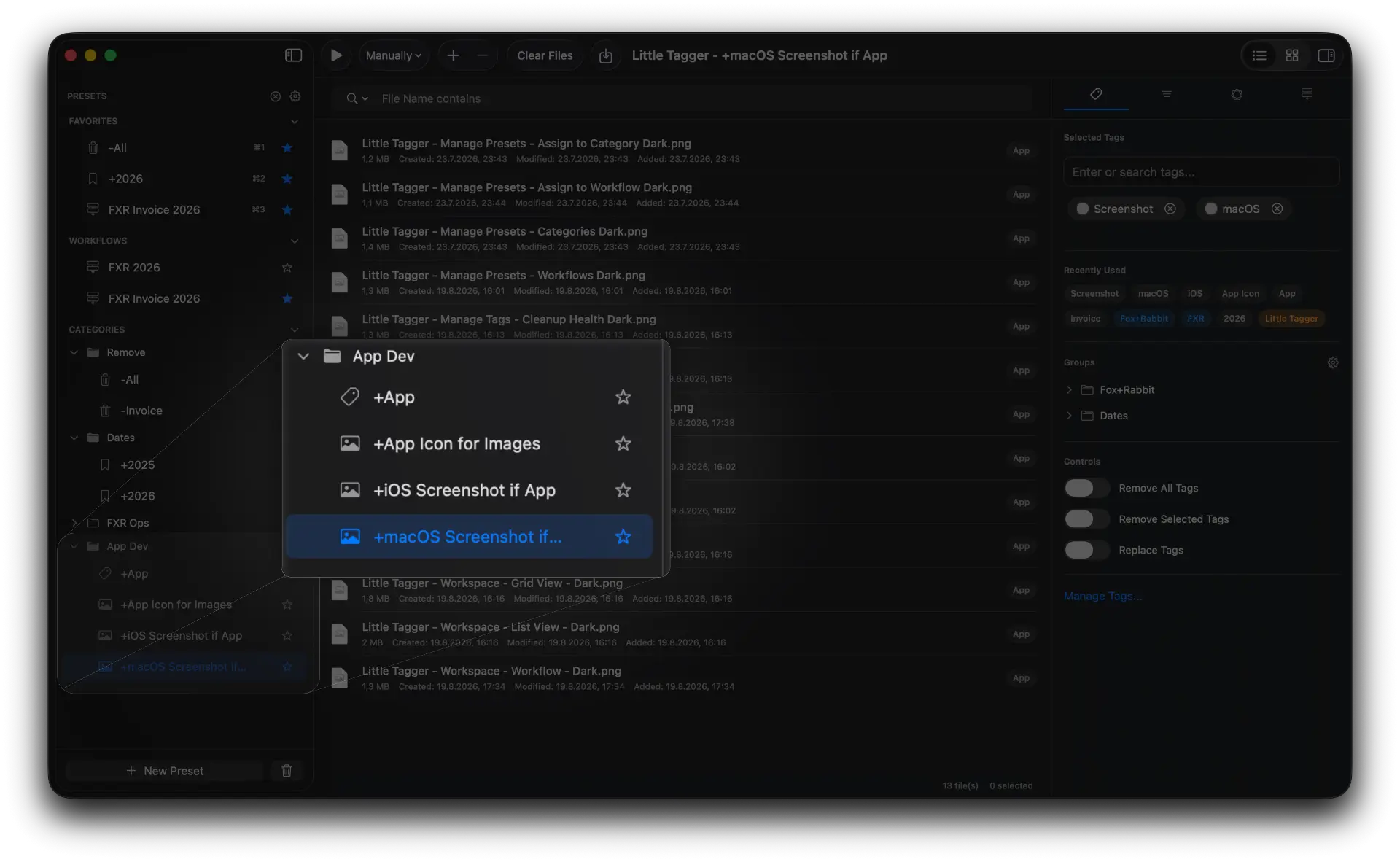
繰り返す顧客・案件の分類を一度保存し、新しいファイルに何度でも適用。
案件のタグは残して、進捗だけを変更。
提案書を確認したら、次の段階は「要確認」から「送信準備完了」に変わるかもしれません。実際に承認したファイルに、2つの操作からなるワークフローを適用します。
顧客と案件のタグはそのまま残ります。ひとつの進捗を更新するために、すべてのタグを消す必要はありません。
「送信準備完了」と「送信済み」は区別しましょう。前者は判断、後者は完了した操作の記録です。後者は送付してから付けます。
- 1「要確認」を削除
- 2「送信準備完了」を追加
次に知りたいことを、タグで見える形に。
すべての顧客を横断して、確認待ちのファイルを見たいこともあるでしょう。別のときには、Northlineの引き渡し用ファイルだけが必要かもしれません。
そのような問いから、必要なタグを決めましょう。付けられるからといって、あらゆる項目にタグを作る必要はありません。
役立つ進捗タグは、意味をひと言で説明できます。 「要確認」は内容を確認する必要がある状態。「顧客からの返答待ち」は、依頼を送り、返事を待っている状態です。次に必要な対応はそれぞれ異なります。
クライアント名の表記を統一。
顧客が増えると、同じ相手の仕事に「Northline」「Northline Studio」「Northline Ltd」といったタグが混在することがあります。普段使う名前を選び、表記を揃えましょう。
使用状況の確認や整理は、アプリがアクセスでき、スキャンした場所が対象です。タググループはLittle Tagger内の一覧を整理するためのものです。顧客情報の共有や、Finder内での同じグループ階層の作成は行いません。
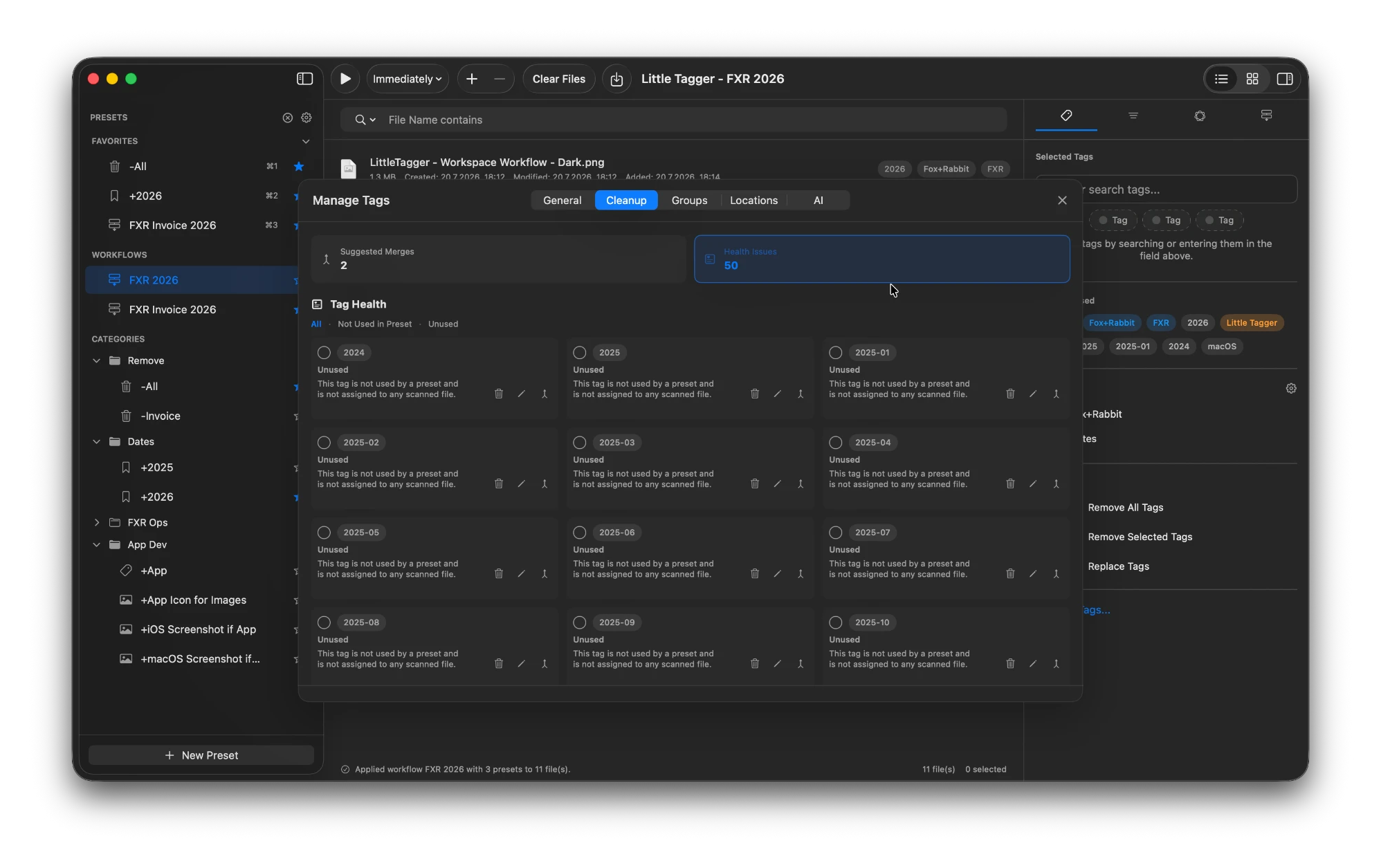
似たクライアント名がひそかに増える前に、確認できます。
自分のファイルのための仕組み。チームの承認システムではありません。
この方法は、Macで自分の作業ファイルを管理する方に向いています。共有の承認ツール、バージョン履歴、アクセス制御、顧客データベースの代わりにはなりません。
- 「承認済み」というタグでは、誰が承認したかは記録できません。
- 「機密」というタグでは、アクセスを制限できません。
- Little Taggerはファイルの移動や名前の変更をせず、Finderタグを変更します。
- フォルダを常時監視するのではなく、自分でファイルを渡し、タグ付けのタイミングを選びます。
それらの役割は、専用のシステムで引き続き管理してください。 Hazelとの比較 で、フォルダ監視による自動化との違いを説明しています。
こんな方におすすめ
- 複数の顧客の依頼書、提案書、納品物をMacに保存している。
- 顧客別のフォルダには問題ないが、送信できる状態かどうかはわからない。
- 新しい仕事のたびに、同じ顧客・案件のタグを付けている。
- クライアント名に表記揺れが生じ始めている。
- 共有プロジェクト管理ツールを導入せずに、進捗を一覧したい。
次のクライアント案件を、再利用できる手順で始めましょう。
案件用プリセットと少数の進捗タグを作り、次に届くクライアントのファイルに使ってみてください。 プライバシーを大切にする、Macのためのネイティブアプリ。

7日間無料 · アカウント不要 · macOS 15以降 · Appleシリコン