
Macを使いこなす方へ
タグは使っている。整えたいのは、その仕組み。
Finderでも、複数ファイルへのタグ付け、複数タグの追加、タグによる検索はできます。手間がかかるのは、同じタグ付けを繰り返したり、増えたタグの一貫性を保ったりするときです。
Little Taggerは、そうした繰り返し作業のための専用スペースです。よく使うタグ操作を保存し、決めた順序で実行して、使い続けたいタグ名を整備できます。
繰り返す作業のための専用スペース
タグが少ないうちは、管理は簡単です。次第に、同じ組み合わせを選び、同じ進捗タグを変更し、古いタグ名を探し回ることが増えていきます。Finderの標準機能は引き続き便利です。Little Taggerはそこに、再利用できる操作と、仕組みの整備に集中できる場所を加えます。
- 毎週、同じ3つか4つのタグを一緒に選んでいる。
- 既存のタグを探すより速いからと、新しいタグを作ってしまう。
- 古いプロジェクトのタグがずっと残っている。
- よく似たタグが、気づかないうちに増えている。
- タグ全体を見渡す方法がない。
プリセットとワークフローは、ワークスペースに追加したファイルを対象に実行されます。タグライブラリのスキャンや変更は、Little Taggerにアクセスを許可したフォルダとボリュームが対象です。広い範囲に変更を適用する前に、対象範囲を確認してください。
本当の問題は、少しずつ生まれるずれ。
意図して作ったタグ一覧も、いつの間にか過去の名残を掘り起こす場所になります。大文字・小文字の表記揺れ、単数形と複数形、同じ意味の別の言葉。ある四半期だけ必要だった進捗タグが、いつまでも残ります。
決まりごとは、覚えるより保存する。
上級者のタグ付けの多くは、決まったルールに沿っています。たとえば特定のファイルに、用途、種類、進捗のタグを必ず付けること。プリセットなら、そのルールをひとつの再利用できる操作にできます。カテゴリ別にまとめられるので、数が増えても探しやすく保てます。
プリセットはタグの追加だけでなく、削除もできます。進捗の切り替えも、面倒な作業ではなく実用的な操作になります。
単独の操作ではなく、一連の手順に。
実際のタグ付けには順序があります。古い情報を整理し、分類してから、現在の状態を付ける。ワークフローは再利用できるプリセットをつなぎ、ワークスペースのファイルに上から順に実行します。
実行のきっかけは明確です。自分でファイルを追加し、ワークフローを手動、即時、または追加後しばらくして実行するかを選びます。バックグラウンドでのフォルダ監視や、知らないうちに動く自動化はありません。
- 1「進行中」を削除
- 2「アーカイブ」を追加
- 3年のタグを追加
- 4一時的な進捗タグを削除
繰り返す作業のための専用スペース
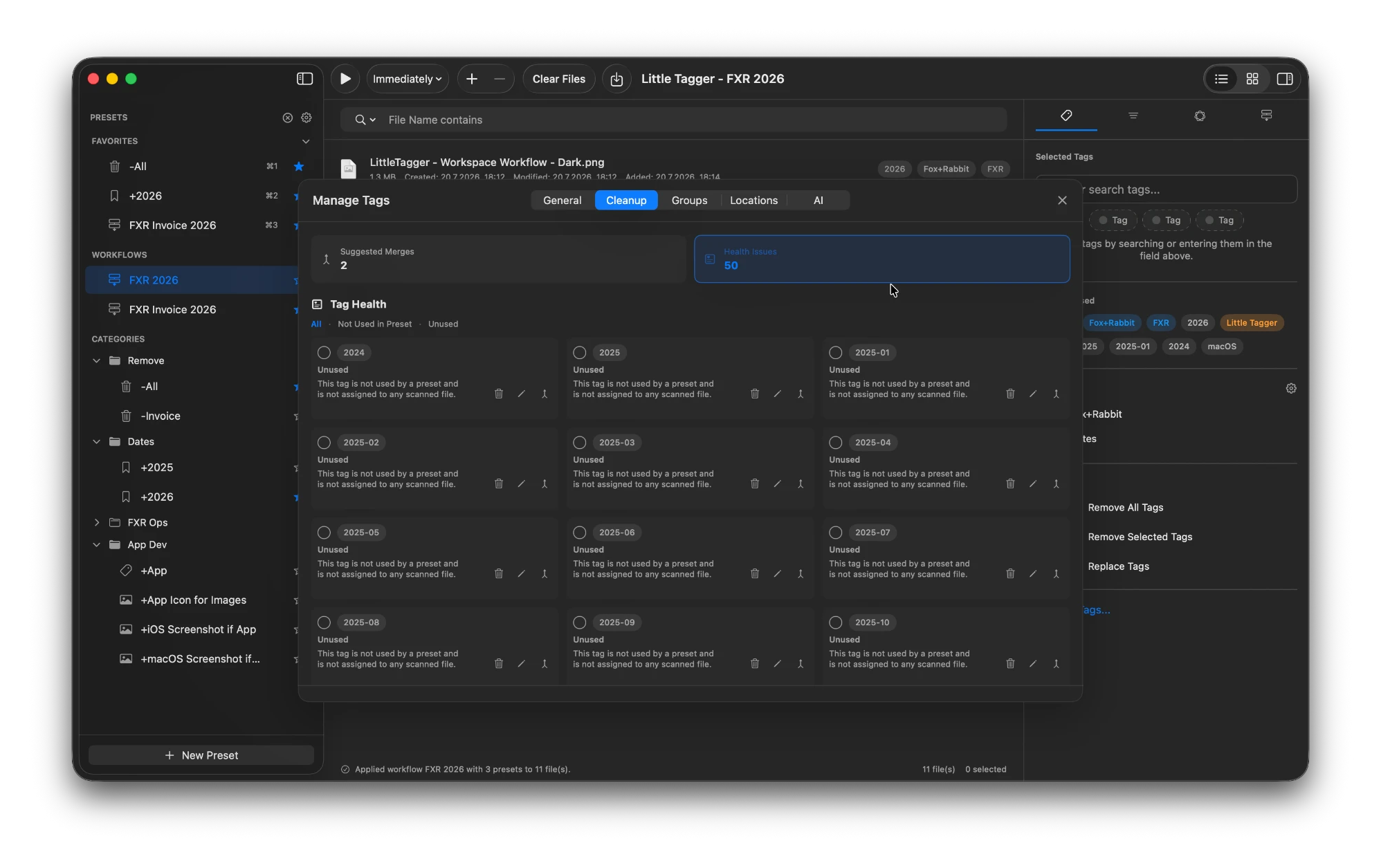
Little Taggerでは、タグライブラリそのものを管理できます。すべてのタグ、使用数、未使用タグ、似た名前、グループ構成を確認し、ひとつの場所で整理できます。
- グループで、増えたタグに構造を。
- 使用状況の一覧で、今も役立っているタグを確認。
- 未使用タグや、スキャンしたファイルに割り当てのないタグを見つけて削除。
- 似た名前を検出し、確認してから統合。
- 自分の判断で、名前の変更や削除を実行。
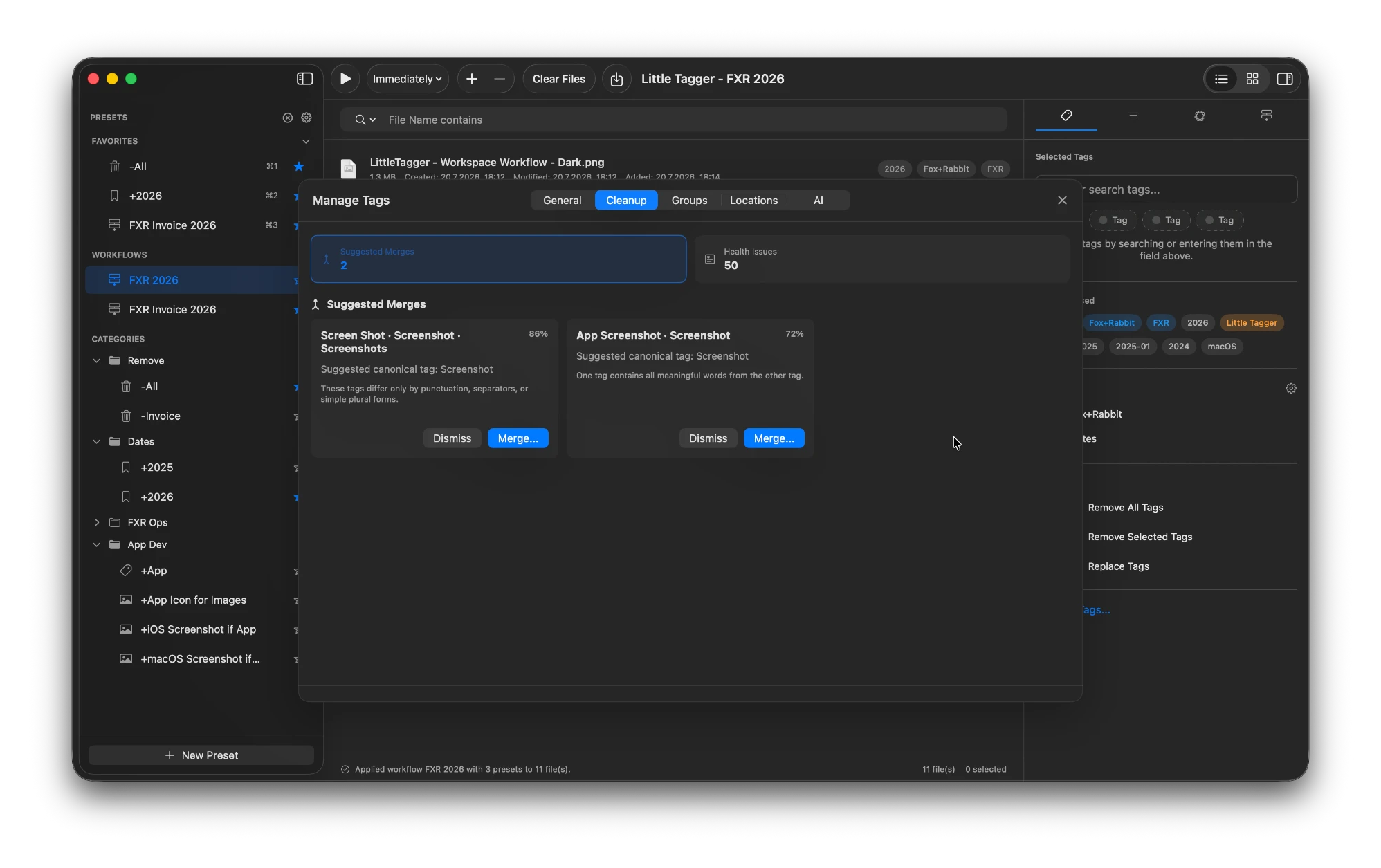
統合は常に、確認したうえでの判断。自動では行われません。
自動化を始めるのも、判断するのも、自分。
勝手に整理してしまうツールを警戒するのは、Macに詳しい方なら当然です。Little Taggerのタグ付けは、ワークスペースに追加したファイルが対象です。タグ処理は、あなたが開始したときにだけ実行されます。提案はあくまで候補です。
対応するMacでは、Apple Intelligenceがファイルの内容、名前、メタデータ、画像、既存のタグ、その他の利用可能な情報から、タグや統合を提案できます。すべてデバイス上で処理され、アカウント、アップロード、他社のAIサービスは不要です。どの種類の提案を使い、どれを適用するかは自分で選べます。 デバイス上での提案の仕組みを見る 。
すべてmacOS標準のまま。タグは標準のFinderタグなので、Little Taggerの有無にかかわらず、Finder、Spotlight、スマートフォルダで使えます。
こんな方におすすめ
- Finderタグを使っているが、手作業での運用に限界を感じている。
- 同じタグの組み合わせを繰り返し適用している。
- 重複やよく似たタグ、もう使わない進捗タグがある。
- 裏で勝手に動くのではなく、自分で制御したい。
- 独自のデータベースより、macOS標準の仕組みを使いたい。
macOSに足りなかった、タグ管理のための道具を。
ファイルを数秒でタグ付け。繰り返す作業を自動化し、タグ全体をすっきり管理できます。 プライバシーを大切にする、Macのためのネイティブアプリ。

7日間無料 · アカウント不要 · macOS 15以降 · Appleシリコン