
写真家・デジタルメディアを楽しむ方へ
1回の撮影。数百のファイル。入れ先はひとつのフォルダ。
写真やデザインの仕事では、ファイルがすぐに増えます。RAWデータ、選定した写真、編集データ、書き出し、顧客向けの版、参考画像、モックアップ。保存先のフォルダだけでは、それぞれの状態はほとんどわかりません。
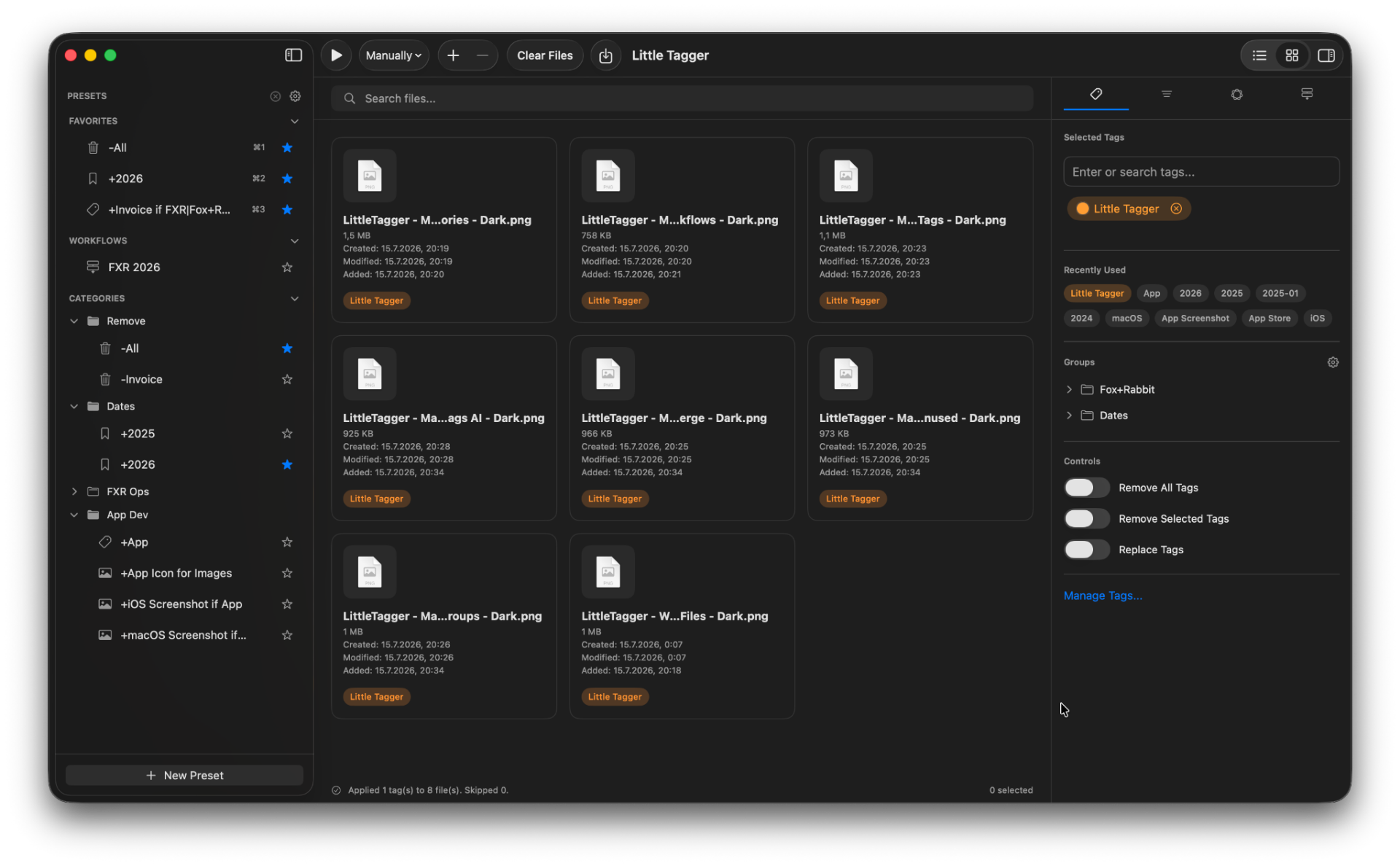
Finderタグなら、その状態を記録できます。Little Taggerは、制作の現場で生まれる大量のファイルにも、無理なくタグを付け、管理できるようにします。
ファイルは残る。でも、背景は忘れてしまう。
1回の撮影で、RAW、編集、書き出し、納品のフォルダができ、そのほかに撮ったものの使わなかった画像も残ります。数か月後、ファイルはあっても、なぜそうしたかは思い出せません。
- 実際に選んだカットはどれ?
- 完成版の編集と、試しただけの編集はどれ?
- 顧客に送ったのはどのバージョン?
- ポートフォリオに使える画像はどれ?
- 利用許諾済みの素材と、参考用の素材はどれ?
フォルダが記録するのは置き場所。制作で必要なのは、どの段階まで進んだかです。
ファイル名だけでは、管理しきれない。
よくある対処は、「_final」「_v2」「_final_v3」「_client」「_use」のように状態をファイル名へ埋め込むことです。しばらくは機能しても、やがて綻びが出ます。名前が省略され、書き出しで上書きされ、人によってルールが違い、「final」の意味も曖昧になっていきます。
Finderタグなら名前を変えずに、プロジェクトと段階を記録できます。1つのファイルに「選定済み」と「顧客向け準備完了」の両方を付けることも可能です。ただし、同じタグが写真編集アプリに表示されたり、あらゆる書き出し・コピー・同期で保持されたりするとは限りません。実際に使うツールと保存先で、一部のファイルを試してください。
撮影ごとの構造はそのまま。状態をタグで重ねる。
今までのフォルダ整理のルールを変える必要はありません。フォルダでは表せない部分をタグで補い、Finderでそのまま確認できます。
- 2026-04 Harbour/
- RAW/
- Selects/
- Edits/
- Exports/
例
実際の仕上げ作業に沿った使い方
撮影から戻ると、数百枚の画像があります。まず使えるものを選び、次に編集するカットを絞ります。編集後は、顧客に送るもの、ポートフォリオに使うもの、別案として残すものに分かれます。
各段階で行うのは、別のファイル群に対する同じタグ付けです。プリセットは、まさにこの繰り返しを減らします。
ファイルが増えると、手作業の限界が見えてくる。
12個なら手作業でも済みますが、200個ではそうはいきません。Little Taggerはワークスペースに追加したファイルを対象に、選択した全ファイルへプリセットを適用し、複数の操作を決めた順序で実行できます。
ワークフローは、手動、即時、またはワークスペースへの追加から少し時間をおいて実行できます。タイミングを決めるのは自分です。バックグラウンドでフォルダを監視せず、自分が開始しない限り変更は行われません。
- 1「要確認」を削除
- 2「顧客向け準備完了」を追加
- 3「4月の港」を追加
- 4最終選定の写真に「ポートフォリオ」を追加
納品用のファイル名を揃えたいですか?
別ツールの 無料ブラウザ版ファイル名変更ツール なら、書き出しファイルの文字列置換や連番付けができます。納品順にドラッグし、名前の前後に番号を追加して、リアルタイムのプレビューを確認。「ファイルを保存」を選ぶと、名前を変更したコピーをZIPで保存できます。ファイルはデバイス上に残り、元のファイルは変更されません。
名前を変更するのは、このファイル名変更ツールです。Little TaggerのMacアプリはFinderタグを管理するため、作業ファイルの名前をそのままに、プロジェクトや確認状況のタグで関連付けられます。
何が写っているか、思い出せないときに。
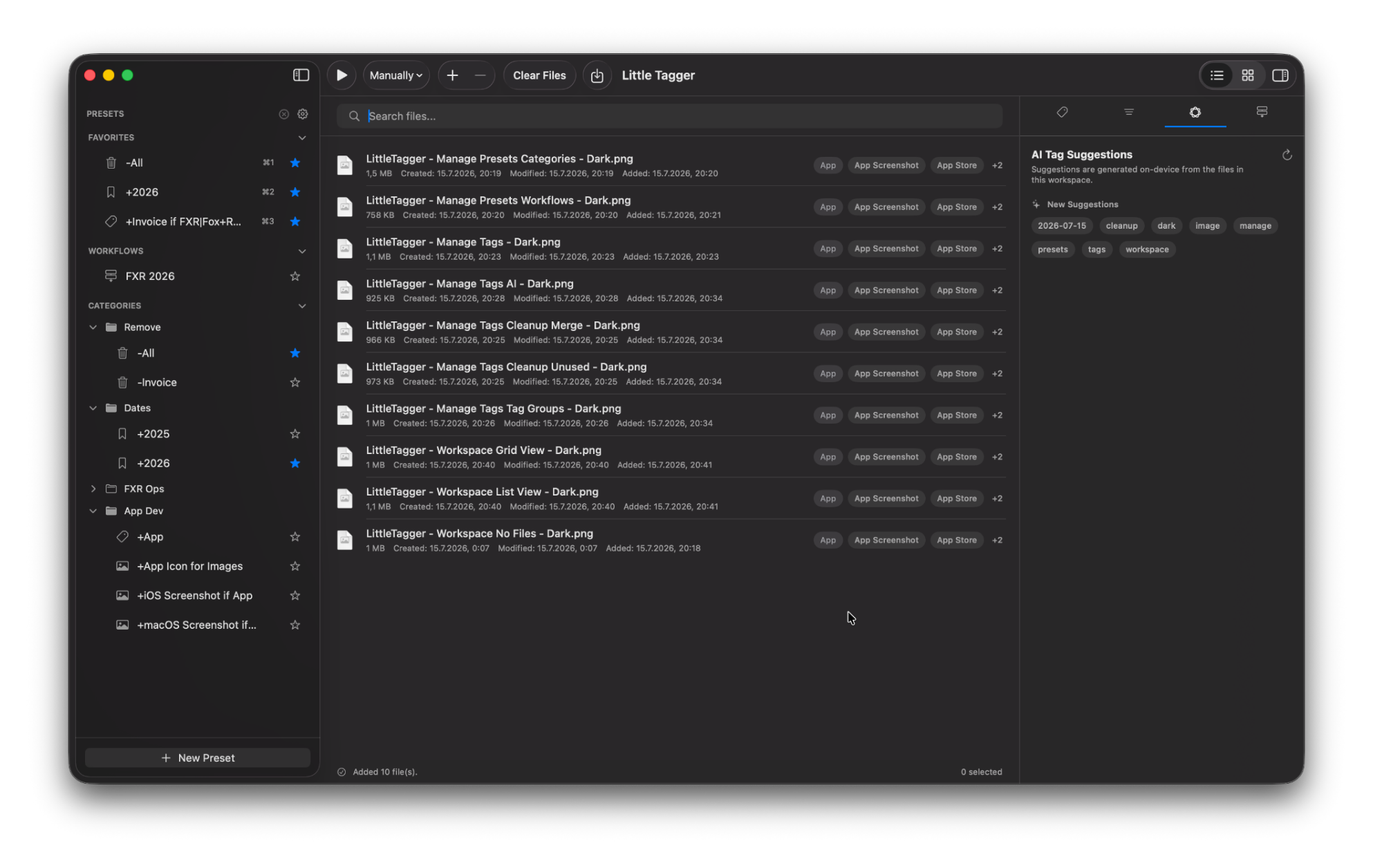
画像のアーカイブには、ファイル名から内容がわからないという特有の問題があります。対応するMacでは、Little TaggerがApple Intelligenceを使い、ワークスペースのファイルからタグを提案できます。画像の内容、メタデータ、既存のタグ、その他の利用可能な情報が手がかりになります。
処理はデバイス上で行われます。アカウント、アップロード、他社のAIサービスは不要です。 提案はあくまで候補です。どれを適用するかだけでなく、どの種類の提案を受けるかも自分で選べます。 デバイス上での提案の仕組みを見る 。
素材ライブラリに、一貫性を。
制作のタグは、撮影、顧客、スタイル、被写体、段階、ライセンスなど、すぐに増えます。Little Taggerには、グループ、使用状況、未使用タグ、似た名前を確認し、自分の判断で統合するための専用スペースがあります。
名前の変更や統合が自動で行われることはありません。重複と思われるものを確認し、どうするかを決められます。 タグ管理の画面を見る 。
実際の仕事は、こう変わる
- 編集段階をファイル名ではなく、ファイルのタグに記録。
- 選定した写真、納品物、ポートフォリオ素材を、数か月後も識別。
- 何百回もの繰り返しを、ひとつの操作に。
- 撮影や顧客が変わっても、タグの表記を統一。
- すべて標準のFinderタグなので、Little Tagger以外でも読み取り可能。
Little Taggerは写真編集アプリでも、デジタルアセット管理ツールでもありません。MacにあるファイルをFinderタグで整理するアプリです。
こんな方におすすめ
- 大量の画像、書き出しファイル、デザイン素材を扱っている。
- ほかに記録する場所がないので、状態をファイル名に含めている。
- 案件終了から時間がたっても、選定写真、完成版、顧客向けの版を探す必要がある。
- 同じ撮影・段階・納品のタグを何度も使っている。
- macOSの中で完結し、自分で管理し続けられる仕組みがほしい。
撮影のファイルだけでなく、その背景も残しましょう。
ファイルを数秒でタグ付け。繰り返す作業を自動化し、タグ全体をすっきり管理できます。 プライバシーを大切にする、Macのためのネイティブアプリ。

7日間無料 · アカウント不要 · macOS 15以降 · Appleシリコン