
一緒に使うタグを、ひとまとめに。
ひとつのプリセットで追加・削除・置換のいずれかの操作を、必要な数のタグに対して実行できます。
タグ付けプリセット
操作
追加削除置換
タグ
プロジェクト2026要確認内部用
brief.pdf
export.png
notes.md
よく使うタグ操作を保存しておけば、同じ作業が必要になったときにすぐ適用できます。
プリセットは、Little Taggerで繰り返し使えるタグ付けの設定です。追加・削除・置換といったひとつの操作に、必要な数のタグとフィルタ条件をまとめられます。
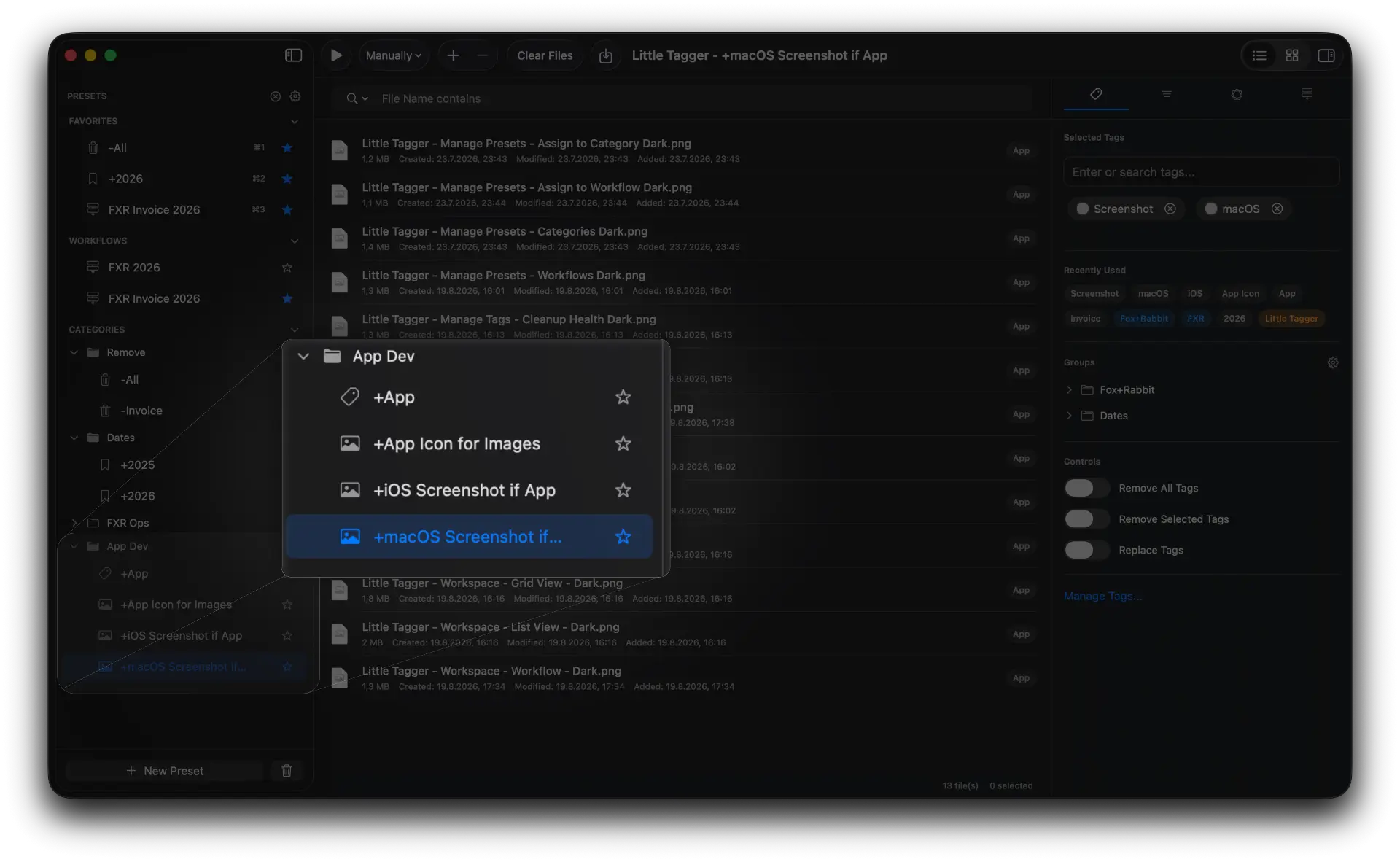
それぞれのプリセットが、決まった作業を実行します。組み合わせれば、毎週繰り返していたクリックを減らせます。

一度保存すれば、何度でも。 毎回同じタグを選ぶ代わりに、タグ操作を繰り返し使えるプリセットにできます。
毎回同じタグを選ぶ代わりに、タグ操作を繰り返し使えるプリセットにできます。
関連するタグをまとめて、一度の操作で適用できます。
プリセットの役割は明確です。タグを追加する、削除する、またはあるタグの組み合わせを別の組み合わせに置き換えます。
プリセットにフィルタを保存すると、条件に合うファイルだけに適用できます。ファイルの種類、名前、日付、サイズ、既存のタグで絞り込めます。
ワークスペースにファイルを追加したときに、プリセットを手動、即時、または少し待ってから適用できます。
プリセットには、タグ、フィルタ、処理オプション、実行タイミングを含む操作を保存できます。同じ作業が必要になったら、設定をそのまま再利用できます。
ひとつのプリセットで追加・削除・置換のいずれかの操作を、必要な数のタグに対して実行できます。
フィルタで、プリセットを適用するファイルを指定できます。条件に合うファイルだけを、ほかのファイルとは別に処理できます。
ファイルがワークスペースに追加されたときに、プリセットを手動、即時、3秒後、または10秒後に適用できます。
ファイルのエイリアスはデフォルトで対象外です。処理したいときだけ対象に含めてください。
プリセットは単独で実行することも、より大きなタグ付けワークフローの1ステップとして使うこともできます。
タグ付けの作業には、同じパターンがよくあります。新しいファイルが届くたびに、同じタグをいくつか付ける必要があります。
この繰り返す操作を、一度だけプリセットに保存します。次回はファイルをLittle Taggerに追加してプリセットを使うだけ。最初から設定し直す必要はありません。
ファイルが変わっても、設定はそのまま使えます。
実践ガイド: フォルダ階層全体にプロジェクトのタグを付ける.
ファイルにすばやくタグを付け、繰り返す作業を自動化し、タグ全体を管理できます。プライバシーを守る、Macのためのネイティブアプリです。

7日間無料 · macOS 15以降 · Appleシリコン