
上から下へ、決まった順序で。
プリセットはひとつずつ実行されます。後のステップは、前のステップの結果を使って処理します。
1古いステータスタグを削除
2「2026」を追加
3条件に合うファイルに「確認済み」を追加
プリセットを順序付きのワークフローにまとめれば、Little Taggerが指定したタイミングで各ステップを実行します。
ワークフローは、渡されたファイルに対して保存済みのタグ操作を順番に実行します。Appleの「ショートカット」から実行することもできます。フォルダの監視や、ファイル名・日付・種類に基づくルールのバックグラウンド処理は行いません。
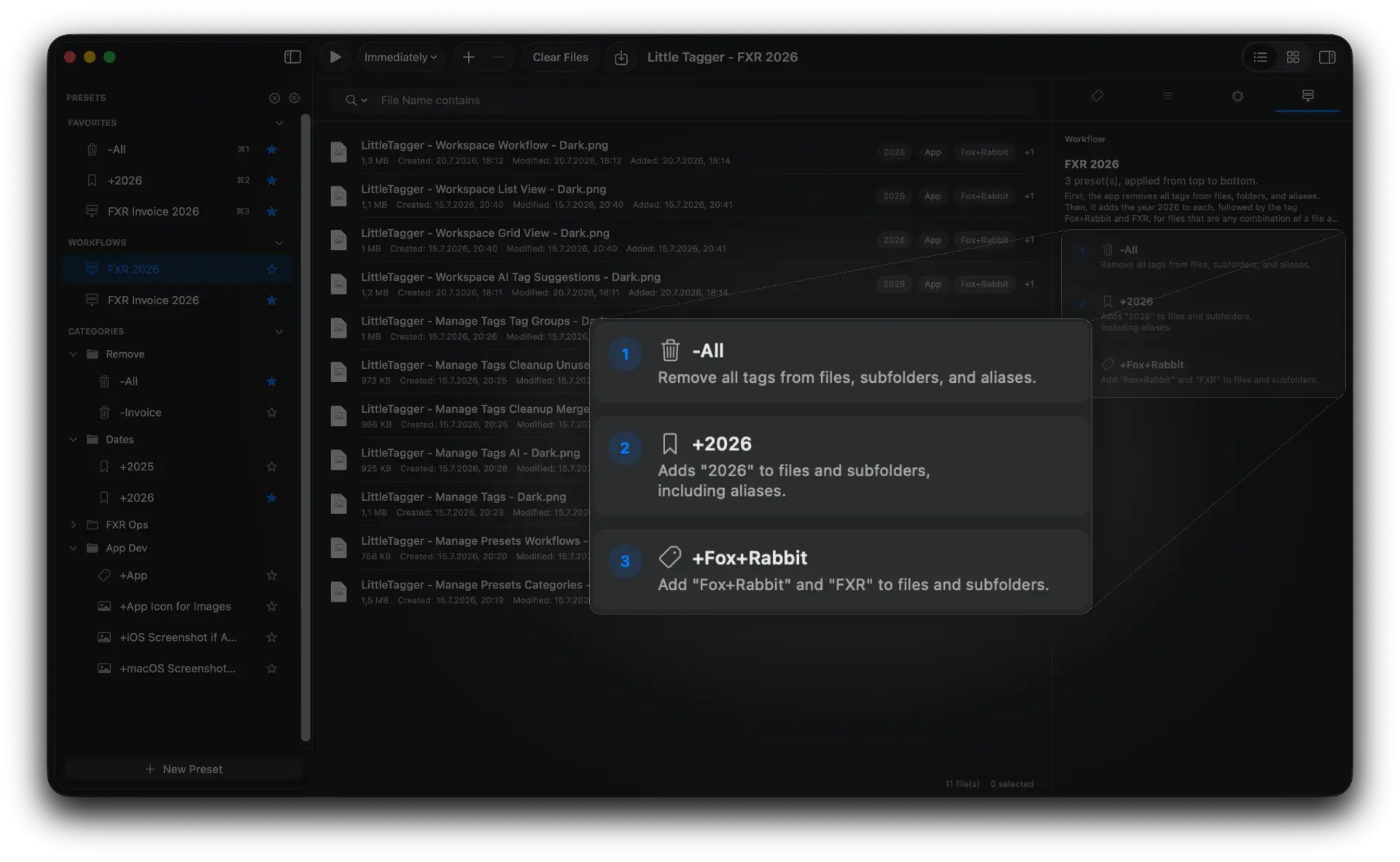
使い慣れたプリセットが、それぞれの役割を果たします。
順序が明確で、結果を予測でき、自分で開始できます。
順序、タイミング、操作の主導権がそろってこそ、いつものタグ付けを自動化できます。

繰り返し使える操作を、組み合わせて。 すでに使っているプリセットを組み合わせて、繰り返し使えるタグ付けワークフローにできます。
すでに使っているプリセットを組み合わせて、繰り返し使えるタグ付けワークフローにできます。
Little Taggerはプリセットを上から下へ実行するため、結果を予測しやすくなります。
Little Taggerはフォルダを監視しません。ワークスペースに追加するファイルと、処理するワークフローは自分で選びます。
ワークフローを手動、即時、3秒後、または10秒後に開始できます。
よく使うワークフローをお気に入りに登録すると、Little Taggerがキーボードショートカットを割り当てます。探す手間なくワークフロー全体を選択して開始できます。
選択したフォルダを監視するタグ付けルールが必要ですか。同じFox+Rabbitのアプリ Taggy Tagger をご覧ください。または、 taggytagger.comで2つのアプリを比較できます.
繰り返すタグ付けのステップを必要な順番にまとめておけば、いつでも一連の処理を実行できます。
プリセットはひとつずつ実行されます。後のステップは、前のステップの結果を使って処理します。
ファイルがワークスペースに追加されたときに、ワークフローを手動、即時、3秒後、または10秒後に開始できます。
すでに使っているプリセットからワークフローを作成できます。プリセットは、引き続き単独でも使えます。
よく使うワークフローをお気に入りに登録すれば、⌘1などのキーボードショートカットですぐに開始できます。
Little Taggerはワークフローの要約を生成できます。開始する前に、何が行われるかを確認できます。
まず古いステータスを削除し、次にプロジェクトのタグを適用して、条件に合うファイルに新しい確認ステータスを追加します。
新しいファイルが届くたびに、同じタグ付けの手順が必要になります。一つずつ実行すると時間がかかり、手順を飛ばしてしまうこともあります。
ワークフローなら、いつもの作業をひとつの操作にまとめられます。同じステップが、毎回同じ順番で実行されます。
実践ガイド: プロジェクトのタグを残したまま、研究論文を既読にする.
タグ操作をプリセットとして保存し、プリセットを組み合わせてワークフローを作成できます。
繰り返し使うタグ付けの設定をプリセットに保存し、プリセットをワークフローにまとめます。この例では、架空のプロジェクトファイルを使っています。
この例では、すべてのタグを削除するステップで、意図的にタグをリセットしています。テスト用のコピーを使い、対象ファイルとサブフォルダの範囲を確認してください。既存のタグを残したい場合は、このステップを省いてください。
ファイルやフォルダは、自分でLittle Taggerのワークスペースに追加します。設定済みのプリセットやワークフローは、その後すぐに、少し待ってから、または手動で実行できます。Little Taggerはフォルダを監視しません。
Finderの基本やフォルダ階層の活用例は、 複数のファイルにタグを付けるガイド で紹介しています。また、 繰り返し使えるタグ付けプリセットの保存方法もご覧ください.
ファイルにすばやくタグを付け、繰り返す作業を自動化し、タグ全体を管理できます。プライバシーを守る、Macのためのネイティブアプリです。

7日間無料 · macOS 15以降 · Appleシリコン