
家庭のペーパーレス化・身の回りの書類整理に
ファイルをFinderに置いたまま、ペーパーレスに。
ペーパーレス化のために、すべての書類を別のアプリに取り込む必要はありません。今のファイルとフォルダをそのまま使い、Finderタグで内容、家の中のもの、次の対応を関連付けられます。
Little Taggerは、すでに持っているファイルの整理を手伝います。スキャン、バックアップ、どの原本を残すかの判断は、別に行う必要があります。

ひとつのものに関する書類を、まとめて探す。
洗濯機を例に考えてみましょう。領収書は購入記録のフォルダ、取扱説明書はダウンロード、修理報告書は家庭の書類フォルダにあるかもしれません。
それぞれ適切な場所にあっても、故障したときにはまとめて見つける必要があります。
- Purchases/
- Receipt.pdf
- Downloads/
- Manual.pdf
- Household/
- Repair report.pdf
共通の「洗濯機」タグで、それらの書類をつなげられます。 区別が役立つ場合は「領収書」「取扱説明書」「修理」も追加します。新しい家電フォルダを作り、ファイルをそれぞれコピーする必要はありません。
ここでのタグの役割は、個別に覚えておかなければならない書類同士をつなぐことです。
まずは、家庭のひとつの分野から。
すでに管理が必要なものを選びましょう。家電、リフォーム、車の書類などが、実用的な出発点です。
自分に合う名前を使いましょう。物件や車が複数ある場合は、「家庭」「車」だけでなく、それぞれを明確に区別できるタグを付けます。
すべてに年のタグを付ける必要はありません。年間明細には役立ちますが、家電の名前だけで探す取扱説明書には、あまり意味がないかもしれません。
届いた書類に、次の手順を。
なぜ保管したのかがわかると、書類を扱いやすくなります。「要確認」は目を通す必要があるもの。「参考資料」は後で役立つので保管するもの、と決められます。
意味は狭く、明確に保ちましょう。判断が必要な見積書が、取扱説明書や領収書と一緒に、曖昧な「重要」タグに埋もれないようにします。
自分の習慣に合う単位で、届いたファイルを確認しましょう。まず書類を読み、何の書類か、何をする必要があるかをタグにします。 タグの提案 は分類の助けになりますが、期限や義務の判断を任せるものではありません。
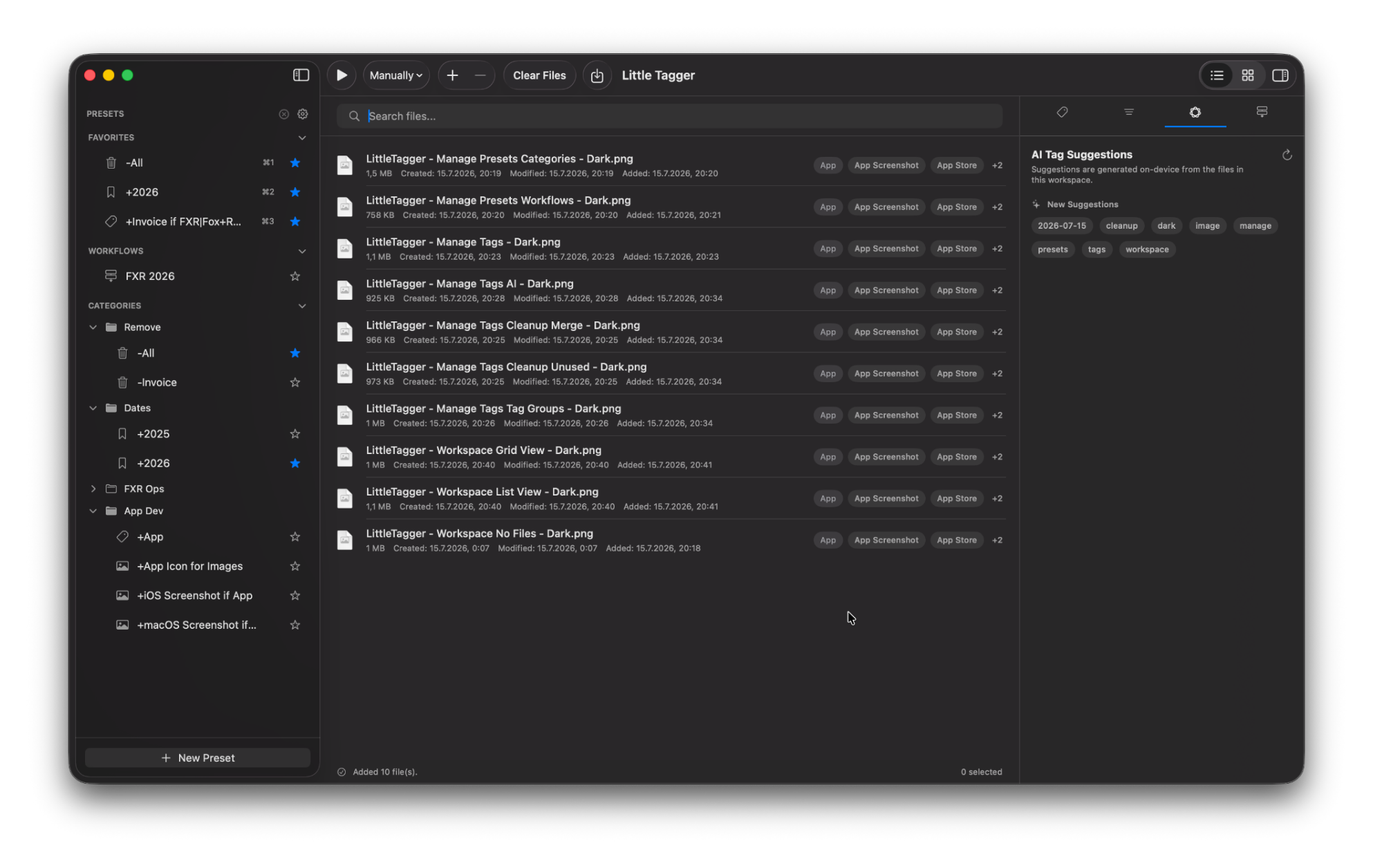
提案は、デバイス上で自分が確認する候補です。あなたが決めるまで、タグは付けられません。
家庭のタグを、繰り返し使う。
Little Taggerでは、追加用の「Add」プリセットで、複数ファイルに共通するタグを付けられます。たとえば「キッチン計画」プリセットで「家庭」と「キッチンリフォーム」を追加し、各書類には個別に種類や次の対応のタグを付けられます。
初回は手動処理を選び、変更するつもりのファイルだけを追加しましょう。Little Taggerは、ファイルを別の書類保管場所に移動しません。プリセットが変更するのはFinderタグだけで、ファイル名、保存場所、内容はそのままです。
本当に探しやすくなったか、確かめる。
タグを付けたら、元のフォルダを開かずに、ある家電の書類を探してみましょう。実際に検索するときの言葉に合わせて、タグ名を調整します。
最初の書類を整理する前に、何百ものタグを設計する必要はありません。持ち物の名前、いくつかの書類の種類、少数の次の対応から始めましょう。
- 1家の中のものをひとつ選ぶ
- 2関連する既存のファイルを集める
- 3共通の対象タグを付ける
- 4フォルダを開かずに検索する
使い続けられる、小さな仕組みに。
「修理」「修理記録」「点検訪問」が同じ目的で使われていたら、本当に同じ意味かを考えましょう。言葉が似ているだけでは、統合する理由にはなりません。
Little Taggerは、アクセスできる場所のタグを整理・確認するのに役立ちます。アプリのタググループは一覧を整えるためのもので、新しいフォルダやアクセス権ではありません。 タグ管理ツールを見る 。
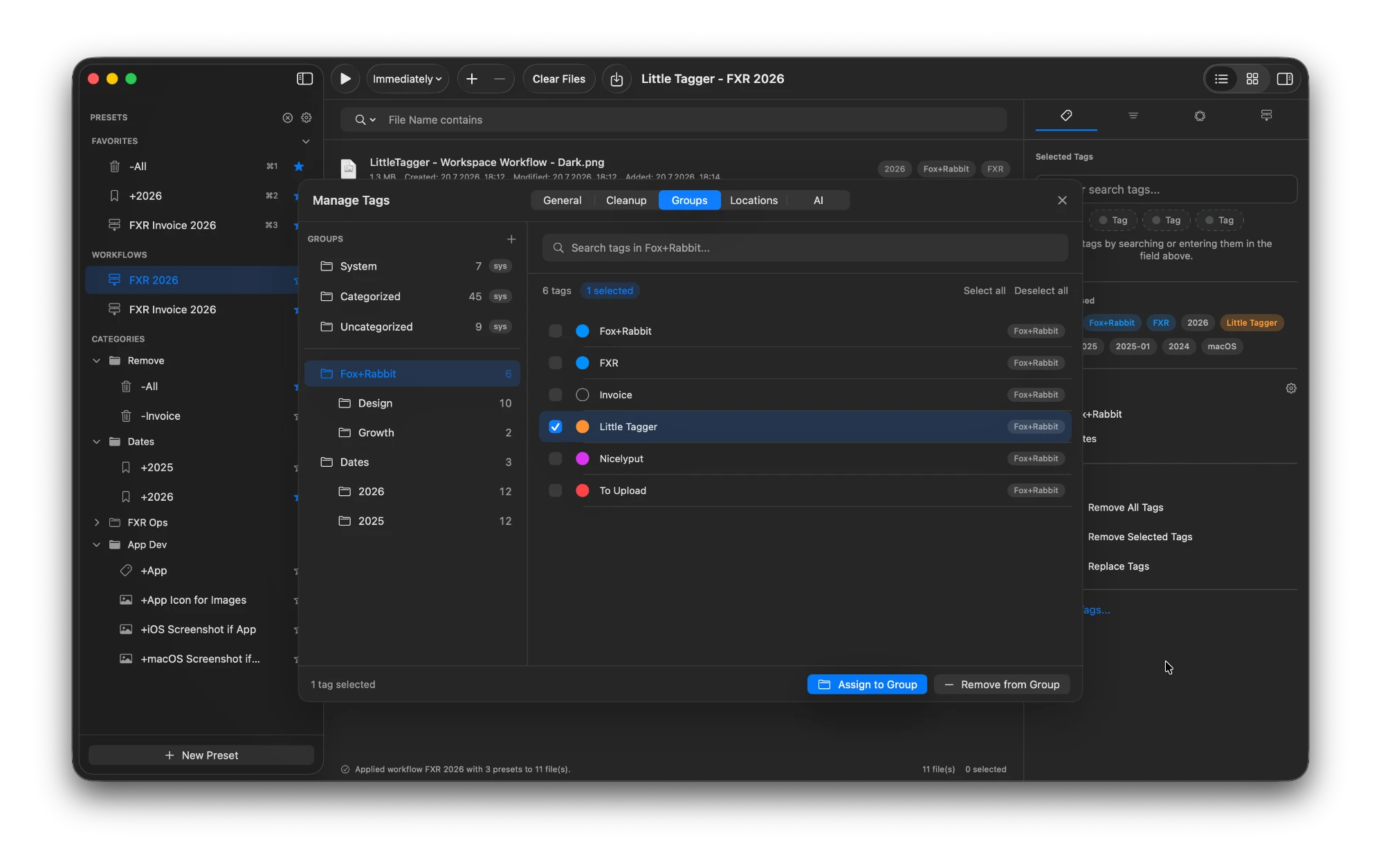
グループを使うと、Little Tagger内で家庭用のタグ一覧を見やすく保てます。
この仕組みでは扱わないこと。
重要な書類はバックアップを取りましょう。バックアップや保存先の設定を変えるときは、実際に一部を復元し、必要なタグのメタデータも含めて確認してください。
- 「更新」というタグでは、カレンダーの予定は作成されません。
- 「非公開」というタグでは、書類は暗号化されません。
- ファイルが探しやすくなっても、紙の原本を捨ててよいかどうかは別の判断です。
- Little Taggerは書類スキャナではありません。スキャンには、使い慣れたツールをお使いください。
タグ付けとクラウドストレージは別のものです。ローカルにあり、アプリがアクセスできるファイルを使ってください。タグの保持に頼る前に、実際の保存先や共有方法で確認しましょう。
こんな方におすすめ
- 家庭の書類をスキャンまたはダウンロードして、Macに保存している。
- ひとつの家電、車、プロジェクトの書類が、別々のフォルダにある。
- まだ判断が必要なものを把握したい。
- すべてを別の書類アプリに取り込みたくない。
- アーカイブ全体を設計するより、小さな範囲から始めたい。
次に見つけたい書類から、始めましょう。
家の中のものをひとつ選び、関連するファイルを集めて、共通のタグを付けてみてください。 プライバシーを大切にする、Macのためのネイティブアプリ。

7日間無料 · アカウント不要 · macOS 15以降 · Appleシリコン