
比較
Little TaggerとTagSpaces:Macのネイティブタグか、クロスプラットフォームのワークスペースか?
MacのネイティブなFinderタグの管理を優先するなら、Little Taggerを選びましょう。OSをまたいでファイルベースのワークスペースを使いたく、そのタグの保存方法に納得できるなら、TagSpacesを検討してください。
重要な違いは、両方のアプリが「タグ」という言葉を使うかどうかではありません。その情報がどこに保存され、アプリの外でどう使うつもりかです。

タグ付けの方法から考える
Little Taggerは標準のFinderタグを書き込みます。タグ操作を行っても、ファイル名、保存場所、ファイルの内容は変えません。
TagSpacesでは、ファイル名にタグを入れる方法と、隠しフォルダの.ts内にあるJSONサイドカーファイルへタグを保存する方法の2種類が説明されています。サイドカー方式では元のファイル名が保たれます。これらをFinderタグと同じものとして扱わないでください。TagSpacesのタグ付けドキュメントを参照してください。
大量のファイルにラベルを付ける前に、この違いを理解しておく価値があります。今日どこでタグを付けるかだけでなく、次にどこで読み取る必要があるかを考えましょう。
それぞれの方法に合う用途は?
| 優先すること | より適した出発点 |
|---|---|
| Finderですでに使っているタグを扱う | Little Tagger |
| macOS、Windows、Linuxでファイルのワークスペースを使う | TagSpaces |
| Finderタグの特定の操作を再利用する | Little Taggerのプリセットとワークフロー |
| ファイル整理にメモやほかのワークスペース表示を組み合わせる | TagSpacesを検討 |
| タグ付けで名前を変えない | Little Tagger、またはサイドカー方式のTagSpaces |
TagSpacesは、メモやさまざまなファイル表示を含む、より広範なローカル優先のワークスペースを提供します。製品概要にプラットフォームと機能が記載されています。必要なツールがあるかは、該当するエディションで確認してください。
Little Taggerは、Finderタグの適用と管理に特化しています。クロスプラットフォームの書類ワークスペースではありません。

Little Taggerは、自分で渡したファイルを標準のFinderタグで整理します。
TagSpacesではファイル名の変更が必要ですか?
いいえ。ファイル名によるタグ付けは選択肢の1つであり、必須ではありません。サイドカーモードではタグのデータを別に保存します。
その代わり、別のメタデータをファイルと一緒に維持する必要があります。TagSpacesのドキュメントでは、外部で移動や改名をすると対応するサイドカーの管理も必要になる場合があり、同期には関連する隠しフォルダを含める必要があると説明されています。
どちらの製品でも、ファイルが実際に通る経路を試してください。1台のMacで完結するワークフローと、OS間で受け渡すコレクションでは要件が異なります。
実際の受け渡しを試す
ライブラリ全体に採用する前に、書類と画像をいくつか使って、使い捨てのサンプルを作ります。自分でわかる名前とタグを付けてください。
普段行う操作を試しましょう。いつものファイル管理アプリで名前を変える、別のデバイスへフォルダをコピーする、バックアップから復元する、次に使うアプリで開く、といった操作です。
ファイルが届いたか、タグが届いたか、受け取り側のアプリが読めるかの3つを別々に確認します。ファイルのコピーに成功しただけでは、3つすべての問いに答えたことにはなりません。
そのサンプルの結果をもとに、保存方法が自分の仕事に合っているか判断してください。
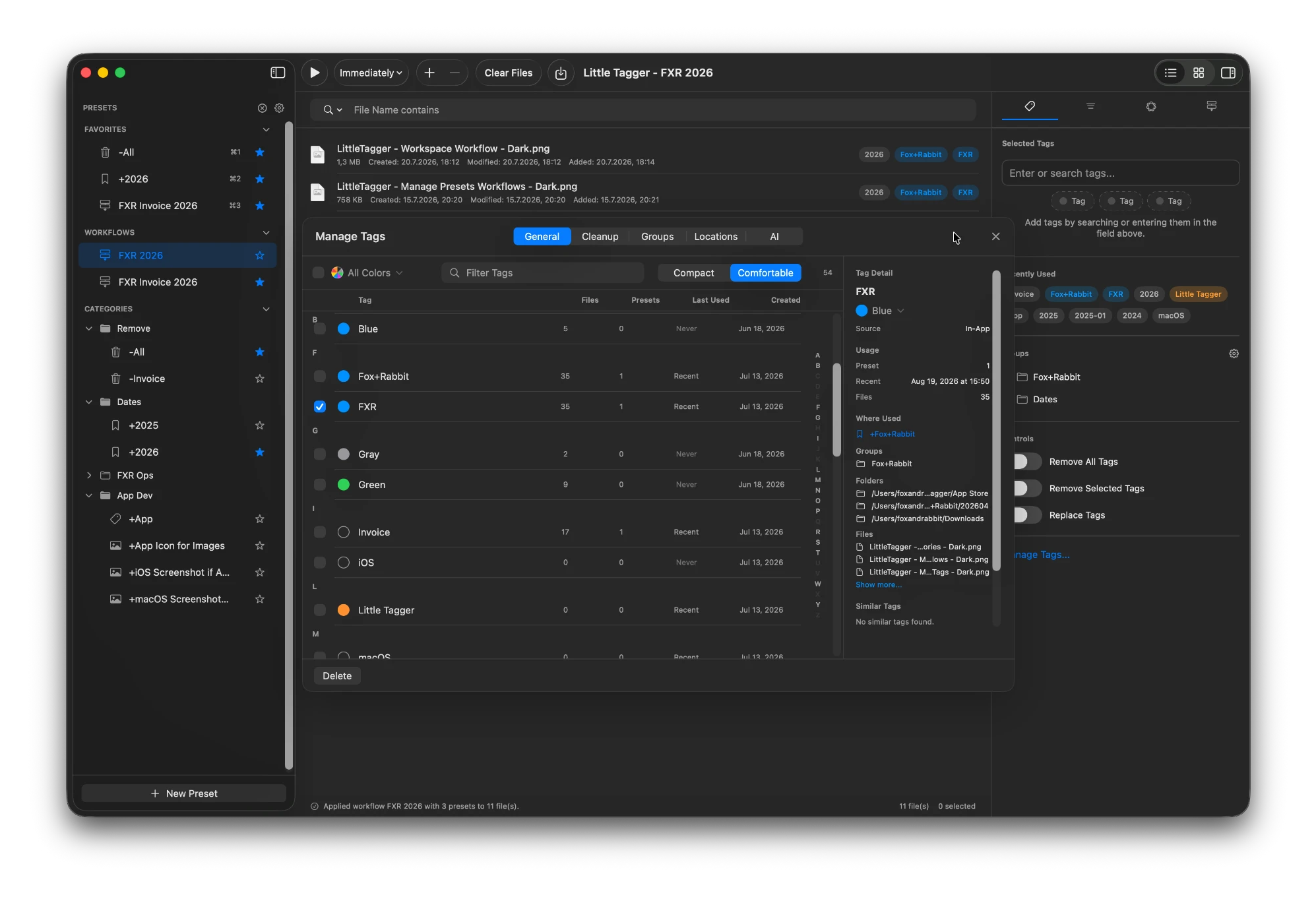
タグライブラリ専用のワークスペースで、使用状況、グループ、似た名前をまとめて確認できます。
Little Taggerが適する場面
Little Taggerは、既存のファイルを中心にしたMacのワークフロー向けです。ワークスペースへ入れるものを選び、手動または保存した操作でタグを付け、許可した場所の範囲内で語彙を管理します。
追加用プリセットなら、いつものプロジェクトの組み合わせを再利用できます。順序付きのワークフローなら、古い状態を削除してから新しい状態を追加できます。タグのグループは、別のフォルダ構成を作ることなく、アプリ内の語彙を整理する助けになります。
Finderとの互換性と、繰り返すタグ付けを解決したい場合に役立ちます。
プライバシーだけではこの比較は決まらない
両製品ともローカルでの動作を説明しています。プライバシーに配慮したアプリと、書類のアップロードを必須とするアプリの対比として描くのは誤解を招きます。
代わりに、保存方法、任意のAI、選んだ同期サービス、次にファイルを必要とするアプリなど、構成全体を検討してください。ローカル処理とクラウド同期は別々の選択です。
2つのアプリ間でタグが自動的に同期すると考えないでください。同じコレクションに両方を使う前に、メタデータの扱い方を意識して決めましょう。
続けて使いたいワークフローを選ぶ
クロスプラットフォームのワークスペースには、TagSpacesを検討してください。Finderのネイティブタグを使う、再利用できるタグ付けとタグライブラリの管理には、Little Taggerをお試しください。
ファイルは今の場所に。タグ付けは繰り返し使える手順に。
ファイルを数秒でタグ付け。繰り返す作業を自動化し、タグ全体をすっきり管理できます。 プライバシーを大切にする、Macのためのネイティブアプリ。

7日間無料 · アカウント不要 · macOS 15以降 · Appleシリコン