
比較
Little TaggerとFinder:タグ管理アプリを使う価値があるのは?
少数のタグを使い、ときどき一括編集する程度ならFinderを使いましょう。同じタグ付けの手順を繰り返している場合や、タグ一覧の管理そのものが仕事になっている場合は、Little Taggerを検討してください。
Little TaggerはFinderタグを扱います。Finderを置き換えたり、書類を別のライブラリへ移したりする必要はありません。

Finderですでにできることから始める
Finderでは、1つのファイルに複数のタグを付ける、選択した項目にタグを付ける、タグで検索する、タグ一覧を編集するといった操作ができます。タグの名前や色を変え、サイドバーに表示するタグを選べます。これらの操作はAppleのタグ付けガイドで説明されています。
これだけでも役立つツールがそろっています。数個の書類に「参考資料」や「要確認」を付けるだけなら、別のアプリは必要ありません。
何かを買う前に、進行中のプロジェクトを1つ選び、少数のタグを試してください。はじめてのタグの仕組みのガイドは、実際に使える名前選びに役立ちます。
繰り返している作業に目を向ける
毎週同じ組み合わせを適用するなら、考えるべきことが変わります。
プロジェクトの書類のまとまりに、「Northline」「Webサイト刷新」「要確認」が必要だとします。あとで、そのうち選んだ書類から「要確認」を削除し、「送付準備完了」を追加する必要があります。
これらのタグは手作業でも管理できます。Little Taggerならタグ操作をプリセットとして保存し、別々の操作を順序付きのワークフローにまとめられます。
利点は、新しい種類のタグを作ることではなく、手順を記憶して再利用できることです。
| 作業 | Finder | Little Tagger |
|---|---|---|
| 選んだファイルにタグを追加 | 標準のタグ操作 | 手動のタグ付けと再利用できるプリセット |
| 1つのファイルに複数のタグを使う | 対応 | 同じネイティブのFinderタグを使用 |
| いつものタグの組み合わせを繰り返す | 作業に合わせてタグを選ぶ | 追加用プリセットを保存 |
| 複数のタグ付け手順を実行 | それぞれ編集する | 決めた順序でプリセットを実行 |
| タグ名を管理 | タグの設定 | 専用の管理機能、グループ、確認用ツール |
| 既存のフォルダで作業を続ける | 可能 | 可能。タグ付けでファイルは移動しない |
Finderの現在の操作は、AppleのFinder設定ガイドに記載されています。Little Taggerのプリセットのページでは、再利用できる操作を説明しています。

Little Taggerは、自分で渡したファイルを標準のFinderタグで整理します。
ファイルだけでなくタグ一覧も考える
短いリストは覚えやすいものです。何年もかけて増えたリストには、古い状態、表記の違い、用途がわからなくなったタグが含まれているかもしれません。
Little Taggerには、その語彙を確認・整理する専用の場所があります。タグをグループにまとめ、似た名前を確認してから統合するかどうかを決められます。
グループはLittle Tagger内に存在し、Finderのタグ構造は変えません。また、使用状況の情報は、アプリがアクセスでき、スキャン済みの場所に依存します。所有するすべてのドライブ上の全ファイルを表すわけではありません。
名前が似ているというだけで、2つのタグを統合しないでください。「確認済み」と「承認済み」は異なる判断を示しているかもしれません。
Finderで十分な場合
タグ付けはたまに行うだけで、リストも短く、毎回タグを選ぶことが負担にならない場合です。少数のファイルにタグを付け、あとで検索し、名前を見直すことはほとんどありません。繰り返しが問題になっていないなら、その解決のためにアプリを増やしても利点はありません。
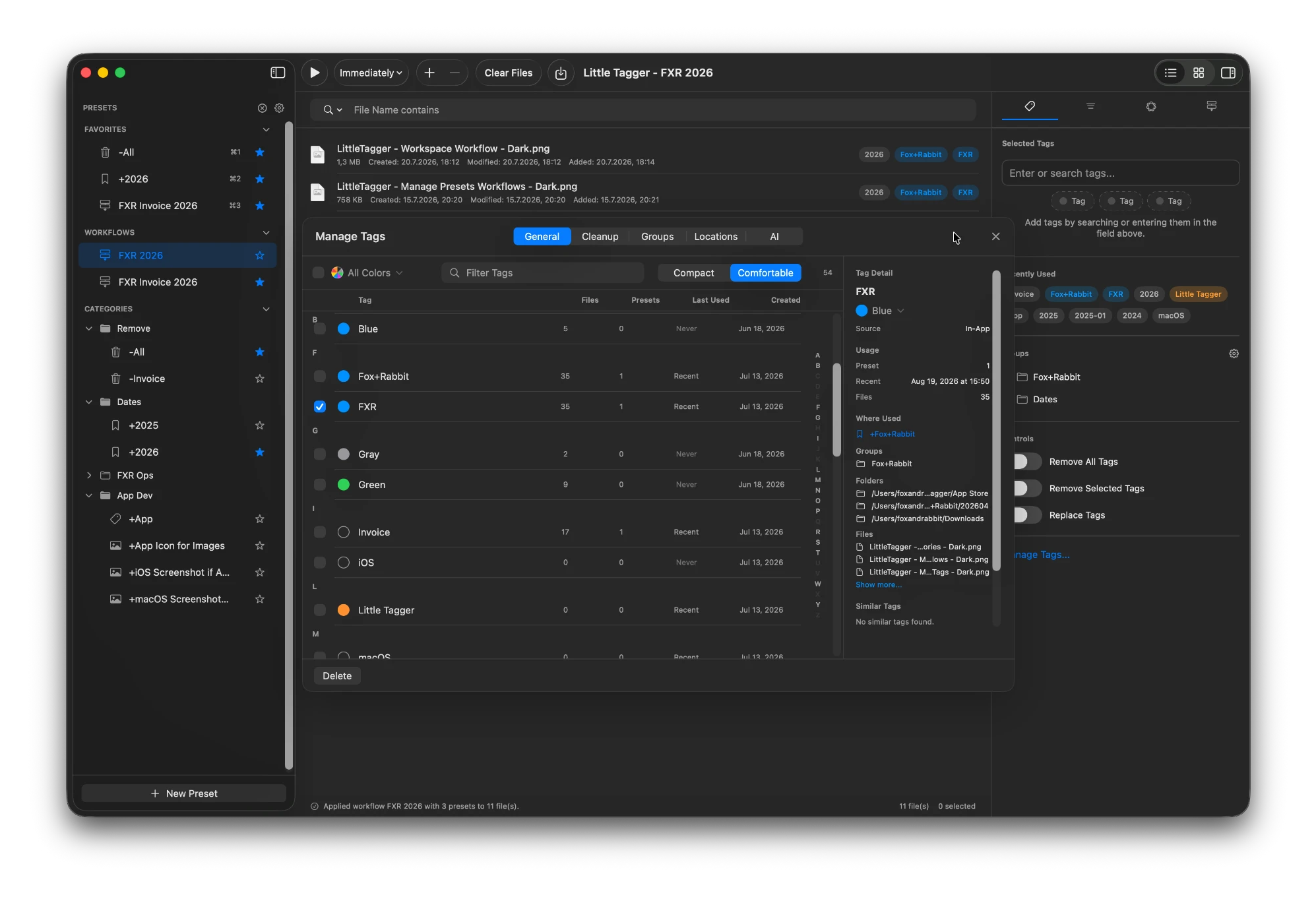
タグライブラリ専用のワークスペースで、使用状況、グループ、似た名前をまとめて確認できます。
Little Taggerを詳しく見る価値がある場合
毎週同じタグの組み合わせを使う、状態の変更に決まった順序の複数の編集が必要、タグ一覧そのものの管理に手間がかかる場合です。Little Taggerが重視するのは、保存した操作、順序付きのワークフロー、語彙を管理する専用の場所といった作業です。
Little TaggerでApple Intelligenceを使うかどうかは任意です。基本的なタグ付け、プリセット、ワークフロー、タグ管理はそれに依存しません。候補提案には対応環境が必要で、利用するかどうかは別に選べます。
両方を使えますか?
はい。同じネイティブのタグを扱います。Little Taggerでプリセットを適用したあと、Finderに戻って元のファイルで作業を続けられます。
Little Taggerはフォルダを常時監視しません。ワークスペースにファイルを追加し、設定したタグ付けをいつ実行するかを選びます。監視するフォルダに自動ルールを適用したい場合は、Hazelとの比較をご覧ください。
すでに慣れた手順で試す
ディスク全体を整理し直すのではなく、繰り返しているタグ付け作業を1つ選びましょう。フォルダ階層全体にプロジェクトのタグを追加する例と、不統一なタグ名をまとめる例で、何が変わり、何がそのままかを確認できます。
どちらかを少数のファイルに適用し、Finderで結果を確認してください。要件とアプリの入手方法は、Little Taggerのダウンロードページをご覧ください。
ファイルは今の場所に。タグ付けは繰り返し使える手順に。
ファイルを数秒でタグ付け。繰り返す作業を自動化し、タグ全体をすっきり管理できます。 プライバシーを大切にする、Macのためのネイティブアプリ。

7日間無料 · アカウント不要 · macOS 15以降 · Appleシリコン